
1、POI 和 easyExcel 讲解
常用进程
1、将用户信息导出为excel表格(导出数据….)
2、将Excel表中的信息录入到网站数据库(习题上传….)
开发中经常会设计到excel的处理,如导出Excel,导入Excel到数据库中!
操作Excel目前比较流行的就是 Apache POI 和 阿里巴巴的 easyExcel !
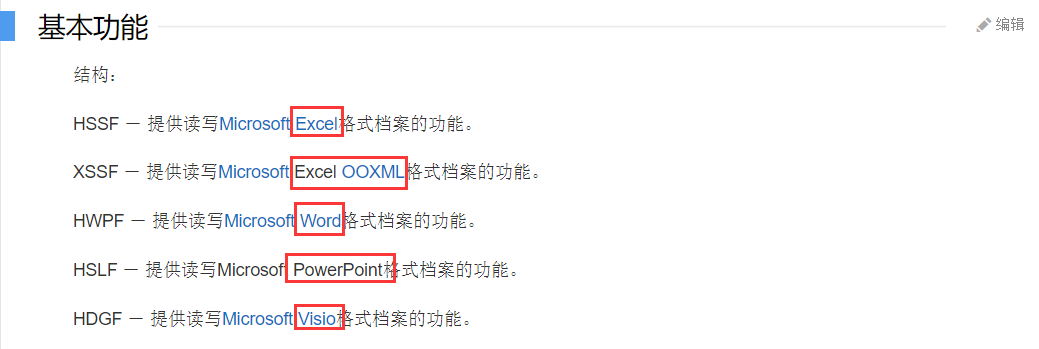
Apache POI
Apache POI 官网:https://poi.apache.org/

easyExcel
easyExcel 官网地址:https://github.com/alibaba/easyexcel
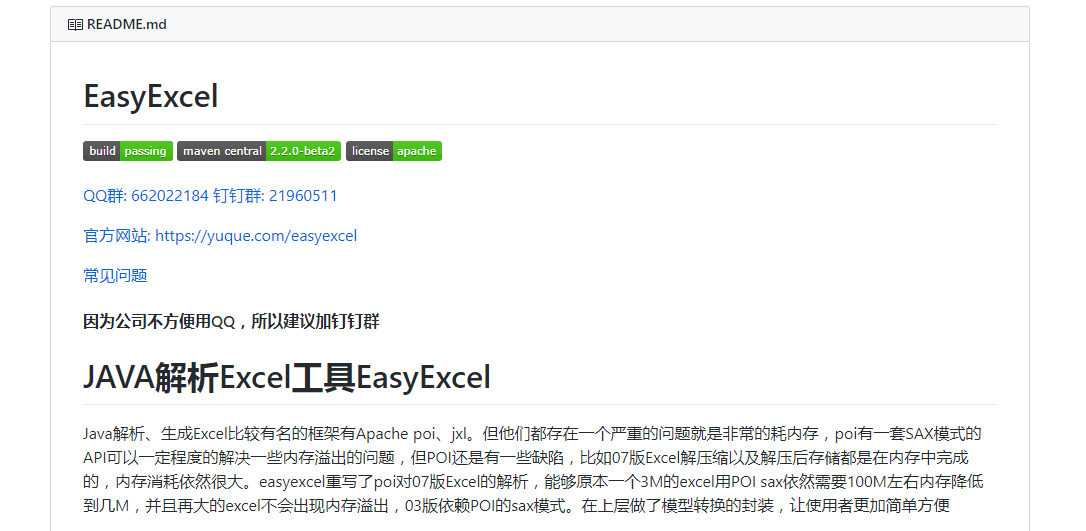
EasyExcel 是阿里巴巴开源的一个excel处理框架,以使用简单、节省内存著称。
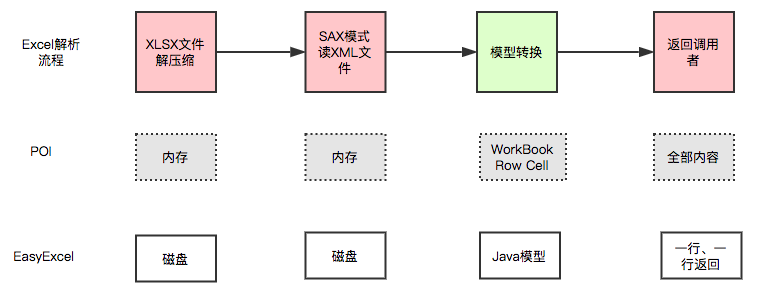
EasyExcel 能大大减少占用内存的主要原因是在解析 Excel 时没有将文件数据一次性全部加载到内存中,而是从磁盘上一行行读取数据,逐个解析。
下图是 EasyExcel 和 POI 在解析Excel时的对比图。
官方文档:https://www.yuque.com/easyexcel/doc/easyexcel
2、POI-Excel写
创建新项目
1、建立一个空项目 POI-easyExcel,创建普通Maven的Moudle poi-easyExcel
2、引入pom依赖
<dependencies>
    <!--xls(03)-->
    <dependency>
        <groupId>org.apache.poi</groupId>
        <artifactId>poi</artifactId>
        <version>3.9</version>
    </dependency>

    <!--xlsx(07)-->
    <dependency>
        <groupId>org.apache.poi</groupId>
        <artifactId>poi-ooxml</artifactId>
        <version>3.9</version>
    </dependency>

    <!--日期格式化工具-->
    <dependency>
        <groupId>joda-time</groupId>
        <artifactId>joda-time</artifactId>
        <version>2.10.1</version>
    </dependency>

    <!--test-->
    <dependency>
        <groupId>junit</groupId>
        <artifactId>junit</artifactId>
        <version>4.12</version>
    </dependency>
</dependencies>
日期格式化工具的使用
String date = new DateTime().toString("yyyy-MM-dd HH:mm:ss");03 | 07 版本的写,就是对象不同,方法一样的!
==需要注意:2003 版本和 2007 版本存在兼容性的问题!03最多只有 65535 行!==
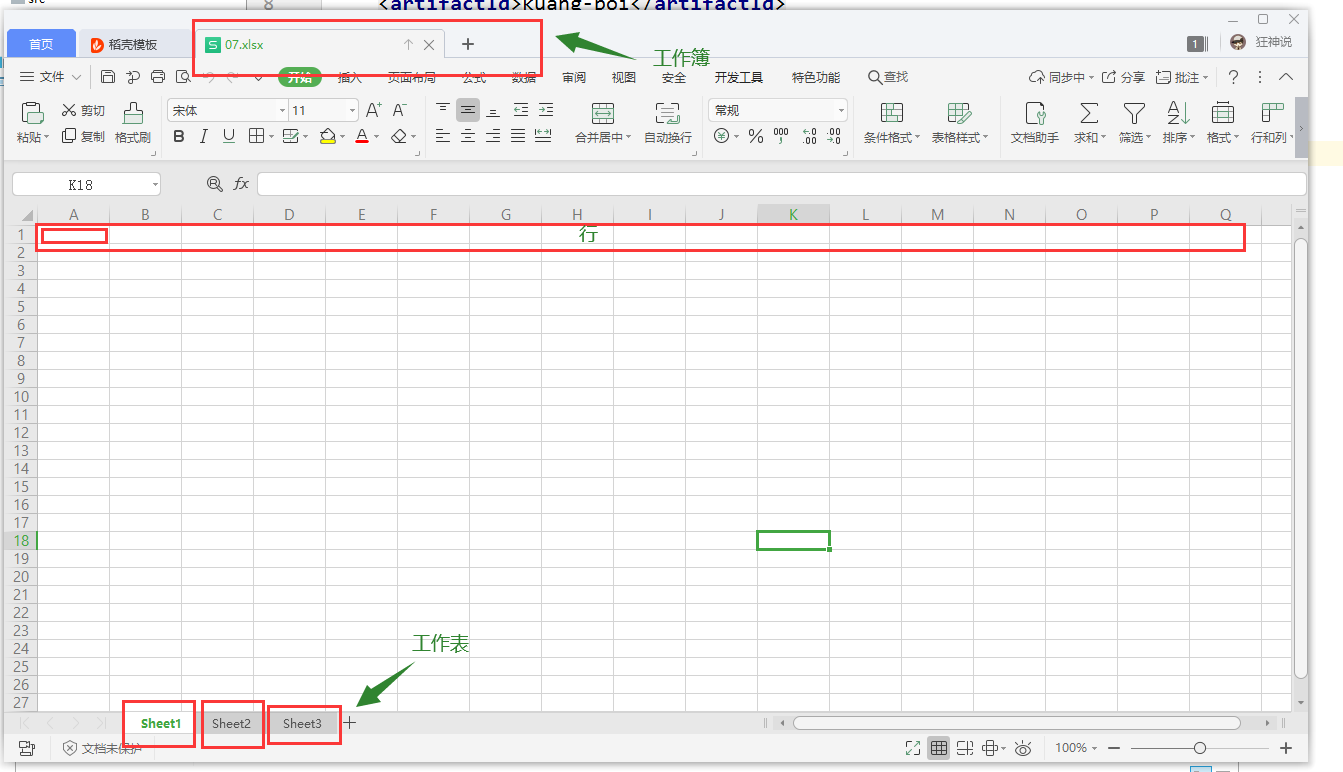
1、工作簿: 2、工作表: 3、行: 4、列:
2.1、03版本:
// 存放路径
String Path = "D:\\IDEA2019\\IdeaProjects\\POI-easyExcel\\";

@Test
public void testWrite03() throws IOException {
    // 1、创建一个工作簿(面向接口编程,比较方便维护)
    Workbook workbook = new HSSFWorkbook();
    // 2、创建一个工作表
    Sheet sheet = workbook.createSheet();
    // 3、创建一个行
    Row row1 = sheet.createRow(0);
    // 4、创建一个单元格(1,1)
    Cell cell11 = row1.createCell(0);
    cell11.setCellValue("姓名");
    // (1,2)
    Cell cell12 = row1.createCell(1);
    cell12.setCellValue("晓江");

    // 第二行
    Row row2 = sheet.createRow(1);
    Cell cell21 = row2.createCell(0);
    cell21.setCellValue("时间");
    // (2,2)
    Cell cell22 = row2.createCell(1);
    String date = new DateTime().toString("yyyy-MM-dd HH:mm:ss");
    cell22.setCellValue(date);

    // 生成一张表(IO流)  03边的就是使用xls结尾
    FileOutputStream fileOutputStream = new FileOutputStream(Path + "用户.xls");
    // 输出
    workbook.write(fileOutputStream);
    // 关闭流
    fileOutputStream.close();
    System.out.println("生成完毕!");
}
数据批量导入!
大文件写HSSF
缺点:最多只能处理65536行,否则会抛出异常
java.lang.IllegalArgumentException: Invalid row number (65536) outside allowable range (0..65535)优点:过程中写入缓存,不操作磁盘,最后一次性写入磁盘,速度快
@Test
public void testWrite03BigData() throws IOException {
    // 时间
    long begin = System.currentTimeMillis();

    // 创建一个薄
    Workbook workbook = new HSSFWorkbook();
    // 创建表
    Sheet sheet = workbook.createSheet();
    // 写入数据
    for (int rowNum = 0; rowNum < 65537; rowNum++) {
        Row row = sheet.createRow(rowNum);
        for (int cellNum = 0; cellNum < 10 ; cellNum++) {
            Cell cell = row.createCell(cellNum);
            cell.setCellValue(cellNum);
        }
    }
    System.out.println("over");
    FileOutputStream outputStream = new FileOutputStream(Path + "testWrite03BigData.xls");
    workbook.write(outputStream);
    outputStream.close();
    long end = System.currentTimeMillis();
    System.out.println((double) (end-begin)/1000);
}
2.2、07版本:
// 存放路径
String Path = "D:\\IDEA2019\\IdeaProjects\\POI-easyExcel\\";

@Test
public void testWrite07() throws IOException {
    // 1、创建一个工作簿(面向接口编程,比较方便维护)
    Workbook workbook = new XSSFWorkbook();
    // 2、创建一个工作表
    Sheet sheet = workbook.createSheet();
    // 3、创建一个行
    Row row1 = sheet.createRow(0);
    // 4、创建一个单元格(1,1)
    Cell cell11 = row1.createCell(0);
    cell11.setCellValue("姓名");
    // (1,2)
    Cell cell12 = row1.createCell(1);
    cell12.setCellValue("晓江");

    // 第二行
    Row row2 = sheet.createRow(1);
    Cell cell21 = row2.createCell(0);
    cell21.setCellValue("时间");
    // (2,2)
    Cell cell22 = row2.createCell(1);
    String date = new DateTime().toString("yyyy-MM-dd HH:mm:ss");
    cell22.setCellValue(date);

    // 生成一张表(IO流)  03边的就是使用xls结尾
    FileOutputStream fileOutputStream = new FileOutputStream(Path + "用户.xlsx");
    // 输出
    workbook.write(fileOutputStream);
    // 关闭流
    fileOutputStream.close();
    System.out.println("生成完毕!");
}
注意对象的一个区别,文件后缀!
大文件写XSSF
缺点:写数据时速度非常慢,非常耗内存,也会发生内存溢出,如100万条
优点:可以写较大的数据量,如20万条
@Test
public void testWrite07BigData() throws IOException {
    // 时间
    long begin = System.currentTimeMillis();

    // 创建一个薄
    Workbook workbook = new XSSFWorkbook();
    // 创建表
    Sheet sheet = workbook.createSheet();
    // 写入数据
    for (int rowNum = 0; rowNum < 100000; rowNum++) {
        Row row = sheet.createRow(rowNum);
        for (int cellNum = 0; cellNum < 10 ; cellNum++) {
            Cell cell = row.createCell(cellNum);
            cell.setCellValue(cellNum);
        }
    }
    System.out.println("over");
    FileOutputStream outputStream = new FileOutputStream(Path + "testWrite07BigData.xlsx");
    workbook.write(outputStream);
    outputStream.close();
    long end = System.currentTimeMillis();
    System.out.println((double) (end-begin)/1000);
}
大文件写SXSSF
优点:可以写非常大的数据量,如100万条甚至更多条,写数据速度快,占用更少的内存
注意:
过程中会产生临时文件,需要清理临时文件
默认由100条记录被保存在内存中,如果超过这数量,则最前面的数据被写入临时文件
如果想自定义内存中数据的数量,可以使用new SXSSFWorkbook ( 数量 )
@Test
public void testWrite07BigDataS() throws IOException {
    // 时间
    long begin = System.currentTimeMillis();

    // 创建一个薄
    Workbook workbook = new SXSSFWorkbook();
    // 创建表
    Sheet sheet = workbook.createSheet();
    // 写入数据
    for (int rowNum = 0; rowNum < 100000; rowNum++) {
        Row row = sheet.createRow(rowNum);
        for (int cellNum = 0; cellNum < 10 ; cellNum++) {
            Cell cell = row.createCell(cellNum);
            cell.setCellValue(cellNum);
        }
    }
    System.out.println("over");
    FileOutputStream outputStream = new FileOutputStream(Path + "testWrite07BigDataS.xlsx");
    workbook.write(outputStream);
    outputStream.close();
    // 清除临时文件!
    ((SXSSFWorkbook) workbook).dispose();
    long end = System.currentTimeMillis();
    System.out.println((double) (end-begin)/1000);
}
SXSSFWorkbook-来至官方的解释:实现“BigGridDemo”策略的流式XSSFWorkbook版本。这允许写入非常大的文件而不会耗尽内存,因为任何时候只有可配置的行部分被保存在内存中。
请注意,仍然可能会消耗大量内存,这些内存基于您正在使用的功能,例如合并区域,注释……仍然只存储在内存中,因此如果广泛使用,可能需要大量内存。
再使用 POI的时候!内存问题 Jprofile!
3、POI-Excel读
3.1、03版本
@Test
public void testRead03() throws Exception {
    // 获取文件流
    FileInputStream inputStream = new FileInputStream(Path + "用户.xls");

    // 1、创建一个工作簿。 使用excel能操作的这边他都可以操作!
    Workbook workbook = new HSSFWorkbook(inputStream);
    // 2、得到表
    Sheet sheet = workbook.getSheetAt(0);
    // 3、得到行
    Row row = sheet.getRow(0);
    // 4、得到列
    Cell cell = row.getCell(1);

    // 读取值的时候,一定需要注意类型!
    // getStringCellValue 字符串类型
    System.out.println(cell.getStringCellValue());
    inputStream.close();
}
3.2、07版本
@Test
public void testRead07() throws Exception {

    // 获取文件流
    FileInputStream inputStream = new FileInputStream(Path + "用户.xlsx");

    // 1、创建一个工作簿。 使用excel能操作的这边他都可以操作!
    Workbook workbook = new XSSFWorkbook(inputStream);
    // 2、得到表
    Sheet sheet = workbook.getSheetAt(0);
    // 3、得到行
    Row row = sheet.getRow(0);
    // 4、得到列
    Cell cell = row.getCell(1);

    // 读取值的时候,一定需要注意类型!
    // getStringCellValue 字符串类型
    System.out.println(cell.getStringCellValue());
    inputStream.close();
}
==注意获取值的类型即可==
3.3、读取不同的数据类型
(最麻烦的就是这里了!)
@Test
public void testCellType() throws Exception {
    // 获取文件流
    FileInputStream inputStream = new FileInputStream(Path + "明细表.xls");
    // 创建一个工作簿。 使用excel能操作的这边他都可以操作!
    Workbook workbook = new HSSFWorkbook(inputStream);
    Sheet sheet = workbook.getSheetAt(0);
    // 获取标题内容
    Row rowTitle = sheet.getRow(0);
    if (rowTitle != null) {
        // 一定要掌握
        // getPhysicalNumberOfCells 获取总列数
        int cellCount = rowTitle.getPhysicalNumberOfCells();
        for (int cellNum = 0; cellNum < cellCount; cellNum++) {
            Cell cell = rowTitle.getCell(cellNum);
            if (cell != null){
                String cellValue = cell.getStringCellValue();
                System.out.print(cellValue + " | ");
            }
        }
        System.out.println();
    }

    // 获取表中的内容
    // getPhysicalNumberOfRows获取总行数
    int rowCount = sheet.getPhysicalNumberOfRows();
    for (int rowNum = 1; rowNum < rowCount ; rowNum++) {
        Row rowData = sheet.getRow(rowNum);
        if (rowData != null){
            // 读取列
            int cellCount = rowTitle.getPhysicalNumberOfCells();
            for (int cellNum = 0; cellNum < cellCount ; cellNum++) {
                System.out.print("[" +(rowNum+1) + "-" + (cellNum+1) + "]");

                Cell cell = rowData.getCell(cellNum);
                // 匹配列的数据类型
                if (cell!=null) {
                    int cellType = cell.getCellType();
                    String cellValue = "";

                    switch (cellType) {
                        case HSSFCell.CELL_TYPE_STRING: // 字符串
                            System.out.print("【String】");
                            cellValue = cell.getStringCellValue();
                            break;
                        case HSSFCell.CELL_TYPE_BOOLEAN: // 布尔
                            System.out.print("【BOOLEAN】");
                            cellValue = String.valueOf(cell.getBooleanCellValue());
                            break;
                        case HSSFCell.CELL_TYPE_BLANK: // 空
                            System.out.print("【BLANK】");
                            break;
                        case HSSFCell.CELL_TYPE_NUMERIC: // 数字(日期、普通数字)
                            System.out.print("【NUMERIC】");
                            if (HSSFDateUtil.isCellDateFormatted(cell)){  // 日期
                                System.out.print("【日期】");
                                Date date = cell.getDateCellValue();
                                cellValue = new DateTime(date).toString("yyyy-MM-dd");
                            } else {
                                // 不是日期格式,防止数字过长!
                                System.out.print("【转换为字符串输出】");
                                cell.setCellType(HSSFCell.CELL_TYPE_STRING);
                                cellValue = cell.toString();
                            }
                            break;
                        case HSSFCell.CELL_TYPE_ERROR:
                            System.out.print("【数据类型错误】");
                            break;
                    }
                    System.out.print(cellValue);
                }
            }
        }
        System.out.println();
    }
    inputStream.close();
}
注意,类型转换问题;
3.4、计算公式
(了解即可!)
@Test
public void testFormula() throws Exception {
    FileInputStream inputStream = new FileInputStream(Path + "公式.xls");
    Workbook workbook = new HSSFWorkbook(inputStream);
    Sheet sheet = workbook.getSheetAt(0);

    Row row = sheet.getRow(4);
    Cell cell = row.getCell(0);

    // 拿到计算公司 eval
    FormulaEvaluator FormulaEvaluator = new HSSFFormulaEvaluator((HSSFWorkbook)workbook);

    // 输出单元格的内容
    int cellType = cell.getCellType();
    switch (cellType){
        case Cell.CELL_TYPE_FORMULA: // 公式
            String formula = cell.getCellFormula();
            System.out.println(formula);

            // 计算
            CellValue evaluate = FormulaEvaluator.evaluate(cell);
            String cellValue = evaluate.formatAsString();
            System.out.println(cellValue);
            break;
    }

}
4、EasyExcel操作
导入依赖
<dependency>
    <groupId>com.alibaba</groupId>
    <artifactId>easyexcel</artifactId>
    <version>2.2.0-beta2</version>
</dependency>
<dependency>
    <groupId>org.projectlombok</groupId>
    <artifactId>lombok</artifactId>
    <version>1.18.12</version>
</dependency>
<dependency>
    <groupId>com.alibaba</groupId>
    <artifactId>fastjson</artifactId>
    <version>1.2.62</version>
</dependency>
<!--test-->
<dependency>
    <groupId>junit</groupId>
    <artifactId>junit</artifactId>
    <version>4.12</version>
</dependency>
写入测试
https://www.yuque.com/easyexcel/doc/read
读取测试
https://www.yuque.com/easyexcel/doc/read
固定套路:
1、写入,固定类格式进行写入
2、读取,根据监听器设置的规则进行读取!
5、学习方式
写数据一般步骤:创建工作簿、创建工作表、创建一行、创建一列、通过文件输出流保存
读数据一般步骤:通过文件输入流读取工作簿、得到工作表、得到行、得到列、取出数值(注意类型)
了解,面向对象的思想,学会面向接口编程!
理解使用测试API!
把EasyExcel 的所有api都测试一下!
6、总结:
- 创建表格
创建03版的工作簿
Workbook workbook = new HSSFWorkbook();创建07版的工作簿
Workbook workbook = new XSSFWorkbook();创建07版的升级版
Workbook workbook = new SXSSFWorkbook();这个需要清除临时文件!
((SXSSFWorkbook) workbook).dispose();
创建工作表
Sheet sheet = workbook.createSheet();创建行
Row row1 = sheet.createRow(0);创建列
Cell cell11 = row1.createCell(0);设置值
cell11.setCellValue("姓名");
- 读取表格
通过文件输入流获取工作簿
Workbook workbook = new HSSFWorkbook(inputStream);获取工作簿
Sheet sheet = workbook.getSheetAt(0);获取行
Row rowTitle= sheet.getRow(0);获取总列数
int cellCount = rowTitle.getPhysicalNumberOfCells();获取列
Cell cell = rowTitle.getCell(0);获取单元格类型
int cellType = cell.getCellType();case HSSFCell.CELL_TYPE_STRING:
int CELL_TYPE_NUMERIC = 0;        // 返回0为数字
int CELL_TYPE_STRING = 1;        // 返回1为字符串
int CELL_TYPE_FORMULA = 2;        // 返回2为公式
int CELL_TYPE_BLANK = 3;        // 返回3为空
int CELL_TYPE_BOOLEAN = 4;        // 返回4为布尔
int CELL_TYPE_ERROR = 5;        // 返回5为错误
读取公式
// 拿到计算公式 eval
FormulaEvaluator FormulaEvaluator = new HSSFFormulaEvaluator((HSSFWorkbook)workbook);
// 输出公式 String formula = cell.getCellFormula(); System.out.println(formula);// 输出计算值 CellValue evaluate = FormulaEvaluator.evaluate(cell); String cellValue = evaluate.formatAsString(); System.out.println(cellValue);
- 使用easyExcel
- 需要一个实体类DemoData
- 一个监听器DemoDataListener extends AnalysisEventListener
- 一个数据访问类DemoDAO
- 测试类EasyTest
最简单的读
- 创建excel对应的实体对象 参照{@link DemoData}
- 由于默认一行行的读取excel,所以需要创建excel一行一行的回调监听器,参照{@link DemoDataListener}
- 直接读即可
https://www.yuque.com/easyexcel/doc
7、合并Excel工作簿
以后收集成绩等信息就可以这样使用了
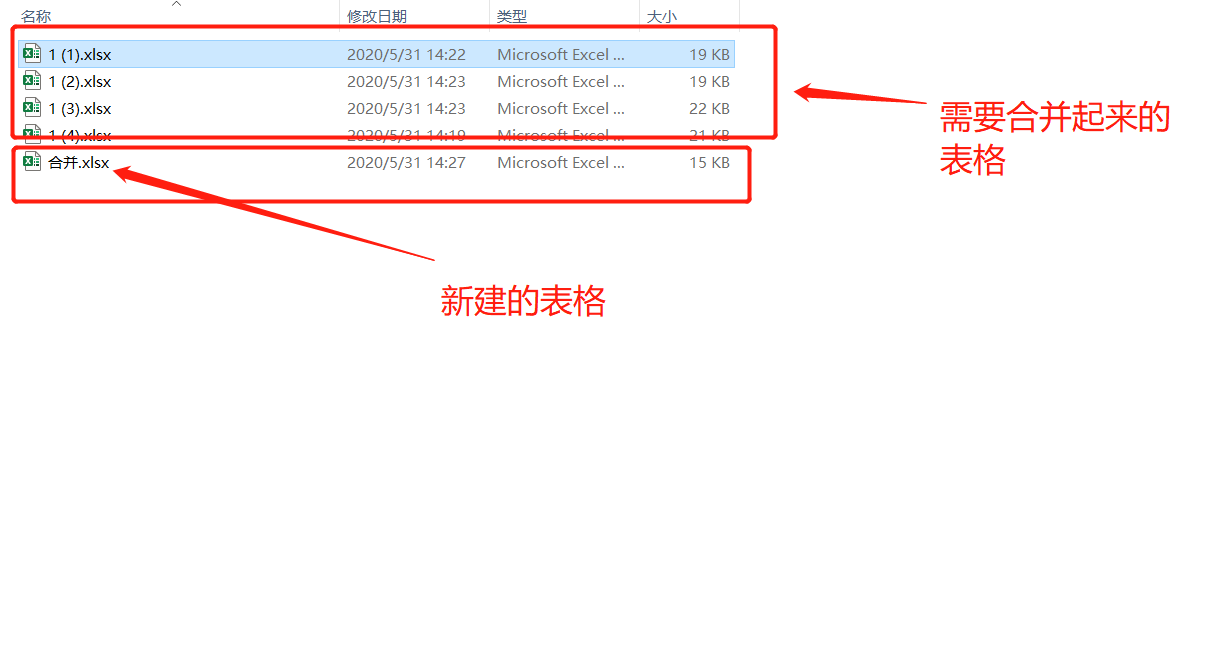
在当前目录的下创建一个空的Excel表格
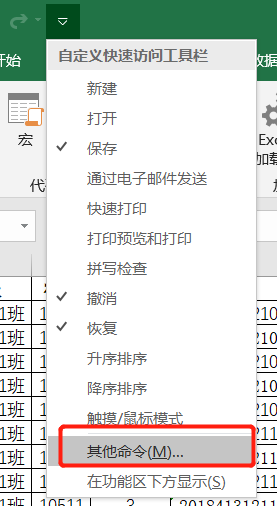
开启开发工具
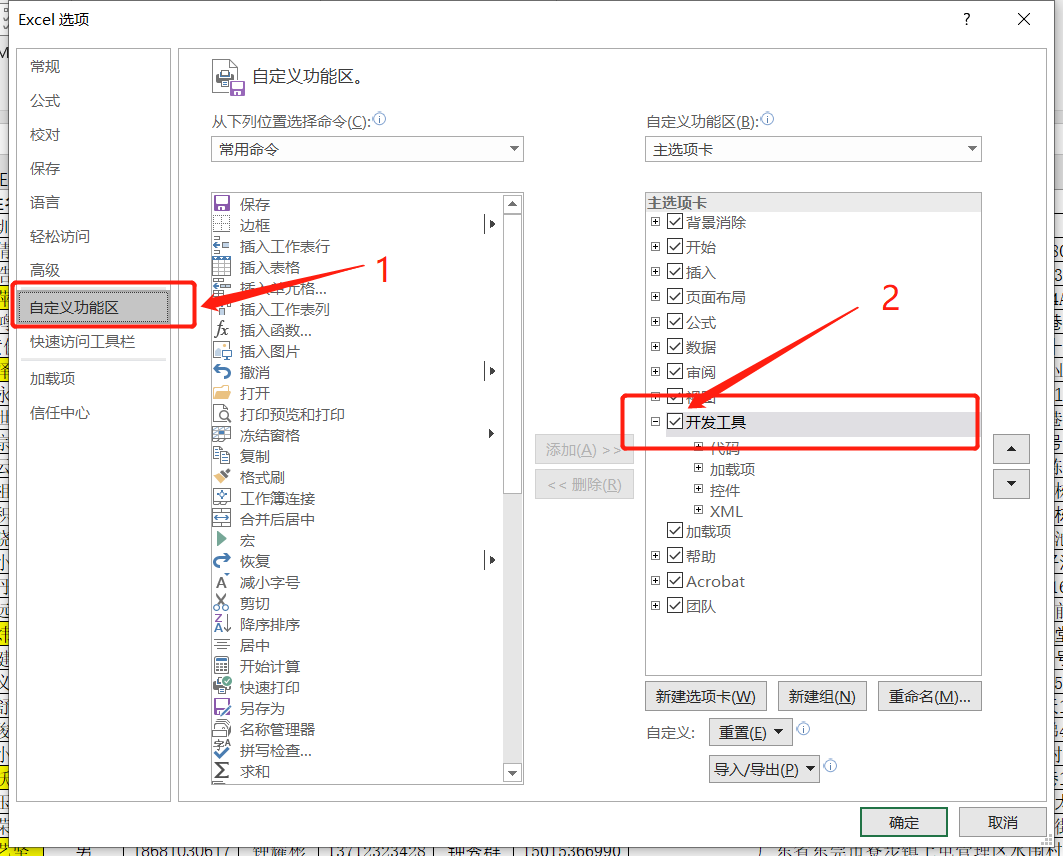
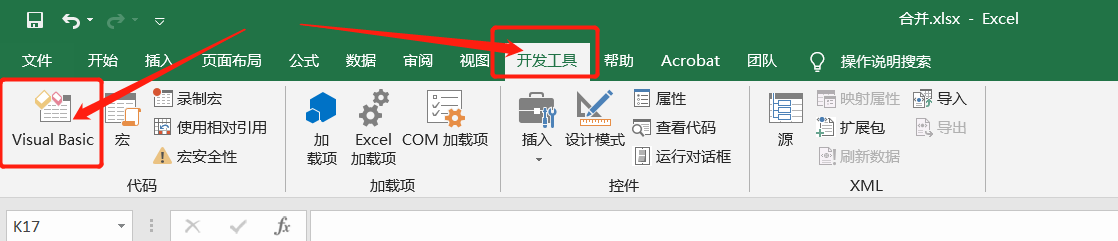
打开编译界面
写上如下程序(左侧那里记得选中需要合并到的表中)
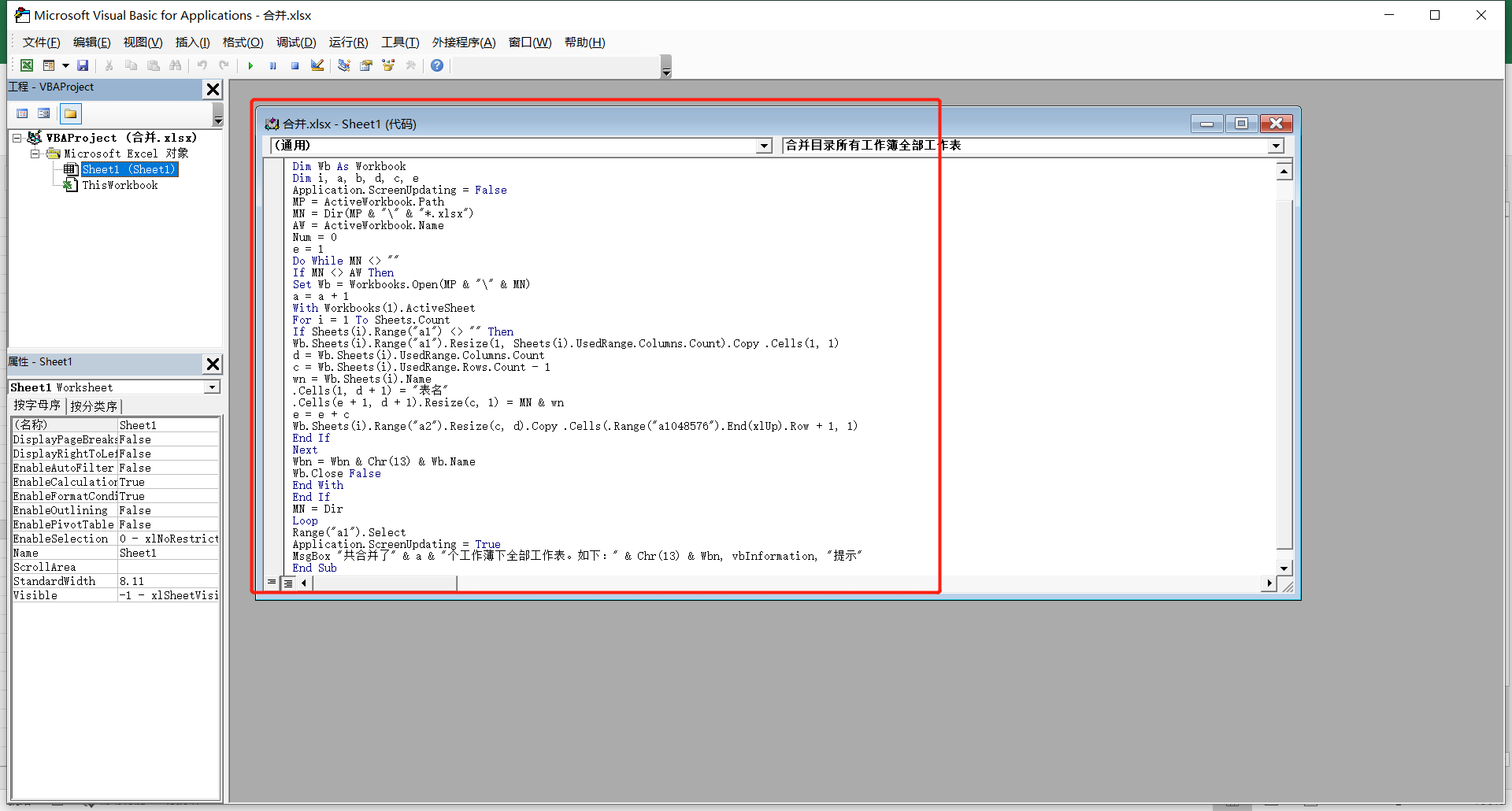
- 注意:下面的第7行代码
MN = Dir(MP & "\" & "*.xlsx")用于设置读取的是所有xlxs(07版)的Excel文件 - **如果读取的文件为03版,请设置为
MN = Dir(MP & "\" & "*.xls")** - *读取全部文件则设置为MN = Dir(MP & “" & ““)**
Sub 合并目录所有工作簿全部工作表() Dim MP, MN, AW, Wbn, wn Dim Wb As Workbook Dim i, a, b, d, c, e Application.ScreenUpdating = False MP = ActiveWorkbook.Path MN = Dir(MP & "\" & "*.xlsx") AW = ActiveWorkbook.Name Num = 0 e = 1 Do While MN <> "" If MN <> AW Then Set Wb = Workbooks.Open(MP & "\" & MN) a = a + 1 With Workbooks(1).ActiveSheet For i = 1 To Sheets.Count If Sheets(i).Range("a1") <> "" Then Wb.Sheets(i).Range("a1").Resize(1, Sheets(i).UsedRange.Columns.Count).Copy .Cells(1, 1) d = Wb.Sheets(i).UsedRange.Columns.Count c = Wb.Sheets(i).UsedRange.Rows.Count - 1 wn = Wb.Sheets(i).Name .Cells(1, d + 1) = "表名" .Cells(e + 1, d + 1).Resize(c, 1) = MN & wn e = e + c Wb.Sheets(i).Range("a2").Resize(c, d).Copy .Cells(.Range("a1048576").End(xlUp).Row + 1, 1) End If Next Wbn = Wbn & Chr(13) & Wb.Name Wb.Close False End With End If MN = Dir Loop Range("a1").Select Application.ScreenUpdating = True MsgBox "共合并了" & a & "个工作薄下全部工作表。如下:" & Chr(13) & Wbn, vbInformation, "提示" End Sub- 注意:下面的第7行代码
然后点回原来的Excel中,选择宏
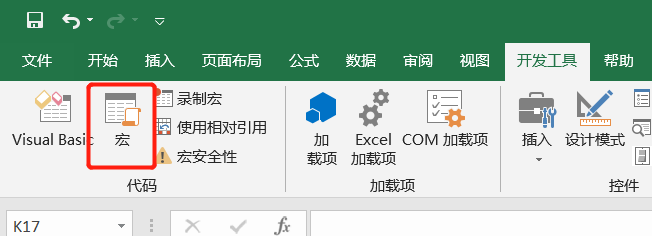
单击执行,然后等待一会就可以了
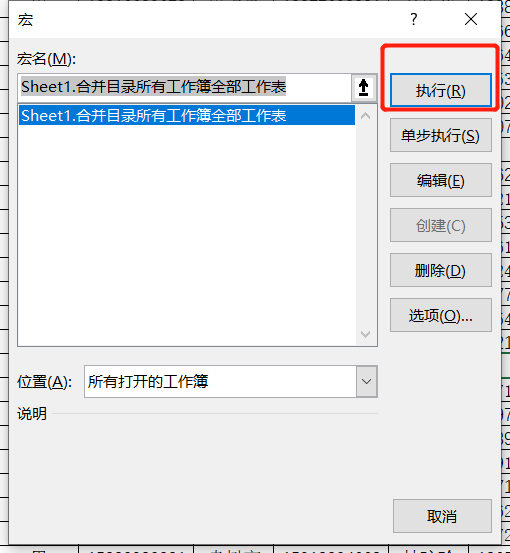
对代码的解释
Sub 合并目录所有工作簿全部工作表()

    ' 定义变量
    Dim MP, MN, AW, Wbn, wn
    Dim Wb As Workbook
    Dim i, a, b, d, c, e
    Application.ScreenUpdating = False
    ' 获取路径MP
    MP = ActiveWorkbook.Path
    ' 获取所有xlsx文件MN
    MN = Dir(MP & "\" & "*.xlsx")
    ' 获取工作簿的名字AW
    AW = ActiveWorkbook.Name
    Num = 0
    e = 1
    ' 遍历所有文件,如果文件名不为空
    Do While MN <> ""
       ' 如果文件名不等于当前工作簿的名字
        If MN <> AW Then
            ' 打开该文件
            Set Wb = Workbooks.Open(MP & "\" & MN)
                a = a + 1
                ' 访问一个工作簿
                With Workbooks(1).ActiveSheet
                ' 遍历所有的表
                For i = 1 To Sheets.Count
                ' 如果第一个单元格不为空(A1不为空)
                If Sheets(i).Range("a1") <> "" Then
                    ' Resize 从第一格到最后一格复制
                    ' 下面这一行设置只读一次,a1表示第一行
                    Wb.Sheets(i).Range("a1").Resize(1, Sheets(i).UsedRange.Columns.Count).Copy .Cells(1, 1)

                    d = Wb.Sheets(i).UsedRange.Columns.Count
                    c = Wb.Sheets(i).UsedRange.Rows.Count - 1
                    ' wn就是表名 MN是文件名 Wb是路径加文件名
                    wn = Wb.Sheets(i).Name
                    .Cells(1, d + 1) = "表名"
                    .Cells(e + 1, d + 1).Resize(c, 1) = MN & wn
                    ' 上面这部分可省略
                    ' e初始为1
                    e = e + c
                    Wb.Sheets(i).Range("a2").Resize(c, d).Copy .Cells(.Range("a1048576").End(xlUp).Row + 1, 1)
        End If
    Next
    Wbn = Wbn & Chr(13) & Wb.Name
    Wb.Close False
End With
End If
MN = Dir
Loop
' Wihle循环结束
Range("a1").Select
' 提示部分
Application.ScreenUpdating = True
MsgBox "共合并了" & a & "个工作薄下全部工作表。如下:" & Chr(13) & Wbn, vbInformation, "提示"
End Sub
平时就需要改这两处地方,上面部分表示只读取一次(比如每个表格都有的标题信息,就不用重复读取了)
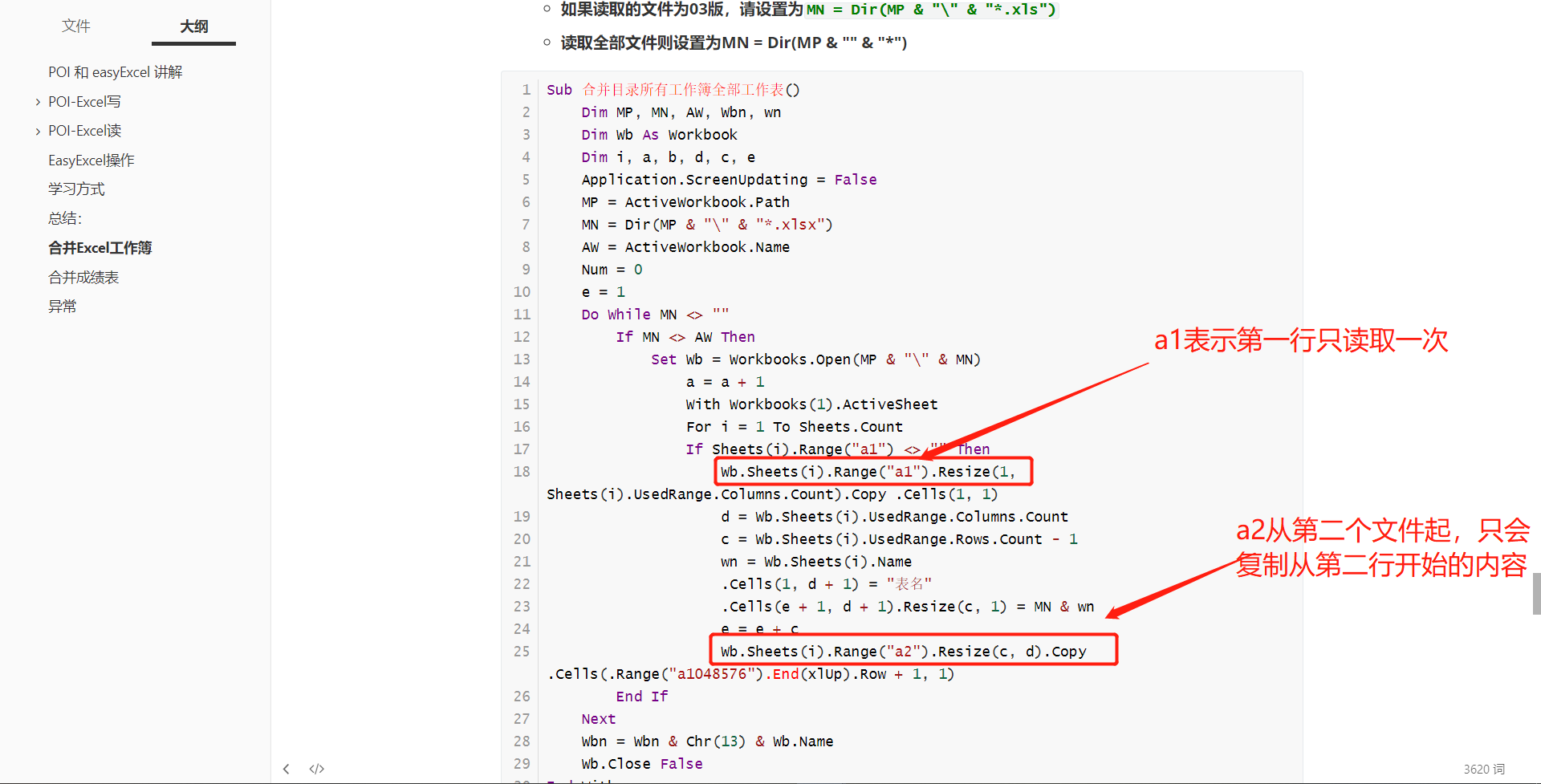
对于成绩表这样的多行标题的页面可以这样设置
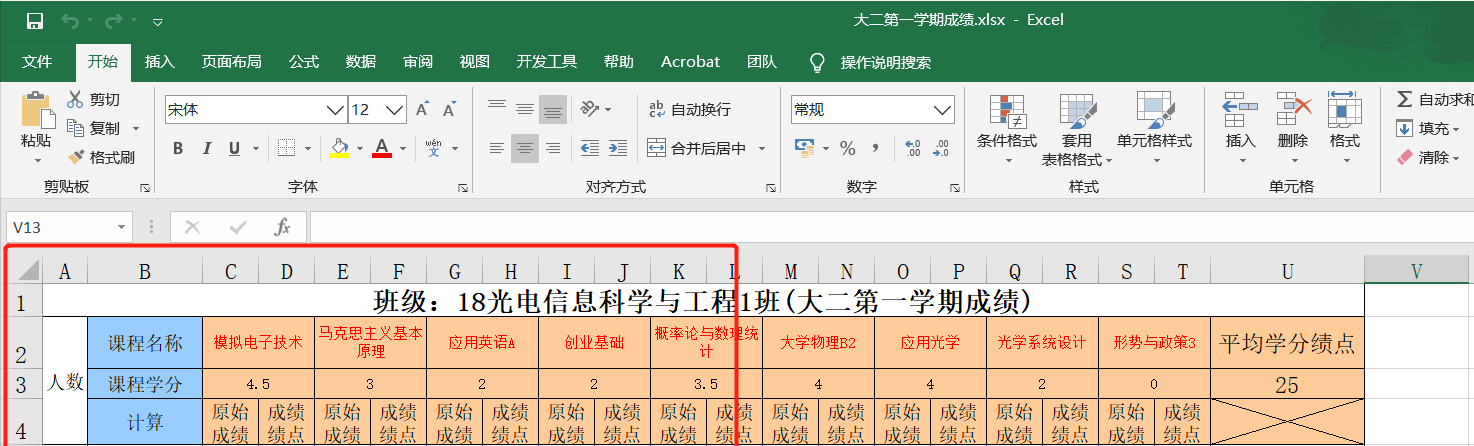
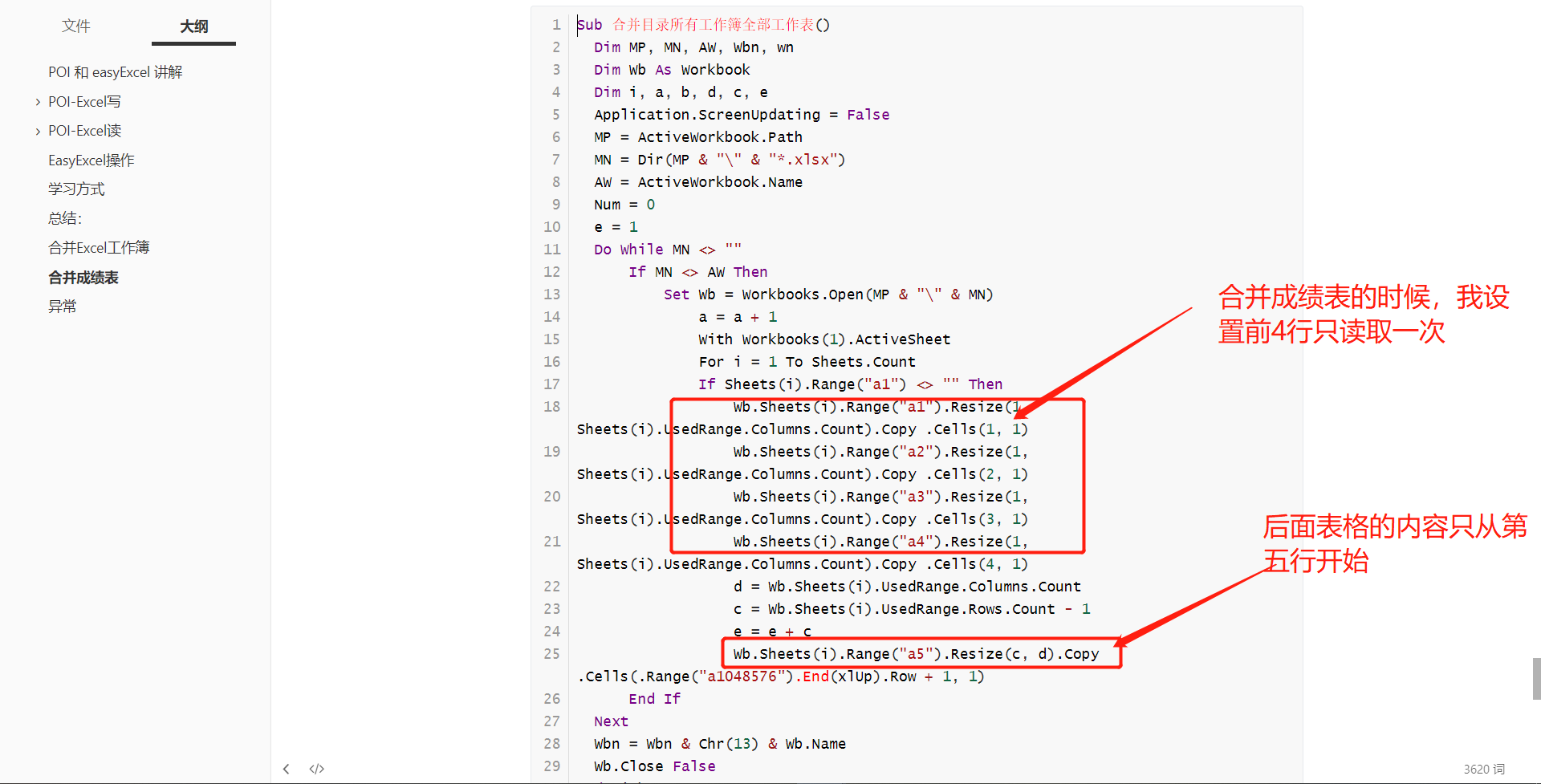
8、合并成绩表
通过修改
a1和Cells(1, 1)可以设置某一行只读取一遍Wb.Sheets(i).Range("a1").Resize(1, Sheets(i).UsedRange.Columns.Count).Copy .Cells(1, 1)
通过修改
Sheets.Count的值可以指定读取哪几张表For i = 1 To Sheets.CountSub 合并目录所有工作簿全部工作表() Dim MP, MN, AW, Wbn, wn Dim Wb As Workbook Dim i, a, b, d, c, e Application.ScreenUpdating = False MP = ActiveWorkbook.Path MN = Dir(MP & "\" & "*.xlsx") AW = ActiveWorkbook.Name Num = 0 e = 1 Do While MN <> "" If MN <> AW Then Set Wb = Workbooks.Open(MP & "\" & MN) a = a + 1 With Workbooks(1).ActiveSheet For i = 1 To Sheets.Count If Sheets(i).Range("a1") <> "" Then Wb.Sheets(i).Range("a1").Resize(1, Sheets(i).UsedRange.Columns.Count).Copy .Cells(1, 1) Wb.Sheets(i).Range("a2").Resize(1, Sheets(i).UsedRange.Columns.Count).Copy .Cells(2, 1) Wb.Sheets(i).Range("a3").Resize(1, Sheets(i).UsedRange.Columns.Count).Copy .Cells(3, 1) Wb.Sheets(i).Range("a4").Resize(1, Sheets(i).UsedRange.Columns.Count).Copy .Cells(4, 1) d = Wb.Sheets(i).UsedRange.Columns.Count c = Wb.Sheets(i).UsedRange.Rows.Count - 1 e = e + c Wb.Sheets(i).Range("a5").Resize(c, d).Copy .Cells(.Range("a1048576").End(xlUp).Row + 1, 1) End If Next Wbn = Wbn & Chr(13) & Wb.Name Wb.Close False End With End If MN = Dir Loop Range("a1").Select Application.ScreenUpdating = True MsgBox "共合并了" & a & "个工作薄下全部工作表。如下:" & Chr(13) & Wbn, vbInformation, "提示" End Sub
然后直接返回Excel表格中,选择宏
单击执行
9、可能遇到的异常
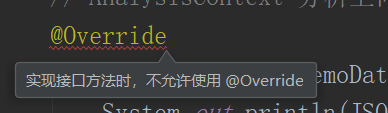
解决方法:将jdk版本改为java8即可

- 本文链接:https://lxjblog.gitee.io/2020/08/02/POI%E5%92%8CeasyExcel/
- 版权声明:本博客所有文章除特别声明外,均默认采用 许可协议。