
1、Vue介绍
1、Vue.js 是什么
Vue (读音 /vjuː/,类似于 view) 是一套用于构建用户界面的渐进式框架。与其它大型框架不同的是,Vue 被设计为可以自底向上逐层应用。Vue 的核心库只关注视图层,不仅易于上手,还便于与第三方库或既有项目整合。另一方面,当与现代化的工具链以及各种支持类库结合使用时,Vue 也完全能够为复杂的单页应用提供驱动。
尝试 Vue.js 最简单的方法是使用 Hello World 例子。你可以在浏览器新标签页中打开它,跟着例子学习一些基础用法。或者你也可以创建一个 .html 文件,然后通过如下方式引入 Vue:
<!-- 开发环境版本,包含了有帮助的命令行警告 -->
<script src="https://cdn.jsdelivr.net/npm/vue/dist/vue.js"></script>
或者:
<!-- 生产环境版本,优化了尺寸和速度 -->
<script src="https://cdn.jsdelivr.net/npm/vue"></script>安装教程给出了更多安装 Vue 的方式。请注意我们不推荐新手直接使用 vue-cli,尤其是在你还不熟悉基于 Node.js 的构建工具时。
2、声明式渲染
Vue.js 的核心是一个允许采用简洁的模板语法来声明式地将数据渲染进 DOM 的系统:
<!DOCTYPE html>
<html>
    <head>
        <meta charset="utf-8" />
        <title>Vue</title>
        <script src="https://cdn.jsdelivr.net/npm/vue/dist/vue.js"></script>
    </head>
    <body>
        <div id="app">
            {{ message }}
        </div>
        <script>
            var app = new Vue({
                el: '#app',
                data: {
                    message: 'Hello Vue!'
                }
            })
        </script>
    </body>
</html>
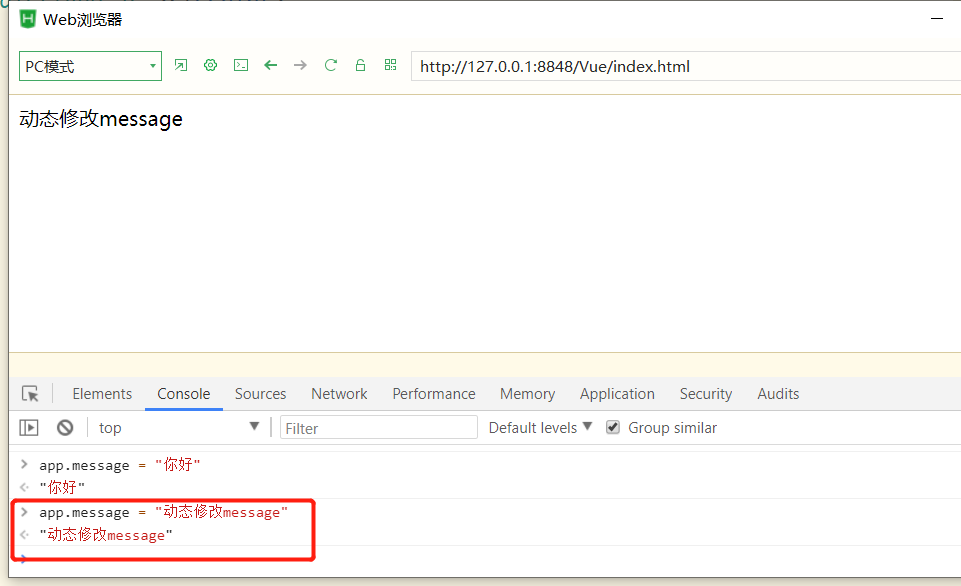
打开你的浏览器的 JavaScript 控制台 (就在这个页面打开),并修改 app.message 的值,你将看到上例相应地更新,并且不会刷新页面。
注意我们不再和 HTML 直接交互了。一个 Vue 应用会将其挂载到一个 DOM 元素上 (对于这个例子是 #app) 然后对其进行完全控制。那个 HTML 是我们的入口,但其余都会发生在新创建的 Vue 实例内部。
3、v-bind指令
除了文本插值,我们还可以像这样来绑定元素 attribute:
<div id="app-2">
  <span v-bind:title="message">
    鼠标悬停几秒钟查看此处动态绑定的提示信息!
  </span>
</div>
<script>
var app2 = new Vue({
  el: '#app-2',
  data: {
    message: '页面加载于 ' + new Date().toLocaleString()
  }
} )
</script>
指令带有前缀 v-,以表示它们是 Vue 提供的特殊 attribute。可能你已经猜到了,它们会在渲染的 DOM 上应用特殊的响应式行为。在这里,该指令的意思是:“将这个元素节点的 title attribute 和 Vue 实例的 message property 保持一致”。
如果你再次打开浏览器的 JavaScript 控制台,输入 app2.message = '新消息',就会再一次看到这个绑定了 title attribute 的 HTML 已经进行了更新。
4、条件与循环
v-if条件
控制切换一个元素是否显示也相当简单:
<div id="app-3">
    <p v-if="seen">现在你看到我了</p>
</div>
<script>
    var app3 = new Vue({
        el: '#app-3',
        data: {
            seen: true
        }
    } )
</script>
继续在控制台输入
app3.seen = false,你会发现之前显示的消息消失了。v-for循环
v-for指令可以绑定数组的数据来渲染一个项目列表:<div id="app-4"> <ol> <li v-for="todo in todos"> {{ todo.text }} </li> </ol> </div> <script> var app4 = new Vue({ el: '#app-4', data: { todos: [ { text: '学习 JavaScript' }, { text: '学习 Vue' }, { text: '整个牛项目' } ] } }) </script>在控制台里,输入
app4.todos.push({ text: '新项目' } ),你会发现列表最后添加了一个新项目。
5、处理用户输入
事件监听器 v-on:click
通过它调用在 Vue 实例中定义的方法:
<div id="app-5">
    <p>{{ message }}</p>
    <button v-on:click="reverseMessage">反转消息</button>
</div>
<script>
    var app5 = new Vue({
        el: '#app-5',
        data: {
            message: 'Hello Vue.js!'
        },
        methods: {
            reverseMessage: function () {
                this.message = this.message.split('').reverse().join('')
            }
        }
    })
</script>
注意在 reverseMessage 方法中,我们更新了应用的状态,但没有触碰 DOM——所有的 DOM 操作都由 Vue 来处理,你编写的代码只需要关注逻辑层面即可。
双向绑定v-model
Vue 还提供了 v-model 指令,它能轻松实现表单输入和应用状态之间的双向绑定。
<div id="app-6">
    <p>{{ message }}</p>
    <input v-model="message">
</div>
<script>
    var app6 = new Vue({
        el: '#app-6',
        data: {
            message: 'Hello Vue!'
        }
    })
</script>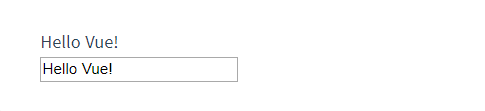
6、组件化应用构建
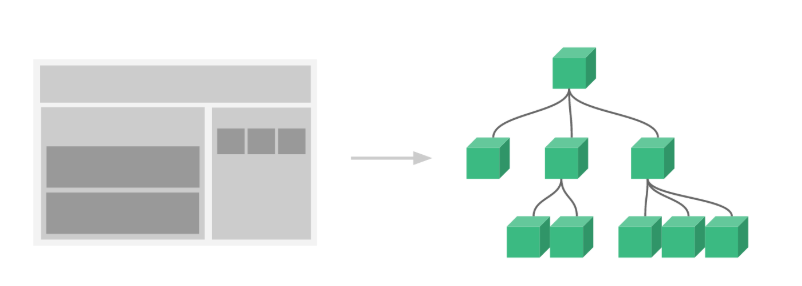
组件系统是 Vue 的另一个重要概念,因为它是一种抽象,允许我们使用小型、独立和通常可复用的组件构建大型应用。仔细想想,几乎任意类型的应用界面都可以抽象为一个组件树:
注册组件
在 Vue 里,一个组件本质上是一个拥有预定义选项的一个 Vue 实例。在 Vue 中注册组件很简单:
// 定义名为 todo-item 的新组件
Vue.component('todo-item', {
  template: '<li>这是个待办项</li>'
} )

var app = new Vue(...)
现在你可以用它构建另一个组件模板:
<ol>
  <!-- 创建一个 todo-item 组件的实例 -->
  <todo-item></todo-item>
</ol>
但是这样会为每个待办项渲染同样的文本,这看起来并不炫酷。我们应该能从父作用域将数据传到子组件才对。让我们来修改一下组件的定义,使之能够接受一个 props:
接收数据
==props用来接收数据==
Vue.component('todo-item', {
  // todo-item 组件现在接受一个
  // "prop",类似于一个自定义 attribute。
  // 这个 prop 名为 todo。
  props: ['todo'],
  template: '<li>{{ todo.text }}</li>'
})
现在,我们可以使用 v-bind 指令将待办项传到循环输出的每个组件中:
<div id="app-7">
  <ol>
    <!--
      现在我们为每个 todo-item 提供 todo 对象
      todo 对象是变量,即其内容可以是动态的。
      我们也需要为每个组件提供一个“key”,稍后再
      作详细解释。
    -->
    <todo-item
      v-for="item in groceryList"
      v-bind:todo="item"
      v-bind:key="item.id"
    ></todo-item>
  </ol>
</div>Vue.component('todo-item', {
props: ['todo'],
template: '<li>{{ todo.text }}</li>'
})
var app7 = new Vue({
el: '#app-7',
data: {
groceryList: [
{ id: 0, text: '蔬菜' },
{ id: 1, text: '奶酪' },
{ id: 2, text: '蛋糕' }
]
}
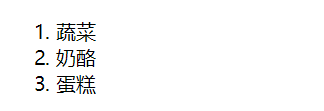
})
尽管这只是一个刻意设计的例子,但是我们已经设法将应用分割成了两个更小的单元。子单元通过 prop 接口与父单元进行了良好的解耦。我们现在可以进一步改进 `` 组件,提供更为复杂的模板和逻辑,而不会影响到父单元。
在一个大型应用中,有必要将整个应用程序划分为组件,以使开发更易管理。在后续教程中我们将详述组件,不过这里有一个 (假想的) 例子,以展示使用了组件的应用模板是什么样的:
<div id="app">
  <app-nav></app-nav>
  <app-view>
    <app-sidebar></app-sidebar>
    <app-content></app-content>
  </app-view>
</div>
使得html代码成为真正的视图层,实现复用
7、与自定义元素的关系
Vue 组件非常类似于自定义元素——它是 Web 组件规范的一部分,这是因为 Vue 的组件语法部分参考了该规范。例如 Vue 组件实现了 Slot API 与 is attribute。但是,还是有几个关键差别:
- Web Components 规范已经完成并通过,但未被所有浏览器原生实现。目前 Safari 10.1+、Chrome 54+ 和 Firefox 63+ 原生支持 Web Components。相比之下,Vue 组件不需要任何 polyfill,并且在所有支持的浏览器 (IE9 及更高版本) 之下表现一致。必要时,Vue 组件也可以包装于原生自定义元素之内。
- Vue 组件提供了纯自定义元素所不具备的一些重要功能,最突出的是跨组件数据流、自定义事件通信以及构建工具集成。
虽然 Vue 内部没有使用自定义元素,不过在应用使用自定义元素、或以自定义元素形式发布时,依然有很好的互操作性。Vue CLI 也支持将 Vue 组件构建成为原生的自定义元素。
2、Vue实例
1、创建一个 Vue 实例
每个 Vue 应用都是通过用 Vue 函数创建一个新的 Vue 实例开始的,需要先导入Vue:
var vm = new Vue({
  // 选项
} )
虽然没有完全遵循 MVVM 模型,但是 Vue 的设计也受到了它的启发。因此在文档中经常会使用 vm (ViewModel 的缩写) 这个变量名表示 Vue 实例。
当创建一个 Vue 实例时,你可以传入一个选项对象。这篇教程主要描 述的就是如何使用这些选项来创建你想要的行为。作为参考,你也可以在 API 文档中浏览完整的选项列表。
2、数据与方法
当一个 Vue 实例被创建时,它将 data 对象中的所有的 property 加入到 Vue 的响应式系统中。当这些 property 的值发生改变时,视图将会产生“响应”,即匹配更新为新的值。
// 我们的数据对象
var data = {  a: 1 }

// 该对象被加入到一个 Vue 实例中
var vm = new Vue({
  data: data
} )

// 获得这个实例上的 property
// 返回源数据中对应的字段
vm.a == data.a // => true

// 设置 property 也会影响到原始数据
vm.a = 2
data.a // => 2

// ……反之亦然
data.a = 3
vm.a // => 3
当这些数据改变时,视图会进行重渲染。
值得注意的是只有当实例被创建时就已经存在于 data 中的 property 才是响应式的。也就是说如果你添加一个新的 property,比如:
vm.b = 'hi'那么对 b 的改动将不会触发任何视图的更新。
如果你知道你会在晚些时候需要一个 property,但是一开始它为空或不存在,那么你仅需要设置一些初始值。比如:
data: {
  newTodoText: '',
  visitCount: 0,
  hideCompletedTodos: false,
  todos: [],
  error: null
}
Object.freeze()
这里唯一的例外是使用 Object.freeze(),这会阻止修改现有的 property,也意味着响应系统无法再追踪变化。
var obj = {
  foo: 'bar'
}

Object.freeze(obj)

new Vue({
  el: '#app',
  data: obj
})
<div id="app">
  <p>{{ foo }}</p>
  <!-- 这里的 `foo` 不会更新! -->
  <button v-on:click="foo = 'baz'">Change it</button>
</div>
除了数据 property,Vue 实例还暴露了一些有用的实例 property 与方法。它们都有前缀 $,以便与用户定义的 property 区分开来。例如:
var data = {  a: 1 }
var vm = new Vue({
  el: '#example',
  data: data
} )

vm.$data === data // => true
vm.$el === document.getElementById('example') // => true

// $watch 是一个实例方法
vm.$watch('a', function (newValue, oldValue) {
  // 这个回调将在 `vm.a` 改变后调用
} )
以后你可以在 API 参考中查阅到完整的实例 property 和方法的列表。
==vm.$watch监听属性的改变==
3、实例生命周期钩子
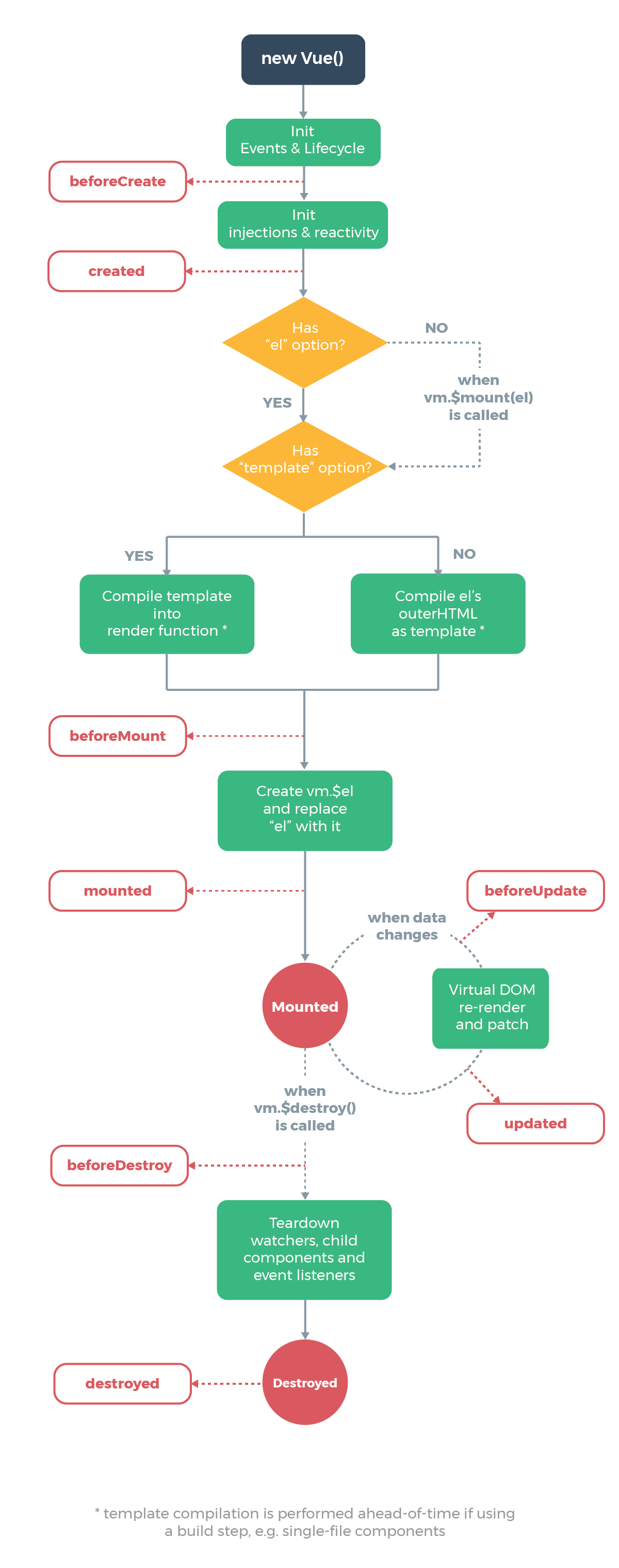
每个 Vue 实例在被创建时都要经过一系列的初始化过程——例如,需要设置数据监听、编译模板、将实例挂载到 DOM 并在数据变化时更新 DOM 等。同时在这个过程中也会运行一些叫做生命周期钩子的函数,这给了用户在不同阶段添加自己的代码的机会。
created钩子
created 钩子可以用来在一个实例被创建之后执行代码:
new Vue({
  data: {
    a: 1
  } ,
  created: function () {
    // `this` 指向 vm 实例
    console.log('a is: ' + this.a)
  }
} )
// => "a is: 1"
也有一些其它的钩子,在实例生命周期的不同阶段被调用,如:
生命周期钩子的 this 上下文指向调用它的 Vue 实例。
不要在选项 property 或回调上使用箭头函数,比如
created: () => console.log(this.a)或vm.$watch('a', newValue => this.myMethod())。因为箭头函数并没有
this,this会作为变量一直向上级词法作用域查找,直至找到为止,经常导致Uncaught TypeError: Cannot read property of undefined或Uncaught TypeError: this.myMethod is not a function之类的错误。
生命周期图示
下图展示了实例的生命周期。你不需要立马弄明白所有的东西,不过随着你的不断学习和使用,它的参考价值会越来越高
3、模板语法
1、插值
文本
数据绑定最常见的形式就是使用“Mustache”语法 (双大括号) 的文本插值:
<span>Message: {{ msg }}</span>Mustache 标签将会被替代为对应数据对象上 msg property 的值。无论何时,绑定的数据对象上 msg property 发生了改变,插值处的内容都会更新。
通过使用 v-once 指令,你也能执行一次性地插值,当数据改变时,插值处的内容不会更新。但请留心这会影响到该节点上的其它数据绑定:
<span v-once>这个将不会改变: {{ msg }}</span>输出为HTML
双大括号会将数据解释为普通文本,而非 HTML 代码。为了输出真正的 HTML,你需要使用 v-html 指令:
<p>Using mustaches: {{ rawHtml }}</p>
<p>Using v-html directive: <span v-html="rawHtml"></span></p>
这个 span 的内容将会被替换成为 property 值 rawHtml,直接作为 HTML——会忽略解析 property 值中的数据绑定。
注意:你不能使用 v-html 来复合局部模板,因为 Vue 不是基于字符串的模板引擎。反之,对于用户界面 (UI),组件更适合作为可重用和可组合的基本单位。
你的站点上动态渲染的任意 HTML 可能会非常危险,因为它很容易导致 XSS 攻击。请只对可信内容使用 HTML 插值,绝不要对用户提供的内容使用插值。
Attribute
Mustache 语法不能作用在 HTML attribute 上,遇到这种情况应该使用 v-bind 指令:
<div v-bind:id="dynamicId"></div>对于布尔 attribute (它们只要存在就意味着值为 true),v-bind 工作起来略有不同,在这个例子中:
<button v-bind:disabled="isButtonDisabled">Button</button>如果 isButtonDisabled 的值是 null、undefined 或 false,则 disabled attribute 甚至不会被包含在渲染出来的 <button> 元素中。
使用 JavaScript 表达式
迄今为止,在我们的模板中,我们一直都只绑定简单的 property 键值。但实际上,对于所有的数据绑定,Vue.js 都提供了完全的 JavaScript 表达式支持。
{{ number + 1 }}

{{ ok ? 'YES' : 'NO' }}

{{ message.split('').reverse().join('') }}

<div v-bind:id="'list-' + id"></div>
这些表达式会在所属 Vue 实例的数据作用域下作为 JavaScript 被解析。有个限制就是,每个绑定都只能包含单个表达式,所以下面的例子都不会生效。
<!-- 这是语句,不是表达式 -->
{{ var a = 1 }}

<!-- 流控制也不会生效,请使用三元表达式 -->
{{ if (ok) { return message } }}模板表达式都被放在沙盒中,只能访问全局变量的一个白名单,如
Math和Date。你不应该在模板表达式中试图访问用户定义的全局变量。
2、指令
指令 (Directives) 是带有 v- 前缀的特殊 attribute。指令 attribute 的值预期是单个 JavaScript 表达式 (v-for 是例外情况,稍后我们再讨论)。指令的职责是,当表达式的值改变时,将其产生的连带影响,响应式地作用于 DOM。回顾我们在介绍中看到的例子:
<p v-if="seen">现在你看到我了</p>这里,v-if 指令将根据表达式 seen 的值的真假来插入/移除 `` 元素。
参数
一些指令能够接收一个“参数”,在指令名称之后以冒号表示。例如,v-bind 指令可以用于响应式地更新 HTML attribute:
<a v-bind:href="url">...</a>在这里 href 是参数,告知 v-bind 指令将该元素的 href attribute 与表达式 url 的值绑定。
另一个例子是 v-on 指令,它用于监听 DOM 事件:
<a v-on:click="doSomething">...</a>在这里参数是监听的事件名。我们也会更详细地讨论事件处理。
动态参数
2.6.0 新增
从 2.6.0 开始,可以用方括号括起来的 JavaScript 表达式作为一个指令的参数:
<!--
注意,参数表达式的写法存在一些约束,如之后的“对动态参数表达式的约束”章节所述。
-->
<a v-bind:[attributeName]="url"> ... </a>
这里的 attributeName 会被作为一个 JavaScript 表达式进行动态求值,求得的值将会作为最终的参数来使用。例如,如果你的 Vue 实例有一个 data property attributeName,其值为 "href",那么这个绑定将等价于 v-bind:href。
同样地,你可以使用动态参数为一个动态的事件名绑定处理函数:
<a v-on:[eventName]="doSomething"> ... </a>在这个示例中,当 eventName 的值为 "focus" 时,v-on:[eventName] 将等价于 v-on:focus。
对动态参数的值的约束
动态参数预期会求出一个字符串,异常情况下值为 null。这个特殊的 null 值可以被显性地用于移除绑定。任何其它非字符串类型的值都将会触发一个警告。
对动态参数表达式的约束
动态参数表达式有一些语法约束,因为某些字符,如空格和引号,放在 HTML attribute 名里是无效的。例如:
<!-- 这会触发一个编译警告 -->
<a v-bind:['foo' + bar]="value"> ... </a>
变通的办法是使用没有空格或引号的表达式,或用计算属性替代这种复杂表达式。
在 DOM 中使用模板时 (直接在一个 HTML 文件里撰写模板),还需要避免使用大写字符来命名键名,因为浏览器会把 attribute 名全部强制转为小写:
<!--
在 DOM 中使用模板时这段代码会被转换为 `v-bind:[someattr]`。
除非在实例中有一个名为“someattr”的 property,否则代码不会工作。
-->
<a v-bind:[someAttr]="value"> ... </a>
修饰符
修饰符 (modifier) 是以半角句号 . 指明的特殊后缀,用于指出一个指令应该以特殊方式绑定。例如,.prevent 修饰符告诉 v-on 指令对于触发的事件调用 event.preventDefault():
<form v-on:submit.prevent="onSubmit">...</form>在接下来对 v-on 和 v-for 等功能的探索中,你会看到修饰符的其它例子。
3、缩写
Vue 为 v-bind 和 v-on 这两个最常用的指令,提供了特定简写:
v-bind缩写:
<!-- 完整语法 -->
<a v-bind:href="url">...</a>

<!-- 缩写 -->
<a :href="url">...</a>

<!-- 动态参数的缩写 (2.6.0+) -->
<a :[key]="url"> ... </a>
v-on 缩写@
<!-- 完整语法 -->
<a v-on:click="doSomething">...</a>

<!-- 缩写 -->
<a @click="doSomething">...</a>

<!-- 动态参数的缩写 (2.6.0+) -->
<a @[event]="doSomething"> ... </a>
它们看起来可能与普通的 HTML 略有不同,但 : 与 @ 对于 attribute 名来说都是合法字符,在所有支持 Vue 的浏览器都能被正确地解析。而且,它们不会出现在最终渲染的标记中。
4、计算属性和侦听器
1、computed
定义的是方法属性
基础例子
<div id="example">
  <p>Original message: "{{ message }}"</p>
  <p>Computed reversed message: "{{ reversedMessage }}"</p>
</div>
var vm = new Vue({
el: '#example',
data: {
message: 'Hello'
} ,
computed: {
// 计算属性的 getter
reversedMessage: function () {
// `this` 指向 vm 实例
return this.message.split('').reverse().join('')
}
}
} )结果:
Original message: “Hello”
Computed reversed message: “olleH”
vm.reversedMessage 的值始终取决于 vm.message 的值。
2、methods
定义的是方法函数,具有缓存
可以通过在表达式中调用方法来达到同样的效果:
<p>Reversed message: "{{ reversedMessage() }}"</p>// 在组件中
methods: {
reversedMessage: function () {
return this.message.split('').reverse().join('')
}
} 我们可以将同一函数定义为一个方法而不是一个计算属性。两种方式的最终结果确实是完全相同的。然而,不同的是计算属性是基于它们的响应式依赖进行缓存的。
只在相关响应式依赖发生改变时它们才会重新求值。这就意味着只要 message 还没有发生改变,多次访问 reversedMessage 计算属性会立即返回之前的计算结果,而不必再次执行函数。
我们为什么需要缓存?假设我们有一个性能开销比较大的计算属性 A,它需要遍历一个巨大的数组并做大量的计算。然后我们可能有其他的计算属性依赖于 A。如果没有缓存,我们将不可避免的多次执行 A 的 getter!如果你不希望有缓存,请用方法来替代。
3、侦听属性
使用
watch回调的例子
<div id="demo">{{ fullName }}</div>var vm = new Vue({
el: '#demo',
data: {
firstName: 'Foo',
lastName: 'Bar',
fullName: 'Foo Bar'
} ,
watch: {
firstName: function (val) {
this.fullName = val + ' ' + this.lastName
} ,
lastName: function (val) {
this.fullName = this.firstName + ' ' + val
}
}
} )上面代码是命令式且重复的。将它与计算属性的版本进行比较:
var vm = new Vue({
  el: '#demo',
  data: {
    firstName: 'Foo',
    lastName: 'Bar'
  } ,
  computed: {
    fullName: function () {
      return this.firstName + ' ' + this.lastName
    }
  }
} )
4、计算属性的 setter
计算属性默认只有 getter,不过在需要时你也可以提供一个 setter:
// ...
computed: {
  fullName: {
    // getter
    get: function () {
      return this.firstName + ' ' + this.lastName
    } ,
    // setter
    set: function (newValue) {
      var names = newValue.split(' ')
      this.firstName = names[0]
      this.lastName = names[names.length - 1]
    }
  }
}
// ...
现在再运行 vm.fullName = 'John Doe' 时,setter 会被调用,vm.firstName 和 vm.lastName 也会相应地被更新。
5、侦听器
虽然计算属性在大多数情况下更合适,但有时也需要一个自定义的侦听器。这就是为什么 Vue 通过 watch 选项提供了一个更通用的方法,来响应数据的变化。当需要在数据变化时执行异步或开销较大的操作时,这个方式是最有用的。
例如:
<div id="watch-example">
  <p>
    Ask a yes/no question:
    <input v-model="question">
  </p>
  <p>{{ answer }}</p>
</div>
<!-- 因为 AJAX 库和通用工具的生态已经相当丰富,Vue 核心代码没有重复 -->
<!-- 提供这些功能以保持精简。这也可以让你自由选择自己更熟悉的工具。 -->
<script src="https://cdn.jsdelivr.net/npm/axios@0.12.0/dist/axios.min.js"></script>
<script src="https://cdn.jsdelivr.net/npm/lodash@4.13.1/lodash.min.js"></script>
<script>
var watchExampleVM = new Vue({
  el: '#watch-example',
  data: {
    question: '',
    answer: 'I cannot give you an answer until you ask a question!'
  },
  watch: {
    // 如果 `question` 发生改变,这个函数就会运行
    question: function (newQuestion, oldQuestion) {
      this.answer = 'Waiting for you to stop typing...'
      this.debouncedGetAnswer()
    }
  },
  created: function () {
    // `_.debounce` 是一个通过 Lodash 限制操作频率的函数。
    // 在这个例子中,我们希望限制访问 yesno.wtf/api 的频率
    // AJAX 请求直到用户输入完毕才会发出。想要了解更多关于
    // `_.debounce` 函数 (及其近亲 `_.throttle`) 的知识,
    // 请参考:https://lodash.com/docs#debounce
    this.debouncedGetAnswer = _.debounce(this.getAnswer, 500)
  },
  methods: {
    getAnswer: function () {
      if (this.question.indexOf('?') === -1) {
        this.answer = 'Questions usually contain a question mark. ;-)'
        return
      }
      this.answer = 'Thinking...'
      var vm = this
      axios.get('https://yesno.wtf/api')
        .then(function (response) {
          vm.answer = _.capitalize(response.data.answer)
        })
        .catch(function (error) {
          vm.answer = 'Error! Could not reach the API. ' + error
        })
    }
  }
})
</script>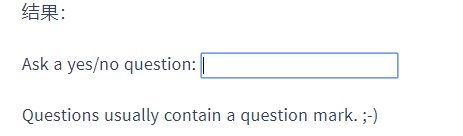
5、Class 与 Style 绑定
1、绑定 HTML Class
使用 v-bind:class
可以在对象中传入更多字段来动态切换多个 class。此外,v-bind:class 指令也可以与普通的 class attribute 共存。当有如下模板:
<div
  class="static"
  v-bind:class="{  active: isActive, 'text-danger': hasError } "
></div>
和如下 data:
data: {
  isActive: true,
  hasError: false
}
结果渲染为:
<div class="static active"></div>当 isActive 或者 hasError 变化时,class 列表将相应地更新。例如,如果 hasError 的值为 true,class 列表将变为 "static active text-danger"。
绑定的数据对象不必内联定义在模板里:
<div v-bind:class="classObject"></div>
<script>
    data: {
        classObject: {
            active: true,
            'text-danger': false
        }
    }
</script>渲染的结果和上面一样。我们也可以在这里绑定一个返回对象的计算属性。这是一个常用且强大的模式:
<div v-bind:class="classObject"></div>
<script>
data: {
  isActive: true,
  error: null
} ,
computed: {
  classObject: function () {
    return {
      active: this.isActive && !this.error,
      'text-danger': this.error && this.error.type === 'fatal'
    }
  }
}
</script>
同样也可以用在组件上
当在一个自定义组件上使用 class property 时,这些 class 将被添加到该组件的根元素上面。这个元素上已经存在的 class 不会被覆盖。
例如,如果你声明了这个组件:
Vue.component('my-component', {
  template: '<p class="foo bar">Hi</p>'
} )
然后在使用它的时候添加一些 class:
<my-component class="baz boo"></my-component>HTML 将被渲染为:
<p class="foo bar baz boo">Hi</p>2、绑定内联样式
使用v-bind:style
<div v-bind:style="{ color: activeColor, fontSize: fontSize + 'px' } "></div>data: {
activeColor: 'red',
fontSize: 30
} 直接绑定到一个样式对象通常更好,这会让模板更清晰:
<div v-bind:style="styleObject"></div>data: {
styleObject: {
color: 'red',
fontSize: '13px'
}
} 同样的,对象语法常常结合返回对象的计算属性使用。
6、条件渲染
v-if指令用于条件性地渲染一块内容。这块内容只会在指令的表达式返回 truthy 值的时候被渲染。
<h1 v-if="awesome">Vue is awesome!</h1>也可以用 v-else 添加一个“else 块”:
<h1 v-if="awesome">Vue is awesome!</h1>
<h1 v-else>Oh no 😢</h1>
1、在template元素上使用 v-if条件渲染分组
最终的渲染结果将不包含 <template>元素。
<template v-if="ok">
  <h1>Title</h1>
  <p>Paragraph 1</p>
  <p>Paragraph 2</p>
</template>
2、v-else
你可以使用 v-else 指令来表示 v-if 的“else 块”:
<div v-if="Math.random() > 0.5">
  Now you see me
</div>
<div v-else>
  Now you don't
</div>
v-else 元素必须紧跟在带 v-if 或者 v-else-if 的元素的后面,否则它将不会被识别。
3、v-else-if
2.1.0 新增
v-else-if,顾名思义,充当 v-if 的“else-if 块”,可以连续使用:
<div v-if="type === 'A'">
  A
</div>
<div v-else-if="type === 'B'">
  B
</div>
<div v-else-if="type === 'C'">
  C
</div>
<div v-else>
  Not A/B/C
</div>
类似于 v-else,v-else-if 也必须紧跟在带 v-if 或者 v-else-if 的元素之后。
4、用key管理可复用的元素
未使用key
Vue 会尽可能高效地渲染元素,通常会复用已有元素而不是从头开始渲染。这么做除了使 Vue 变得非常快之外,还有其它一些好处。例如,如果你允许用户在不同的登录方式之间切换:
<template v-if="loginType === 'username'">
  <label>Username</label>
  <input placeholder="Enter your username">
</template>
<template v-else>
  <label>Email</label>
  <input placeholder="Enter your email address">
</template>
那么在上面的代码中切换 loginType 将不会清除用户已经输入的内容。因为两个模板使用了相同的元素,<input> 不会被替换掉——仅仅是替换了它的 placeholder。

在input中增加key
这样也不总是符合实际需求,所以 Vue 为你提供了一种方式来表达“这两个元素是完全独立的,不要复用它们”。只需添加一个具有唯一值的 key attribute 即可:
<template v-if="loginType === 'username'">
  <label>Username</label>
  <input placeholder="Enter your username" key="username-input">
</template>
<template v-else>
  <label>Email</label>
  <input placeholder="Enter your email address" key="email-input">
</template>现在,每次切换时,输入框都会被清空。
5、v-show
另一个用于根据条件展示元素的选项是 v-show 指令。用法大致一样:
<h1 v-show="ok">Hello!</h1>不同的是带有 v-show 的元素始终会被渲染并保留在 DOM 中。v-show 只是简单地切换元素的 CSS property display。
==注意:v-show 不支持 元素,也不支持v-else`。==
6、v-if vs v-show
v-if是“真正”的条件渲染,因为它会确保在切换过程中条件块内的事件监听器和子组件适当地被销毁和重建。v-if也是惰性的:如果在初始渲染时条件为假,则什么也不做——直到条件第一次变为真时,才会开始渲染条件块。- 相比之下,
v-show就简单得多——不管初始条件是什么,元素总是会被渲染,并且只是简单地基于 CSS 进行切换。 - 一般来说,
v-if有更高的切换开销,而v-show有更高的初始渲染开销。因此,如果需要非常频繁地切换,则使用v-show较好;如果在运行时条件很少改变,则使用v-if较好。
当 v-if 与 v-for 一起使用时,v-for 具有比 v-if 更高的优先级。请查阅列表渲染指南以获取详细信息。
7、列表渲染
1、v-for
我们可以用 v-for 指令基于一个数组来渲染一个列表。v-for 指令需要使用 item in items 形式的特殊语法,其中 items 是源数据数组,而 item 则是被迭代的数组元素的别名。:为v-bind的缩写。
<ul id="example-1">
  <li v-for="item in items" :key="item.message">
    {{ item.message }}
  </li>
</ul>
<script>
var example1 = new Vue({
  el: '#example-1',
  data: {
    items: [
      { message: 'Foo' },
      { message: 'Bar' }
    ]
  }
})
</script>
结果:
- Foo
- Bar
在 v-for 块中,我们可以访问所有父作用域的 property。v-for 还支持一个可选的第二个参数,即当前项的索引。(item, index) in items
<ul id="example-2">
  <li v-for="(item, index) in items">
    {{ parentMessage }} - {{ index }} - {{ item.message }}
  </li>
</ul>
<script>
var example2 = new Vue({
  el: '#example-2',
  data: {
    parentMessage: 'Parent',
    items: [
      { message: 'Foo' },
      { message: 'Bar' }
    ]
  }
})
</script>
结果:
- Parent - 0 - Foo
- Parent - 1 - Bar
你也可以用 of 替代 in 作为分隔符,因为它更接近 JavaScript 迭代器的语法:
<div v-for="item of items"></div>使用
v-for遍历对象
可以用 v-for 来遍历一个对象的 property。
<ul id="v-for-object" class="demo">
  <li v-for="value in object">
    {{ value }}
  </li>
</ul>
<script>
new Vue({
  el: '#v-for-object',
  data: {
    object: {
      title: 'How to do lists in Vue',
      author: 'Jane Doe',
      publishedAt: '2016-04-10'
    }
  }
})
</script>
结果:

也可以提供第二个的参数为 property 名称 (也就是键名):
<div v-for="(value, name) in object">
  {{ name }}: {{ value }}
</div>
结果: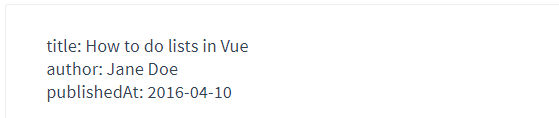
还可以用第三个参数作为索引:
<div v-for="(value, name, index) in object">
  {{ index }}. {{ name }}: {{ value }}
</div>
结果:
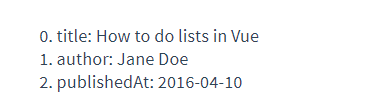
在遍历对象时,会按 Object.keys() 的结果遍历,但是不能保证它的结果在不同的 JavaScript 引擎下都一致。
提供一个唯一
key
为了给 Vue 一个提示,以便它能跟踪每个节点的身份,从而重用和重新排序现有元素,你需要为每项提供一个唯一 key attribute:
<div v-for="item in items" v-bind:key="item.id">
  <!-- 内容 -->
</div>
建议尽可能在使用 v-for 时提供 key attribute,除非遍历输出的 DOM 内容非常简单,或者是刻意依赖默认行为以获取性能上的提升。
因为它是 Vue 识别节点的一个通用机制,key 并不仅与 v-for 特别关联。不要使用对象或数组之类的非基本类型值作为 v-for 的 key。请用字符串或数值类型的值。
2、数组更新检测
变更方法
Vue 将被侦听的数组的变更方法进行了包裹,所以它们也将会触发视图更新。这些被包裹过的方法包括:
push()pop()shift()unshift()splice()sort()reverse()
你可以打开控制台,然后对前面例子的 items 数组尝试调用变更方法。比如 example1.items.push({ message: 'Baz' } )。
替换数组filter
变更方法,顾名思义,会变更调用了这些方法的原始数组。相比之下,也有非变更方法,例如 filter()、concat() 和 slice()。它们不会变更原始数组,而总是返回一个新数组。当使用非变更方法时,可以用新数组替换旧数组:
example1.items = example1.items.filter(function (item) {
  return item.message.match(/Foo/)
} )
Vue 为了使得 DOM 元素得到最大范围的重用而实现了一些智能的启发式方法,所以用一个含有相同元素的数组去替换原来的数组是非常高效的操作。
注意:由于 JavaScript 的限制,Vue 不能检测数组和对象的变化。
3、显示过滤/排序后的结果
有时,我们想要显示一个数组经过过滤或排序后的版本,而不实际变更或重置原始数据。在这种情况下,可以创建一个计算属性,来返回过滤
filter()或排序后的数组。
例如:
<li v-for="n in evenNumbers">{{ n }}</li>data: {
numbers: [ 1, 2, 3, 4, 5 ]
} ,
computed: {
evenNumbers: function () {
return this.numbers.filter(function (number) {
return number % 2 === 0
} )
}
} 在计算属性不适用的情况下 (例如,在嵌套 v-for 循环中) 你可以使用一个方法methods:
<ul v-for="set in sets">
    <li v-for="n in even(set)">{{ n }}</li>
</ul>data: {
sets: [[ 1, 2, 3, 4, 5 ], [6, 7, 8, 9, 10]]
} ,
methods: {
even: function (numbers) {
return numbers.filter(function (number) {
return number % 2 === 0
} )
}
} 4、在 template上使用v-for
类似于 v-if,你也可以利用带有 v-for 的 ` 来循环渲染一段包含多个元素的内容。比如:
<ul>
  <template v-for="item in items">
    <li>{{ item.msg }}</li>
    <li class="divider" role="presentation"></li>
  </template>
</ul>
5、v-for 与 v-if 一同使用
v-for 的优先级比 v-if 高
每次都对
v-for循环进行判断
v-for 的优先级比 v-if 更高,这意味着 v-if 将分别重复运行于每个 v-for 循环中。当你只想为部分项渲染节点时,这种优先级的机制会十分有用,如下:
<li v-for="todo in todos" v-if="!todo.isComplete">
  {{ todo }}
</li>
上面的代码将只渲染未完成的 todo。
有条件地跳过循环的执行
如果你的目的是有条件地跳过循环的执行,那么可以将 v-if 置于外层元素 (或 [`](https://cn.vuejs.org/v2/guide/conditional.html#在-lt-template-gt-中配合-v-if-条件渲染一整组)) 上。如:
<ul v-if="todos.length">
  <li v-for="todo in todos">
    {{ todo }}
  </li>
</ul>
<p v-else>No todos left!</p>
6、在自定义组件上使用 v-for
2.2.0+ 的版本里,当在组件上使用
v-for时,key现在是必须的。
然而,任何数据都不会被自动传递到组件里,因为组件有自己独立的作用域。为了把迭代数据传递到组件里,我们要使用 prop
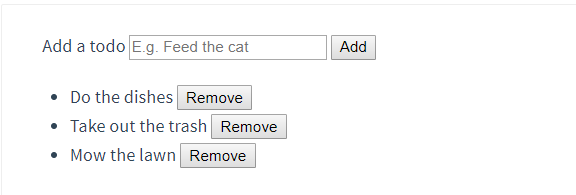
下面是一个简单的 todo 列表的完整例子:
<div id="todo-list-example">
  <form v-on:submit.prevent="addNewTodo">
    <label for="new-todo">Add a todo</label>
    <input
      v-model="newTodoText"
      id="new-todo"
      placeholder="E.g. Feed the cat"
    >
    <button>Add</button>
  </form>
  <ul>
    <li
      is="todo-item"
      v-for="(todo, index) in todos"
      v-bind:key="todo.id"
      v-bind:title="todo.title"
      v-on:remove="todos.splice(index, 1)"
    ></li>
  </ul>
</div>
注意这里的
is="todo-item"attribute。这种做法在使用 DOM 模板时是十分必要的,因为在ul元素内只有li元素会被看作有效内容。这样做实现的效果与<todo-item>相同,但是可以避开一些潜在的浏览器解析错误。查看 DOM 模板解析说明 来了解更多信息。
Vue.component('todo-item', {
  template: '\
    <li>\
      {{ title }}\
      <button v-on:click="$emit(\'remove\')">Remove</button>\
    </li>\
  ',
  props: ['title']
})

new Vue({
  el: '#todo-list-example',
  data: {
    newTodoText: '',
    todos: [
      {
        id: 1,
        title: 'Do the dishes',
      },
      {
        id: 2,
        title: 'Take out the trash',
      },
      {
        id: 3,
        title: 'Mow the lawn'
      }
    ],
    nextTodoId: 4
  },
  methods: {
    addNewTodo: function () {
      this.todos.push({
        id: this.nextTodoId++,
        title: this.newTodoText
      })
      this.newTodoText = ''
    }
  }
})
结果:
8、事件处理
1、监听事件
可以用
v-on指令监听 DOM 事件,并在触发时运行一些 JavaScript 代码。
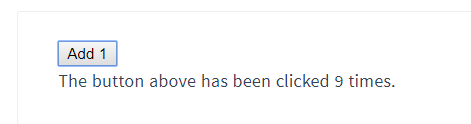
示例:
<div id="example-1">
  <button v-on:click="counter += 1">Add 1</button>
  <p>The button above has been clicked {{ counter }} times.</p>
</div>
var example1 = new Vue({
el: '#example-1',
data: {
counter: 0
}
} )结果:
2、事件处理方法
然而许多事件处理逻辑会更为复杂,所以直接把 JavaScript 代码写在
v-on指令中是不可行的。因此v-on还可以接收一个需要调用的方法名称。
示例:
<div id="example-2">
  <!-- `greet` 是在下面定义的方法名 -->
  <button v-on:click="greet">Greet</button>
</div>
var example2 = new Vue({
el: '#example-2',
data: {
name: 'Vue.js'
} ,
// 在 `methods` 对象中定义方法
methods: {
greet: function (event) {
// `this` 在方法里指向当前 Vue 实例
alert('Hello ' + this.name + '!')
// `event` 是原生 DOM 事件
if (event) {
alert(event.target.tagName)
}
}
}
} )
// 也可以用 JavaScript 直接调用方法
example2.greet() // => 'Hello Vue.js!'结果:
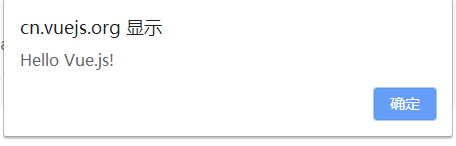
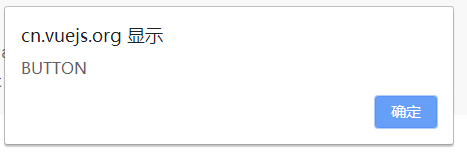
3、内联处理器中的方法
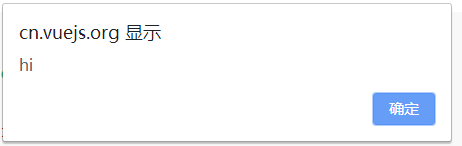
除了直接绑定到一个方法,也可以在内联 JavaScript 语句中调用方法:
<div id="example-3">
  <button v-on:click="say('hi')">Say hi</button>
  <button v-on:click="say('what')">Say what</button>
</div>
new Vue({
el: '#example-3',
methods: {
say: function (message) {
alert(message)
}
}
} )
有时也需要在内联语句处理器中访问原始的 DOM 事件。可以用特殊变量 $event 把它传入方法:
<button v-on:click="warn('Form cannot be submitted yet.', $event)">
  Submit
</button>
// ...
methods: {
warn: function (message, event) {
// 现在我们可以访问原生事件对象
if (event) {
event.preventDefault()
}
alert(message)
}
} 4、事件修饰符
在事件处理程序中调用 event.preventDefault() 或 event.stopPropagation() 是非常常见的需求。尽管我们可以在方法中轻松实现这点,但更好的方式是:方法只有纯粹的数据逻辑,而不是去处理 DOM 事件细节。
为了解决这个问题,Vue.js 为 v-on 提供了事件修饰符。之前提过,修饰符是由点开头的指令后缀来表示的。
.stop:阻止事件.prevent:不再重载.capture:事件捕获模式,内部元素触发的事件先在此处理.self:事件是当前元素自身时触发处理函数.once:只会触发一次.passive:不想阻止事件的默认行为
<!-- 阻止单击事件继续传播 -->
<a v-on:click.stop="doThis"></a>

<!-- 提交事件不再重载页面 -->
<form v-on:submit.prevent="onSubmit"></form>

<!-- 修饰符可以串联 -->
<a v-on:click.stop.prevent="doThat"></a>

<!-- 只有修饰符 -->
<form v-on:submit.prevent></form>

<!-- 添加事件监听器时使用事件捕获模式 -->
<!-- 即内部元素触发的事件先在此处理,然后才交由内部元素进行处理 -->
<div v-on:click.capture="doThis">...</div>

<!-- 只当在 event.target 是当前元素自身时触发处理函数 -->
<!-- 即事件不是从内部元素触发的 -->
<div v-on:click.self="doThat">...</div>
使用修饰符时,顺序很重要;相应的代码会以同样的顺序产生。因此,用 v-on:click.prevent.self 会阻止所有的点击,而 v-on:click.self.prevent 只会阻止对元素自身的点击。
2.1.4 新增
<!-- 点击事件将只会触发一次 -->
<a v-on:click.once="doThis"></a>
不像其它只能对原生的 DOM 事件起作用的修饰符,.once 修饰符还能被用到自定义的组件事件上。如果你还没有阅读关于组件的文档,现在大可不必担心。
2.3.0 新增
Vue 还对应 addEventListener 中的 passive 选项提供了 .passive 修饰符。
<!-- 滚动事件的默认行为 (即滚动行为) 将会立即触发 -->
<!-- 而不会等待 `onScroll` 完成  -->
<!-- 这其中包含 `event.preventDefault()` 的情况 -->
<div v-on:scroll.passive="onScroll">...</div>
这个 .passive 修饰符尤其能够提升移动端的性能。
注意:不要把 .passive 和 .prevent 一起使用,因为 .prevent 将会被忽略,同时浏览器可能会向你展示一个警告。请记住,.passive 会告诉浏览器你不想阻止事件的默认行为。
5、按键修饰符
在监听键盘事件时,我们经常需要检查详细的按键。Vue 允许为 v-on 在监听键盘事件时添加按键修饰符:
<!-- 只有在 `key` 是 `Enter` 时调用 `vm.submit()` -->
<input v-on:keyup.enter="submit">
你可以直接将 KeyboardEvent.key 暴露的任意有效按键名转换为 kebab-case 来作为修饰符。
<!-- 处理函数只会在 `$event.key` 等于 `PageDown` 时被调用 -->
<input v-on:keyup.page-down="onPageDown">
为了在必要的情况下支持旧浏览器,Vue 提供了绝大多数常用的按键码的别名:
.enter.tab.delete(捕获“删除”和“退格”键).esc.space.up.down.left.right
你还可以通过全局 config.keyCodes 对象自定义按键修饰符别名:
// 可以使用 `v-on:keyup.f1`
Vue.config.keyCodes.f1 = 112
6、系统修饰键
2.1.0 新增
可以用如下修饰符来实现仅在按下相应按键时才触发鼠标或键盘事件的监听器。
.ctrl.alt.shift.meta例如:
<!-- Alt + C -->
<input v-on:keyup.alt.67="clear">

<!-- Ctrl + Click -->
<div v-on:click.ctrl="doSomething">Do something</div>
请注意修饰键与常规按键不同,在和 keyup 事件一起用时,事件触发时修饰键必须处于按下状态。换句话说,只有在按住 ctrl 的情况下释放其它按键,才能触发 keyup.ctrl。而单单释放 ctrl 也不会触发事件。如果你想要这样的行为,请为 ctrl 换用 keyCode:keyup.17。
exact修饰符
2.5.0 新增
.exact 修饰符允许你控制由精确的系统修饰符组合触发的事件。
<!-- 即使 Alt 或 Shift 被一同按下时也会触发 -->
<button v-on:click.ctrl="onClick">A</button>

<!-- 有且只有 Ctrl 被按下的时候才触发 -->
<button v-on:click.ctrl.exact="onCtrlClick">A</button>

<!-- 没有任何系统修饰符被按下的时候才触发 -->
<button v-on:click.exact="onClick">A</button>
鼠标按钮修饰符
2.2.0 新增
.left.right.middle
这些修饰符会限制处理函数仅响应特定的鼠标按钮。
9、表单输入绑定v-model
你可以用 v-model 指令在表单 、 及 `` 元素上创建双向数据绑定。它会根据控件类型自动选取正确的方法来更新元素。
1、基础用法
文本
<input v-model="message" placeholder="edit me">
<p>Message is: {{ message }}</p>
多行文本
<span>Multiline message is:</span>
<p style="white-space: pre-line;">{{ message }}</p>
<br>
<textarea v-model="message" placeholder="add multiple lines"></textarea>
在文本区域插值 (<textarea>{{text}}</textarea>) 并不会生效,应用 v-model 来代替。
复选框
单个复选框,绑定到布尔值:
<input type="checkbox" id="checkbox" v-model="checked">
<label for="checkbox">{{ checked }}</label>
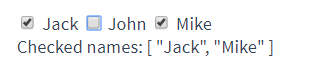
多个复选框,绑定到同一个数组:
<input type="checkbox" id="jack" value="Jack" v-model="checkedNames">
<label for="jack">Jack</label>
<input type="checkbox" id="john" value="John" v-model="checkedNames">
<label for="john">John</label>
<input type="checkbox" id="mike" value="Mike" v-model="checkedNames">
<label for="mike">Mike</label>
<br>
<span>Checked names: {{ checkedNames }}</span>
new Vue({
el: '...',
data: {
checkedNames: []
}
} )
4、单选按钮
<div id="example-4">
  <input type="radio" id="one" value="One" v-model="picked">
  <label for="one">One</label>
  <br>
  <input type="radio" id="two" value="Two" v-model="picked">
  <label for="two">Two</label>
  <br>
  <span>Picked: {{ picked }}</span>
</div>
new Vue({
el: '#example-4',
data: {
picked: ''
}
} )
5、选择框
- 单选
<div id="example-5">
    <select v-model="selected">
        <!-- 防止苹果手机无法选择 -->
        <option disabled value="">请选择</option>
        <option>A</option>
        <option>B</option>
        <option>C</option>
    </select>
    <span>Selected: {{ selected }}</span>
</div>
new Vue({
el: '...',
data: {
selected: ''
}
} )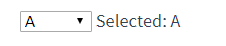
如果
v-model表达式的初始值未能匹配任何选项,`` 元素将被渲染为“未选中”状态。在 iOS 中,这会使用户无法选择第一个选项。因为这样的情况下,iOS 不会触发 change 事件。因此,更推荐像上面这样提供一个值为空的禁用选项。
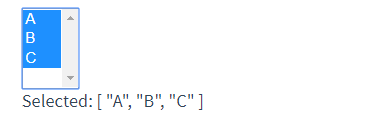
- 多选时 (绑定到一个数组):
<div id="example-6">
  <select v-model="selected" multiple style="width: 50px;">
    <option>A</option>
    <option>B</option>
    <option>C</option>
  </select>
  <br>
  <span>Selected: {{ selected }}</span>
</div>
new Vue({
el: '#example-6',
data: {
selected: []
}
} )
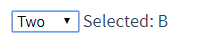
- 用
v-for渲染的动态选项:
<select v-model="selected">
  <option v-for="option in options" v-bind:value="option.value">
    {{ option.text }}
  </option>
</select>
<span>Selected: {{ selected }}</span>
new Vue({
el: '...',
data: {
selected: 'A',
options: [
{ text: 'One', value: 'A' } ,
{ text: 'Two', value: 'B' } ,
{ text: 'Three', value: 'C' }
]
}
} )
2、值绑定
对于单选按钮,复选框及选择框的选项,v-model 绑定的值通常是静态字符串 (对于复选框也可以是布尔值):
<!-- 当选中时,`picked` 为字符串 "a" -->
<input type="radio" v-model="picked" value="a">

<!-- `toggle` 为 true 或 false -->
<input type="checkbox" v-model="toggle">

<!-- 当选中第一个选项时,`selected` 为字符串 "abc" -->
<select v-model="selected">
  <option value="abc">ABC</option>
</select>
但是有时我们可能想把值绑定到 Vue 实例的一个动态 property 上,这时可以用 v-bind 实现,并且这个 property 的值可以不是字符串。
复选框
<input
  type="checkbox"
  v-model="toggle"
  true-value="yes"
  false-value="no"
>
// 当选中时
vm.toggle === 'yes'
// 当没有选中时
vm.toggle === 'no'这里的 true-value 和 false-value attribute 并不会影响输入控件的 value attribute,因为浏览器在提交表单时并不会包含未被选中的复选框。如果要确保表单中这两个值中的一个能够被提交,(即“yes”或“no”),请换用单选按钮。
单选按钮
<input type="radio" v-model="pick" v-bind:value="a">// 当选中时
vm.pick === vm.a选择框的选项
<select v-model="selected">
    <!-- 内联对象字面量 -->
  <option v-bind:value="{  number: 123 } ">123</option>
</select>
// 当选中时
typeof vm.selected // => 'object'
vm.selected.number // => 1233、修饰符
.lazy
在默认情况下,v-model 在每次 input 事件触发后将输入框的值与数据进行同步 (除了上述输入法组合文字时)。你可以添加 lazy 修饰符,从而转为在 change 事件_之后_进行同步:
<!-- 在“change”时而非“input”时更新 -->
<input v-model.lazy="msg">
.number
如果想自动将用户的输入值转为数值类型,可以给 v-model 添加 number 修饰符:
<input v-model.number="age" type="number">这通常很有用,因为即使在 type="number" 时,HTML 输入元素的值也总会返回字符串。如果这个值无法被 parseFloat() 解析,则会返回原始的值。
.trim
如果要自动过滤用户输入的首尾空白字符,可以给 v-model 添加 trim 修饰符:
<input v-model.trim="msg">10、组件基础
1、基本示例
使用Vue.component()
这里有一个 Vue 组件的示例:
// 定义一个名为 button-counter 的新组件
Vue.component('button-counter', {
  data: function () {
    return {
      count: 0
    }
  },
  template: '<button v-on:click="count++">You clicked me {{ count }} times.</button>'
})
组件是可复用的 Vue 实例,且带有一个名字:在这个例子中是 ``。我们可以在一个通过 new Vue 创建的 Vue 根实例中,把这个组件作为自定义元素来使用:
<div id="components-demo">
  <button-counter></button-counter>
</div>
new Vue({ el: '#components-demo' } )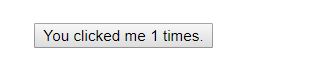
2、组件的复用
你可以将组件进行任意次数的复用:
<div id="components-demo">
  <button-counter></button-counter>
  <button-counter></button-counter>
  <button-counter></button-counter>
</div>
注意当点击按钮时,每个组件都会各自独立维护它的 count。因为你每用一次组件,就会有一个它的新实例被创建。
data必须是一个函数
当我们定义这个 <button-counter> 组件时,你可能会发现它的 data 并不是像这样直接提供一个对象:
data: {
  count: 0
} 取而代之的是,一个组件的 data 选项必须是一个函数,因此每个实例可以维护一份被返回对象的独立的拷贝:
data: function () {
  return {
    count: 0
  }
}
如果 Vue 没有这条规则,点击一个按钮就可能会像如下代码一样影响到其它所有实例:

3、组件的组织
通常一个应用会以一棵嵌套的组件树的形式来组织:
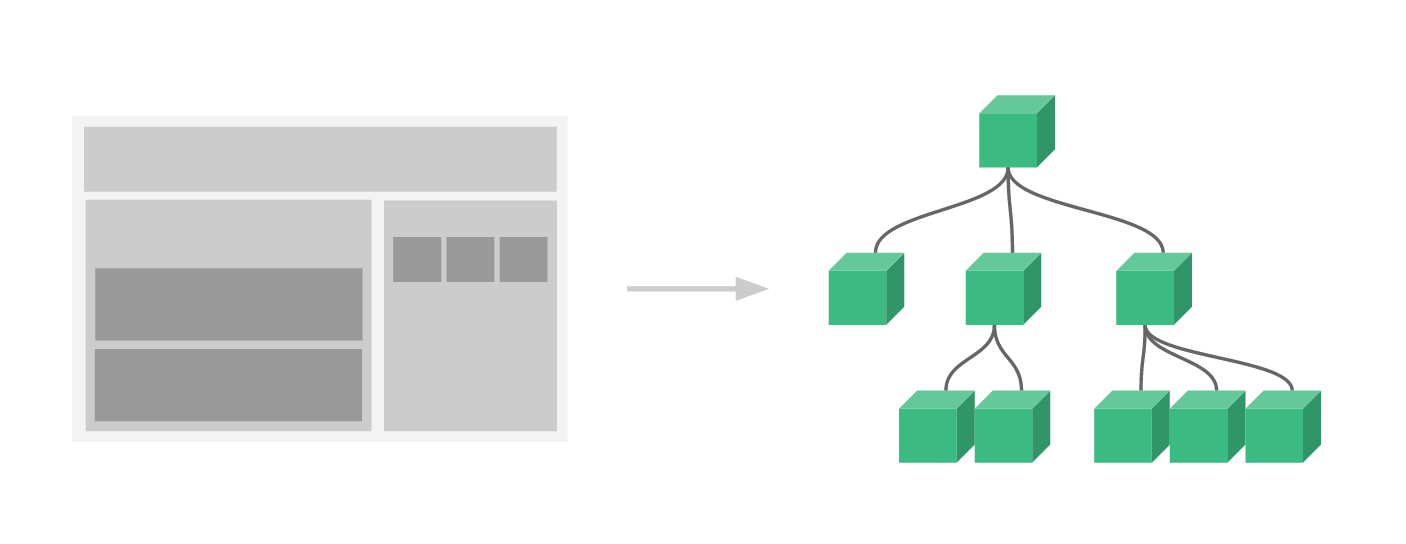
例如,你可能会有页头、侧边栏、内容区等组件,每个组件又包含了其它的像导航链接、博文之类的组件。
为了能在模板中使用,这些组件必须先注册以便 Vue 能够识别。这里有两种组件的注册类型:全局注册和局部注册。至此,我们的组件都只是通过 Vue.component 全局注册的:
Vue.component('my-component-name', {
  // ... options ...
} )
全局注册的组件可以用在其被注册之后的任何 (通过 new Vue) 新创建的 Vue 根实例,也包括其组件树中的所有子组件的模板中。
4、通过 Prop 向子组件传递数据
Prop 是你可以在组件上注册的一些自定义 attribute。当一个值传递给一个 prop attribute 的时候,它就变成了那个组件实例的一个 property。为了给博文组件传递一个标题,我们可以用一个 props 选项将其包含在该组件可接受的 prop 列表中:
Vue.component('blog-post', {
  props: ['title'],
  template: '<h3>{{ title }}</h3>'
})
一个组件默认可以拥有任意数量的 props,任何值都可以传递给任何 props。在上述模板中,你会发现我们能够在组件实例中访问这个值,就像访问 data 中的值一样。
一个 props 被注册之后,你就可以像这样把数据作为一个自定义 attribute 传递进来:
<blog-post title="My journey with Vue"></blog-post>
<blog-post title="Blogging with Vue"></blog-post>
<blog-post title="Why Vue is so fun"></blog-post>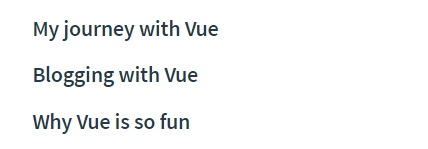
然而在一个典型的应用中,你可能在
data里有一个博文的数组:
new Vue({
  el: '#blog-post-demo',
  data: {
    posts: [
      {  id: 1, title: 'My journey with Vue' } ,
      {  id: 2, title: 'Blogging with Vue' } ,
      {  id: 3, title: 'Why Vue is so fun' }
    ]
  }
} )
并想要为每篇博文渲染一个组件:
<blog-post
  v-for="post in posts"
  v-bind:key="post.id"
  v-bind:title="post.title"
></blog-post>
如上所示,你会发现我们可以使用 v-bind 来动态传递 prop。这在你一开始不清楚要渲染的具体内容,比如从一个 API 获取博文列表的时候,是非常有用的。
5、单个根元素
当构建一个
<blog-post>组件时,你的模板最终会包含的东西远不止一个标题:<h3>{{ title }}</h3>最最起码,你会包含这篇博文的正文:
<h3>{{ title }}</h3>
<div v-html="content"></div>
然而如果你在模板中尝试这样写,Vue 会显示一个错误,并解释道 **every component must have a single root element (每个组件必须只有一个根元素)**。
可以将模板的内容包裹在一个父元素内,来修复这个问题,例如:
<div class="blog-post">
  <h3>{{ title }}</h3>
  <div v-html="content"></div>
</div>
接受一个单独的 post props:
<blog-post
  v-for="post in posts"
  v-bind:key="post.id"
  v-bind:post="post"
></blog-post>Vue.component('blog-post', {
props: ['post'],
template: `
<div class="blog-post">
<h3>{{ post.title }}</h3>
<div v-html="post.content"></div>
</div>
`
})6、监听子组件事件
$emit 方法
使用
$emit方法传入事件名称来触发一个事件
在其父组件中,我们可以通过添加一个 postFontSize 数据 property 来支持这个功能:
new Vue({
  el: '#blog-posts-events-demo',
  data: {
    posts: [/* ... */],
    postFontSize: 1
  }
} )
它可以在模板中用来控制所有博文的字号:
<div id="blog-posts-events-demo">
  <div :style="{  fontSize: postFontSize + 'em' } ">
    <blog-post
      v-for="post in posts"
      v-bind:key="post.id"
      v-bind:post="post"
    ></blog-post>
  </div>
</div>
现在我们在每篇博文正文之前添加一个按钮来放大字号:
Vue.component('blog-post', {
  props: ['post'],
  template: `
    <div class="blog-post">
      <h3>{{ post.title }}</h3>
      <button>
        Enlarge text
      </button>
      <div v-html="post.content"></div>
    </div>
  `
})
但这个时候的按钮并没有起作用
解决方法:$emit('自定义方法名', '参数')
在父组件中增加 v-on 监听子组件实例的任意事件:
<blog-post
  ...
  v-on:enlarge-text="postFontSize += 0.1"
></blog-post>
同时子组件(模板)可以通过调用内建的 $emit 方法并传入事件名称来触发一个事件:
<button v-on:click="$emit('enlarge-text')">
  Enlarge text
</button>
使用事件抛出一个值$event
有的时候用一个事件来抛出一个特定的值是非常有用的。例如我们可能想让 <blog-post> 组件决定它的文本要放大多少。这时可以使用 $emit 的第二个参数来提供这个值:
<button v-on:click="$emit('enlarge-text', 0.1)">
  Enlarge text
</button>
然后当在父级组件监听这个事件的时候,我们可以通过 $event 访问到被抛出的这个值:
<blog-post
  ...
  v-on:enlarge-text="postFontSize += $event"
></blog-post>
如果这个事件处理函数是一个方法:
<blog-post
  ...
  v-on:enlarge-text="onEnlargeText"
></blog-post>
那么这个值将会作为第一个参数传入这个方法:
methods: {
  onEnlargeText: function (enlargeAmount) {
    this.postFontSize += enlargeAmount
  }
}
7、通过插槽分发内容slot
Vue.component('alert-box', {
  template: `
    <div class="demo-alert-box">
      <strong>Error!</strong>
      <slot></slot>
    </div>
  `
} )
如你所见,我们只要在需要的地方加入插槽就行了——就这么简单!
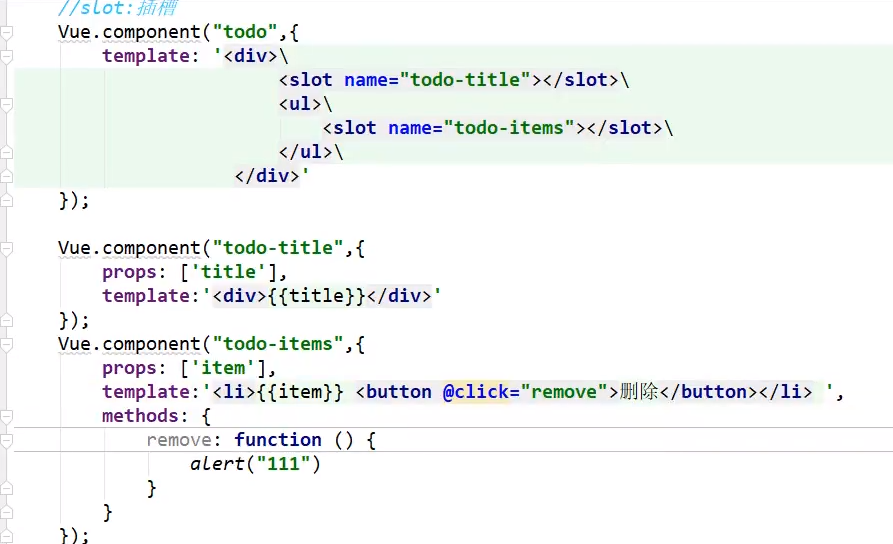
它允许你像这样合成组件:
<navigation-link url="/profile">
  Your Profile
</navigation-link>
然后你在 <navigation-link> 的模板中可能会写为:
<a
  v-bind:href="url"
  class="nav-link"
>
  <slot></slot>
</a>当组件渲染的时候,<slot></slot> 将会被替换为“Your Profile”。插槽内可以包含任何模板代码,包括 HTML:
<navigation-link url="/profile">
  <!-- 添加一个 Font Awesome 图标 -->
  <span class="fa fa-user"></span>
  Your Profile
</navigation-link>
甚至其它的组件:
<navigation-link url="/profile">
  <!-- 添加一个图标的组件 -->
  <font-awesome-icon name="user"></font-awesome-icon>
  Your Profile
</navigation-link>
如果 <navigation-link> 的 template 中没有包含一个 <slot> 元素,则该组件起始标签和结束标签之间的任何内容都会被抛弃。
8、动态组件 is
有的时候,在不同组件之间进行动态切换是非常有用的,比如在一个多标签的界面里:

<div id="dynamic-component-demo" class="demo">
    <button
            v-for="tab in tabs"
            v-bind:key="tab"
            v-bind:class="['tab-button', { active: currentTab === tab }]"
            v-on:click="currentTab = tab"
            >
        {{ tab }}
    </button>
    <!-- 引用模板 -->
    <component v-bind:is="currentTabComponent" class="tab"></component>
</div>Vue.component("tab-home", {
template: "<div>Home component</div>"
} );
Vue.component("tab-posts", {
template: "<div>Posts component</div>"
} );
Vue.component("tab-archive", {
template: "<div>Archive component</div>"
} );
new Vue({
el: "#dynamic-component-demo",
data: {
currentTab: "Home",
tabs: ["Home", "Posts", "Archive"]
} ,
computed: {
currentTabComponent: function() {
return "tab-" + this.currentTab.toLowerCase();
}
}
} );完整代码
<!DOCTYPE html>
<html>
    <head>
        <title>Dynamic Components Example</title>
        <script src="https://unpkg.com/vue"></script>
        <style>
            .tab-button {
                padding: 6px 10px;
                border-top-left-radius: 3px;
                border-top-right-radius: 3px;
                border: 1px solid #ccc;
                cursor: pointer;
                background: #f0f0f0;
                margin-bottom: -1px;
                margin-right: -1px;
            }
            .tab-button:hover {
                background: #e0e0e0;
            }
            .tab-button.active {
                background: #e0e0e0;
            }
            .tab {
                border: 1px solid #ccc;
                padding: 10px;
            }
        </style>
    </head>
    <body>
        <div id="dynamic-component-demo" class="demo">
            <button
                    v-for="tab in tabs"
                    v-bind:key="tab"
                    v-bind:class="['tab-button', { active: currentTab === tab }]"
                    v-on:click="currentTab = tab"
                    >
                {{ tab }}
            </button>
            <!-- 引用模板 -->
            <component v-bind:is="currentTabComponent" class="tab"></component>
        </div>

        <script>
            Vue.component("tab-home", {
                template: "<div>Home component</div>"
            });
            Vue.component("tab-posts", {
                template: "<div>Posts component</div>"
            });
            Vue.component("tab-archive", {
                template: "<div>Archive component</div>"
            });

            new Vue({
                el: "#dynamic-component-demo",
                data: {
                    currentTab: "Home",
                    tabs: ["Home", "Posts", "Archive"]
                },
                computed: {
                    currentTabComponent: function() {
                        return "tab-" + this.currentTab.toLowerCase();
                    }
                }
            });
        </script>
    </body>
</html>
9、解析 DOM 模板时的注意事项
有些 HTML 元素,诸如 <ul>、<ol>、<table> 和 <select>,对于哪些元素可以出现在其内部是有严格限制的。而有些元素,诸如 <li>、<tr> 和 <option>,只能出现在其它某些特定的元素内部。
这会导致我们使用这些有约束条件的元素时遇到一些问题。例如:
<table>
  <blog-post-row></blog-post-row>
</table>
这个自定义组件 <blog-post-row> 会被作为无效的内容提升到外部,并导致最终渲染结果出错。幸好这个特殊的 is attribute 给了我们一个变通的办法:
<table>
  <tr is="blog-post-row"></tr>
</table>需要注意的是如果我们从以下来源使用模板的话,这条限制是不存在的:
- 字符串 (例如:
template: '...') - 单文件组件 (
.vue)
- 本文链接:https://lxjblog.gitee.io/2020/08/02/Vue/
- 版权声明:本博客所有文章除特别声明外,均默认采用 许可协议。