
Docsify
1、快速入门
1.1、简介
可以将本地的MarkDown文件转换成一个在线文档的形式,可以方便的同步自己的笔记。
1.2、环境搭建
1、nodejs安装
Node.js:https://nodejs.org/en/download/
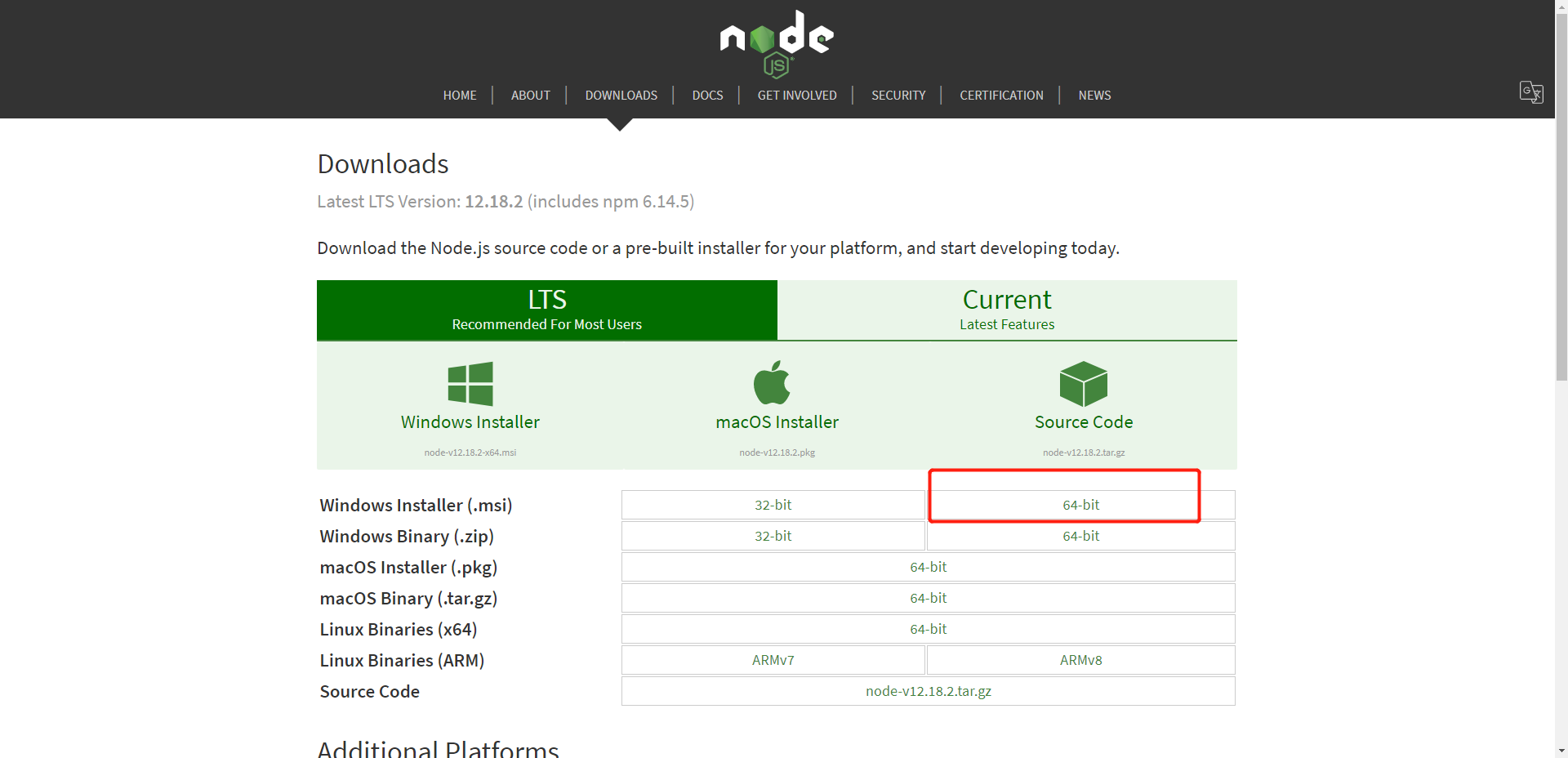
下载之后一直点下一步就可以了
确定安装成功
- cmd下输入
node -v,查看是否打印出版本号即可 - cmd下输入
npm -v,查看是否打印出版本号即可
- cmd下输入
2、docsify安装和使用
以下命令都是在命令窗口运行
建议
docsify-cli全局安装,这有助于在本地初始化和预览网站。npm i docsify-cli -g切换到需要存放文件的目录下,要在
./docs子目录中编写文档,则可以使用init命令。docsify init ./docs启动服务,使用运行本地服务器
docsify serve。您可以在上的浏览器中预览站点http://localhost:3000。docsify serve docs然后就可以在浏览器上看到目录下
README.md的内容了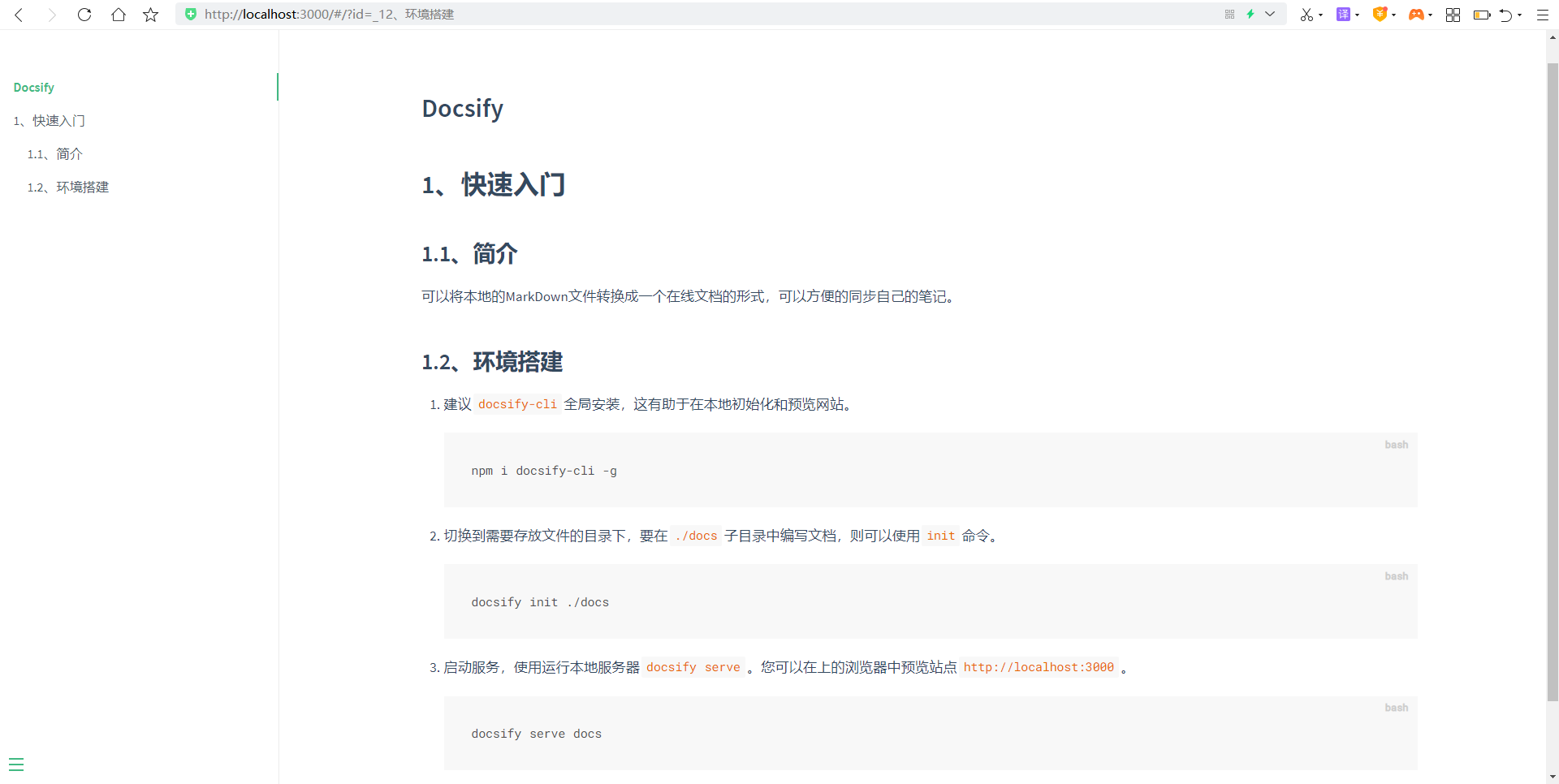
1.3、指令用法
init 命令
使用init生成您的文档。
docsify init <路径> [--local false] [--theme vue]

#证明我<path> [--local false] [--theme vue]路径<path>默认为当前目录。使用相对路径,例如./docs(或docs)。
--local选项:
- 速记:
-l - 类型:布尔值
- 默认:
false - 说明:复制
docsify文件的文档路径,默认为false使用unpkg.com作为内容递送网络(CDN)。要明确将此选项设置为falseuse--no-local。
--theme选项:
- 速记:
-t - 类型:字符串
- 默认:
vue - 说明:选择一个主题,默认为
vue,其他的选择是buble,dark和pure。
serve 命令
localhost使用livereload 运行服务器。
docsify serve <路径> [- 打开false] [-端口3000]

# docsify小号<路径> [--open假] [--port 3000]
--open 选项:
- 速记:
-o - 类型:布尔值
- 默认:
false - 说明:在默认浏览器中打开文档,默认为
false。要明确将此选项设置为falseuse--no-open。
--port选项:
- 速记:
-p - 类型:数字
- 默认:
3000 - 描述:选择一个监听端口,默认为
3000。
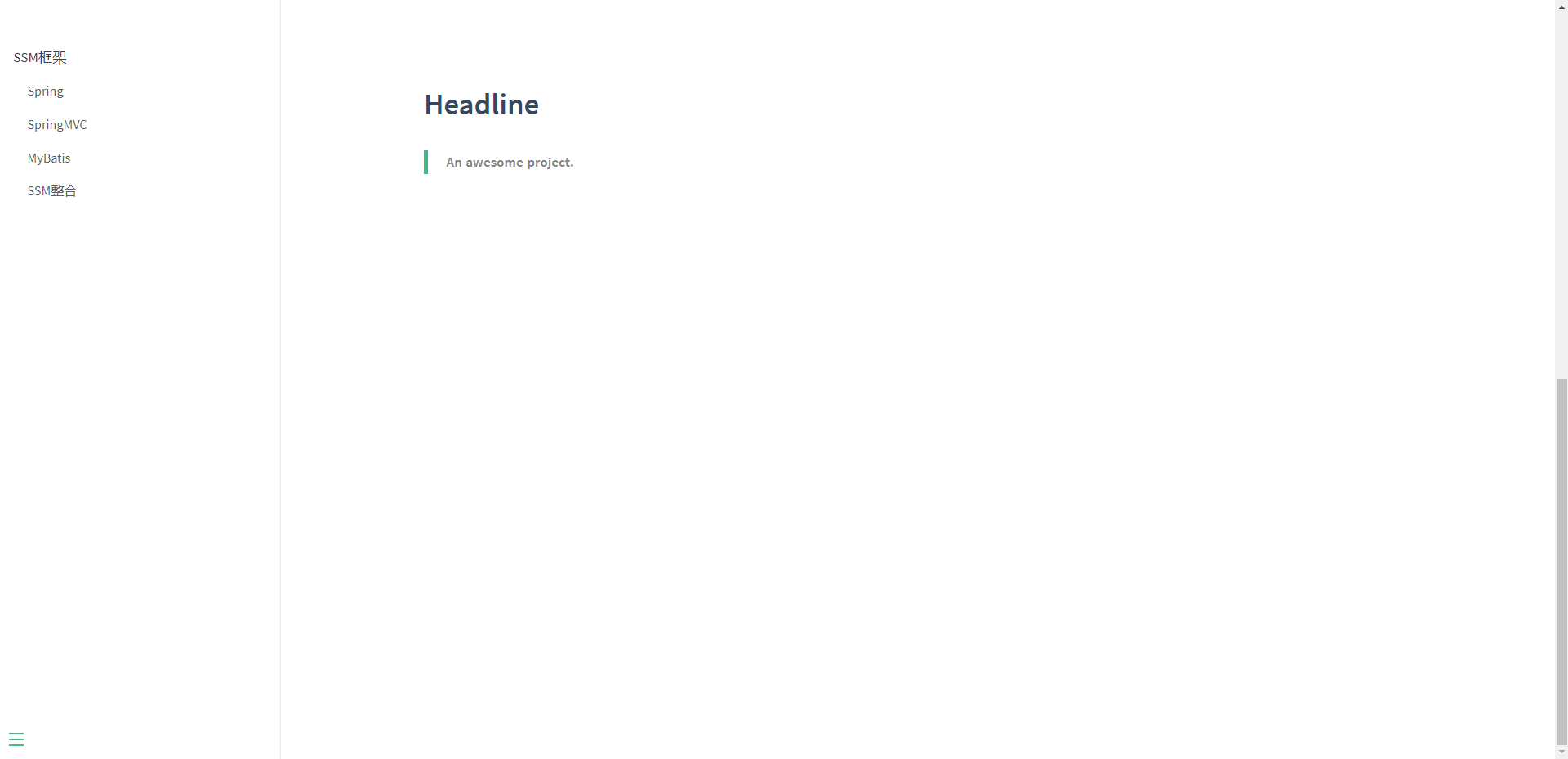
1.4、配置左侧导航栏
在目录下新建一个
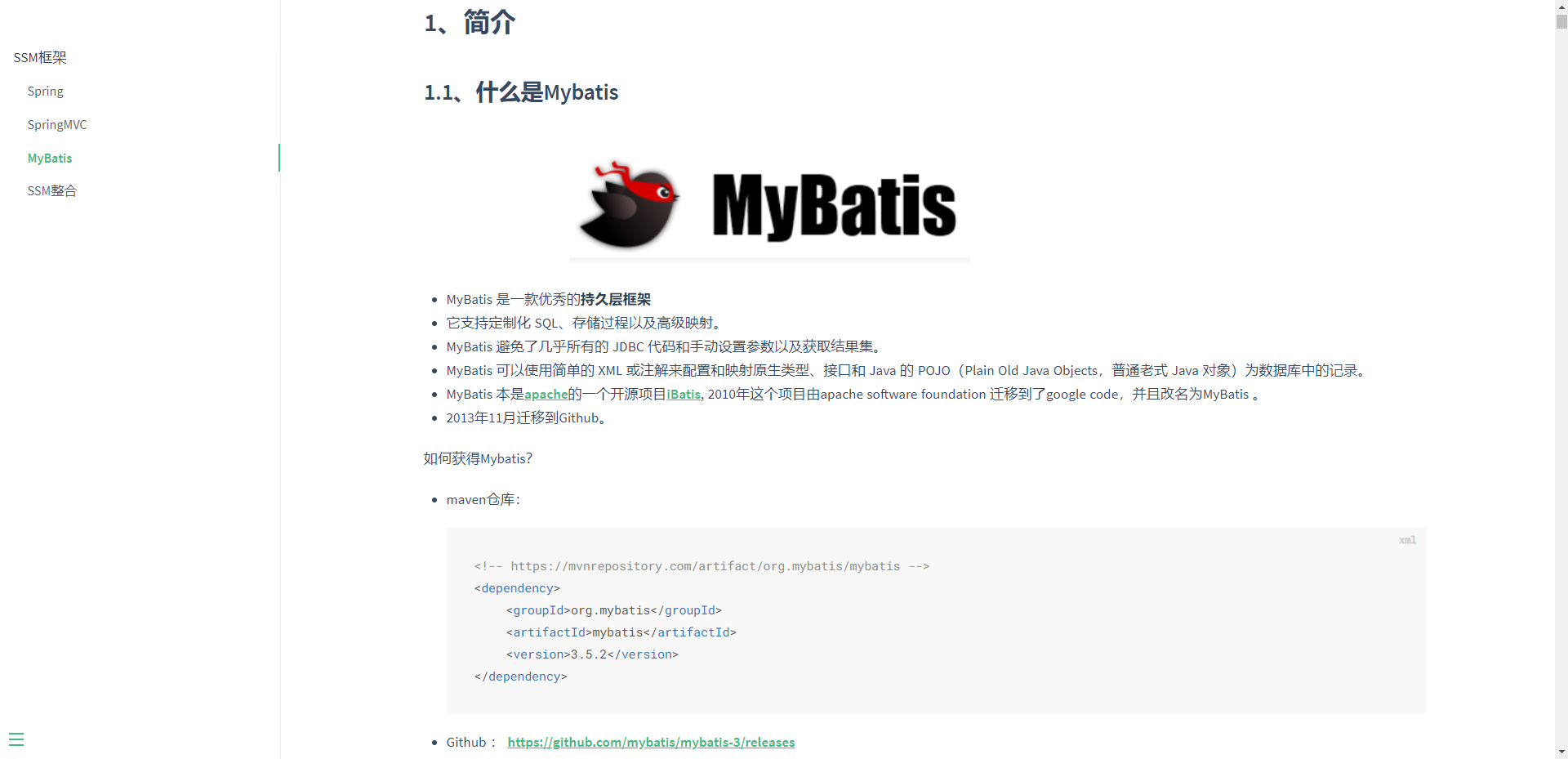
_sidebar.md的md文件,内容如下(下列的md文件也是自己导入的):- SSM框架 - [Spring](blog/Spring.md) - [SpringMVC](blog/SpringMVC.md) - [MyBatis](blog/MyBatis.md) - [SSM整合](blog/SSM.md)在
index.html文件中配置一下。在内嵌的js脚本中加上下面这句:loadSidebar: true效果
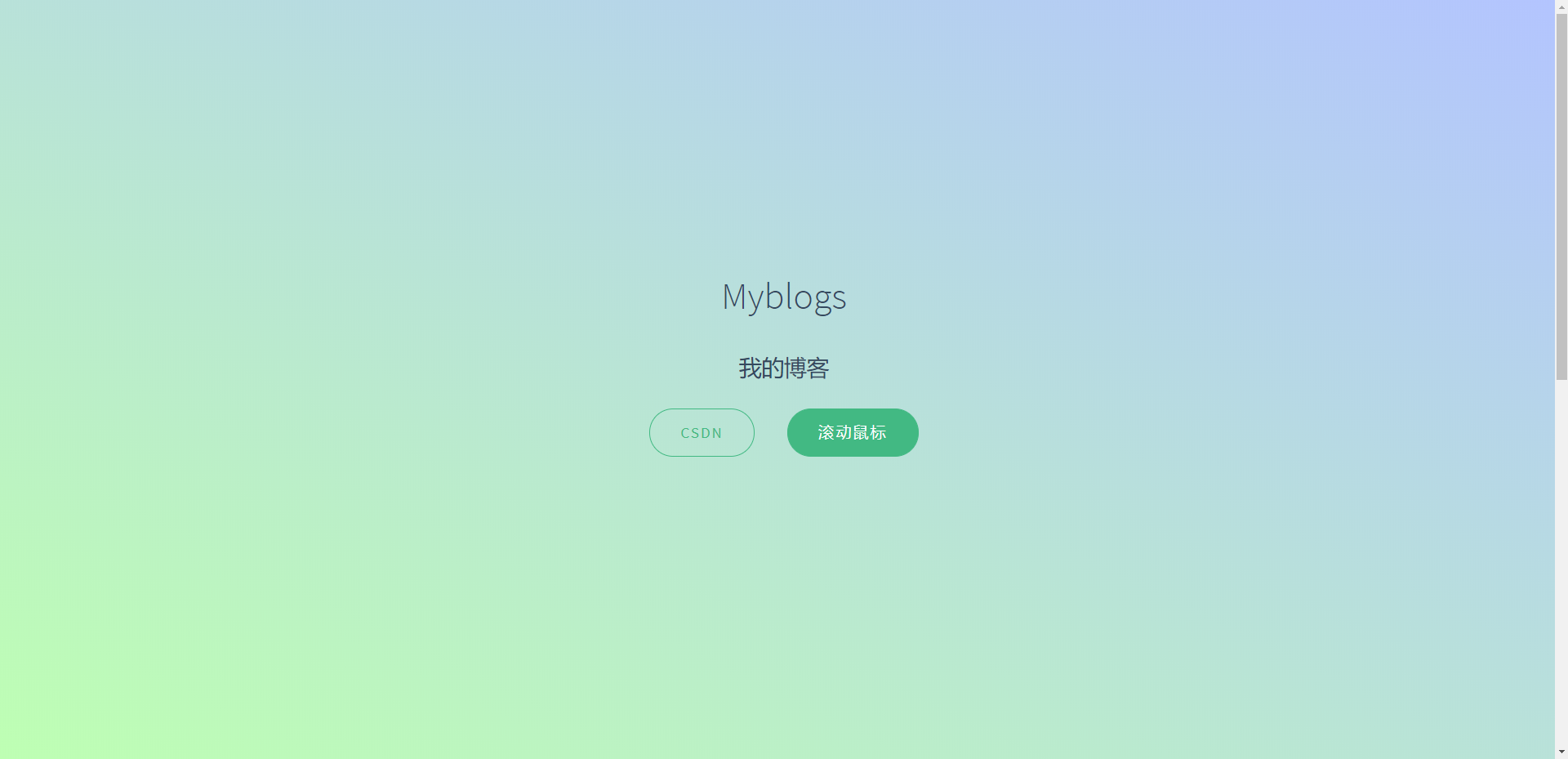
1.5、配置封面
新建一个
_coverpage.md的md文件,这里面的内容就是你封面的内容。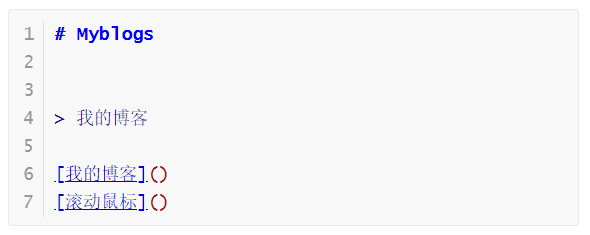
然后在
index.xml文件中修改js脚本配置,添加一句:coverpage: true效果如下
1.6、首页设置
默认的首页为
README.md如果主页面不想使用README.md里的内容,可以设置homepage=”*.md”
1.7、设置图标
直接在页面中导入即可
<link rel="icon" href="icon.jpg" type="image/x-icon"/>1.8、设置加载文字
初始化时会显示 Loading... 内容,你可以自定义提示信息。
  <!-- index.html -->

  <div id="app">Loading...</div>
1.9、增加评论区功能
参考网站:https://www.jianshu.com/p/536421eec50c
申请Gitalk
申请网址:https://github.com/settings/applications/new
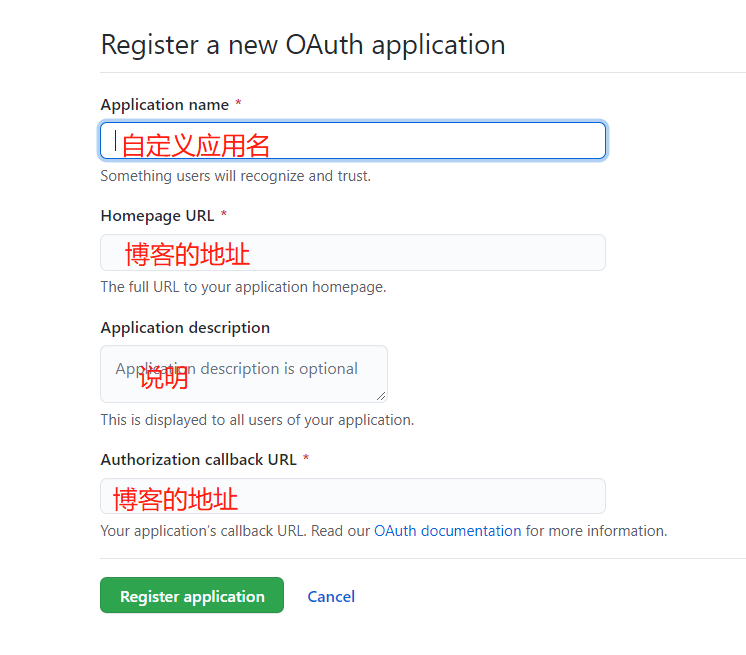
注册完毕之后,会进入这个界面
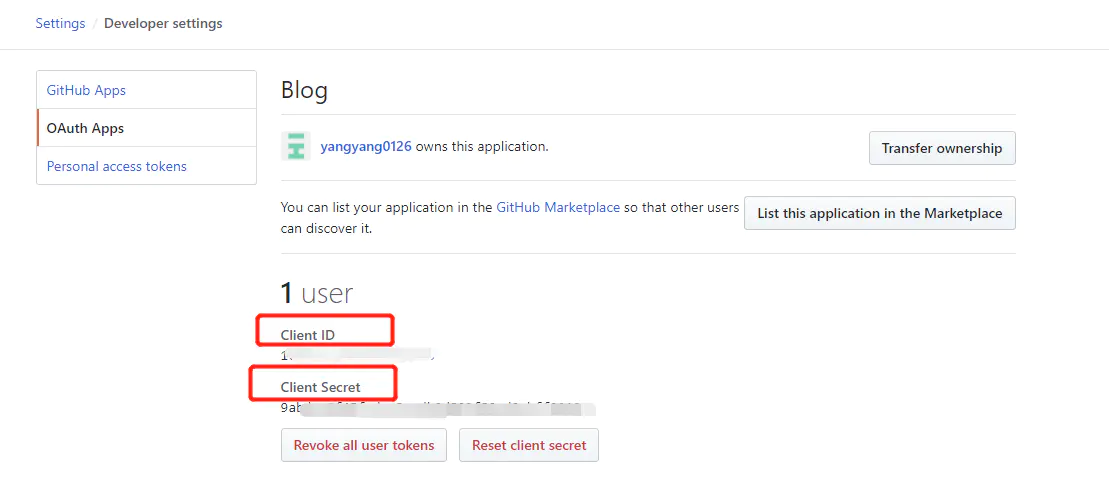
填写对应的信息,修改index文件
<link rel="stylesheet" href="//unpkg.com/gitalk/dist/gitalk.css">

<script src="//unpkg.com/docsify/lib/plugins/gitalk.min.js"></script>
<script src="//unpkg.com/gitalk/dist/gitalk.min.js"></script>
<script>
  const gitalk = new Gitalk({
    clientID: '刚刚申请下来的ID',
    clientSecret: '刚刚申请下来的密码',
    repo:'仓库名字,用于保存你博客评论的仓库,可以和你的博客是一个仓库',
    owner:你的Github名字,
    admin: ['你的Github名字和其他管理员的名字'],
    // facebook-like distraction free mode
    distractionFreeMode: false
  } )
</script>
打开
index.html文件,把<link rel="stylesheet" href="//unpkg.com/gitalk/dist/gitalk.css">,这行代码,添加到<head>...</head>中<head> <meta charset="UTF-8"> <title>Document</title> <meta http-equiv="X-UA-Compatible" content="IE=edge,chrome=1" /> <meta name="description" content="Description"> <meta name="viewport" content="width=device-width, user-scalable=no, initial-scale=1.0, maximum-scale=1.0, minimum-scale=1.0"> <link rel="stylesheet" href="//unpkg.com/docsify/lib/themes/vue.css"> <link rel="stylesheet" href="//unpkg.com/gitalk/dist/gitalk.css"> </head>然后把其他代码,插入到
<body>...</body>中<body> <div id="app">正在努力加载中~</div> <script> window.$docsify = { name: 'Blog', repo: 'https://github.com/yangyang0126', //开启github图标 **** } </script> <script src="//unpkg.com/docsify/lib/docsify.min.js"></script> <!--插入“gitalk评论”模块--> <script src="//unpkg.com/docsify/lib/plugins/gitalk.min.js"></script> <script src="//unpkg.com/gitalk/dist/gitalk.min.js"></script> <script src="js/md5.min.js"></script> <script> const gitalk = new Gitalk({ clientID: '1****************6', clientSecret: '9****************************d', repo: 'blog', owner: 'yangyang0126', admin: ['yangyang0126'], id: location.pathname, // Ensure uniqueness and length less than 50 distractionFreeMode: false // Facebook-like distraction free mode } ) </script> </body>网页预览
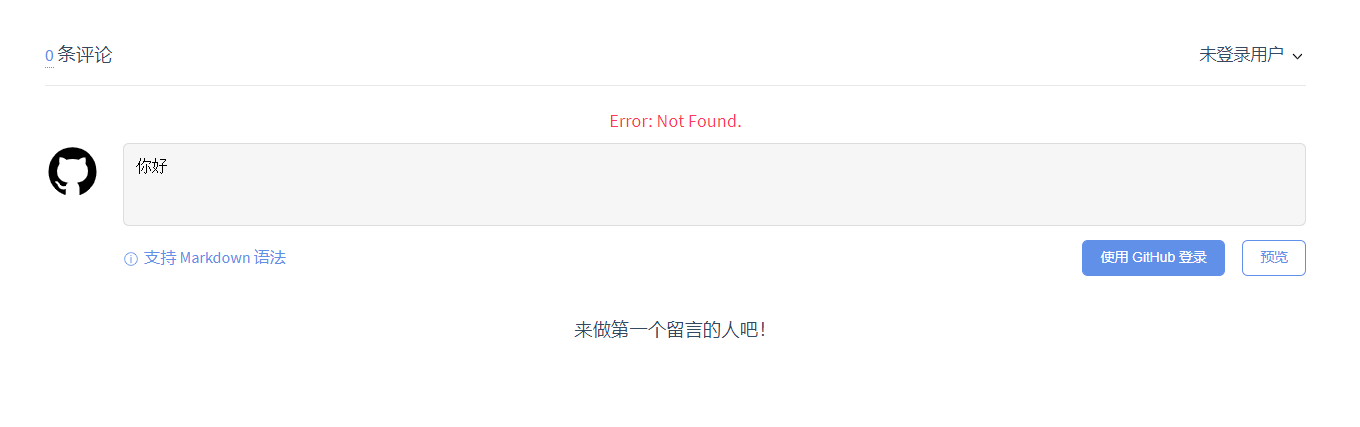
1.10、字数统计
它提供了统计中文汉字和英文单词的功能,并且排除了一些markdown语法的特殊字符例如*、-等
Add JS
<script src="//unpkg.com/docsify-count/dist/countable.js"></script>Add settings
window.$docsify = {
  count:{
    countable:true,
    fontsize:'0.9em',
    color:'rgb(90,90,90)',
    language:'chinese'
  }
}
1.11、代码块复制
在所有的代码块上添加一个简单的Click to copy按钮来允许用户从你的文档中轻易地复制代码。
<script src="//cdn.jsdelivr.net/npm/docsify-copy-code"></script>详情可参考 README.md 。
2、部署到Github
2.1、Git安装和使用
下载Git 官方地址为:https://git-scm.com/download/win
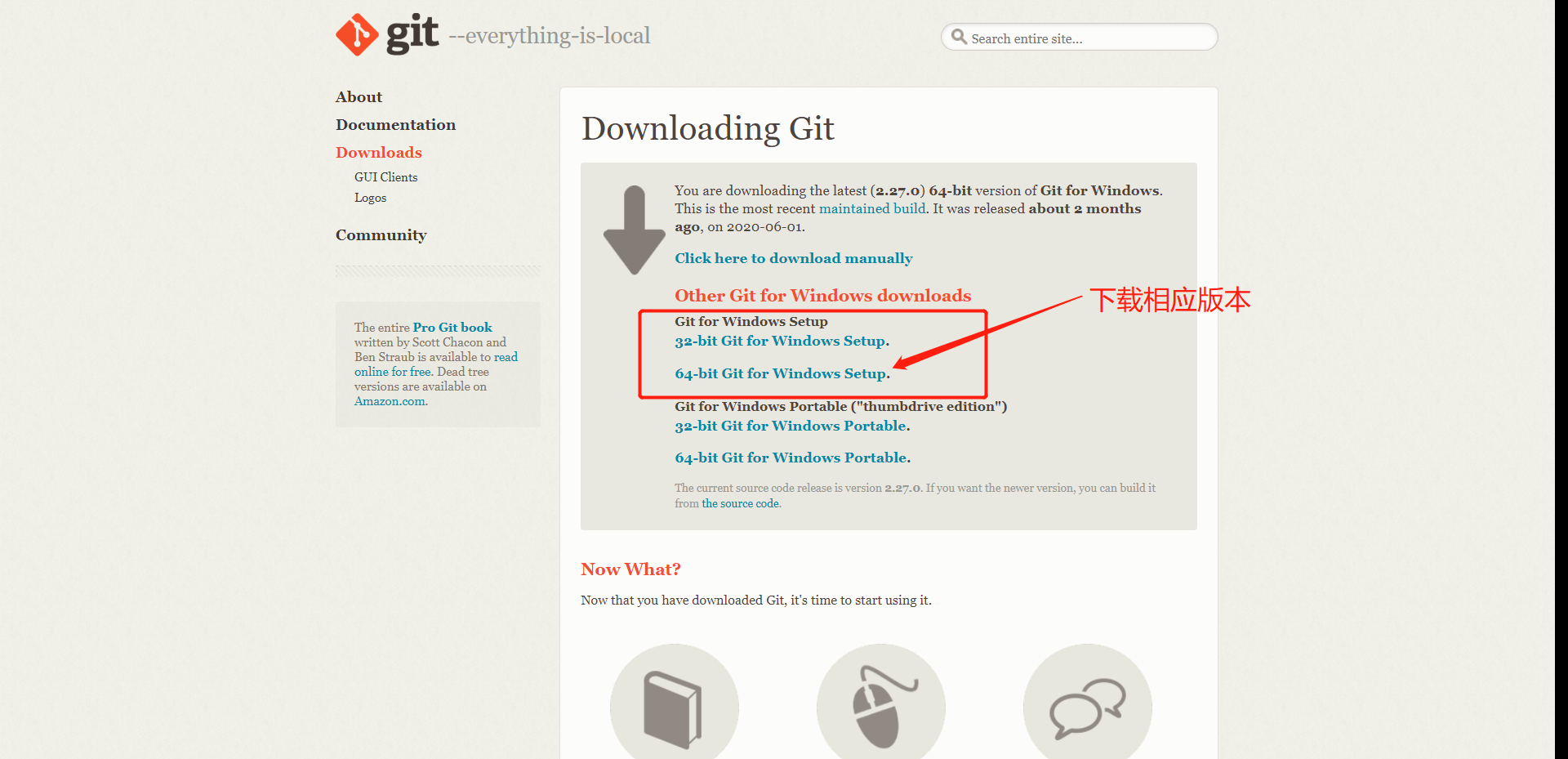
下载速度真的慢啊
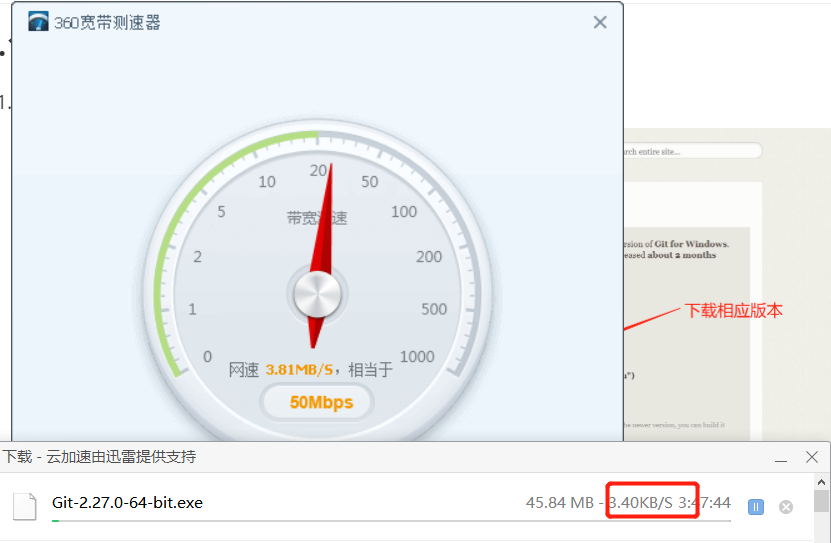
改用百度网盘下载
下载完之后,双击安装
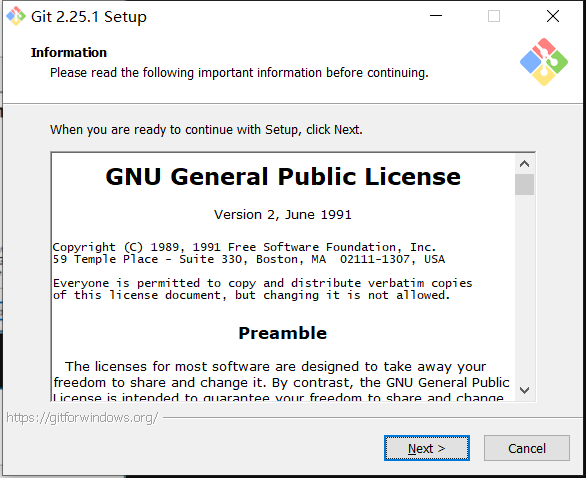
选择安装目录
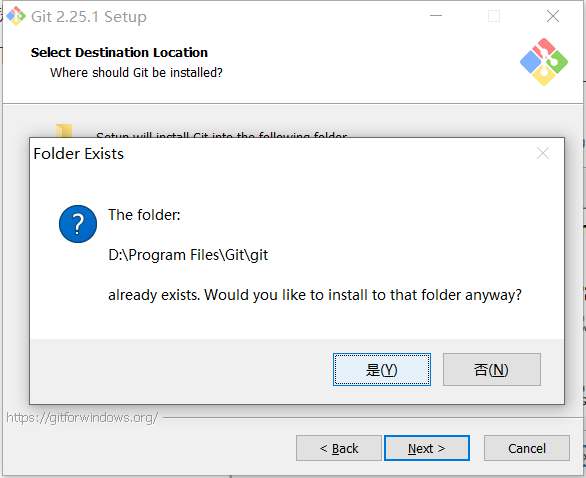
选择默认即可
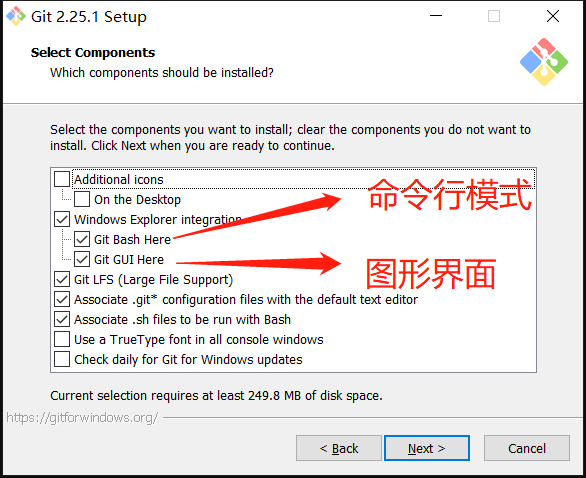
开始菜单目录名设置
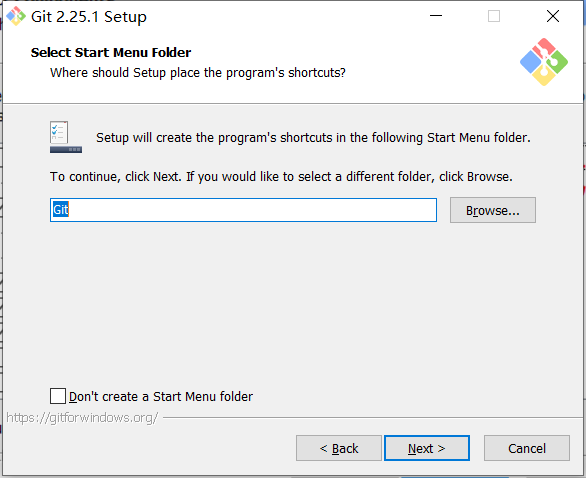
继续下一步
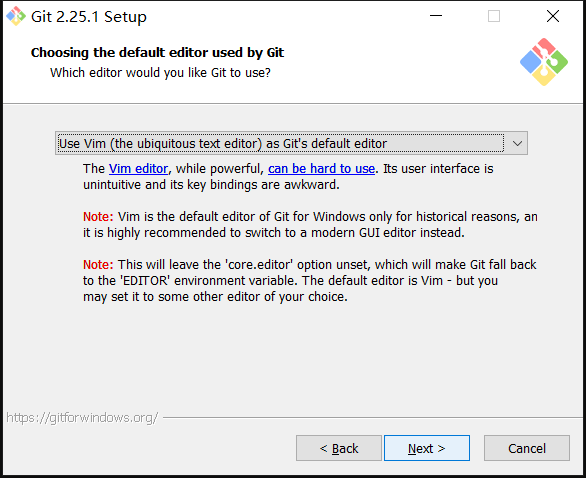
选择命令行环境
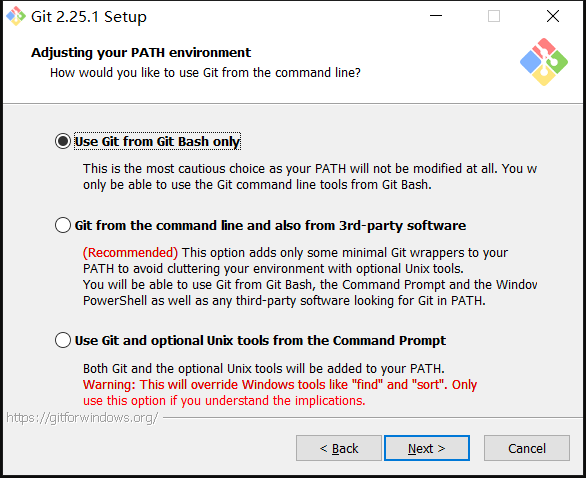
然后一路默认即可
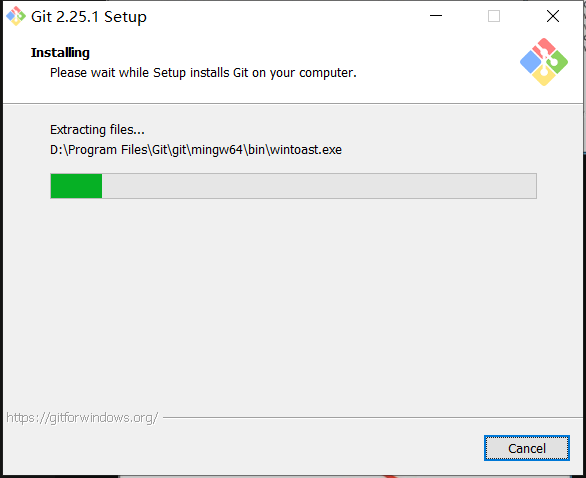
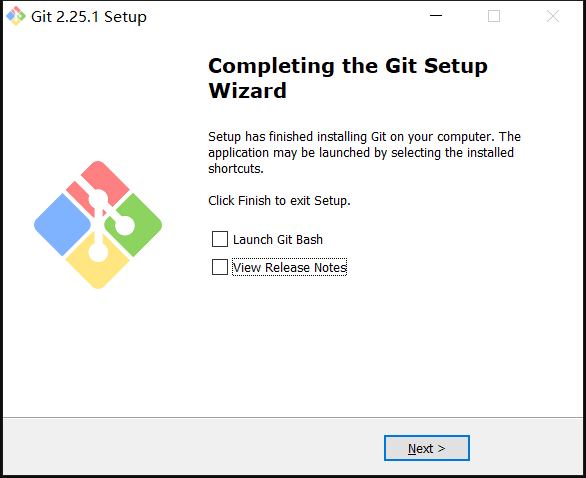
安装完成
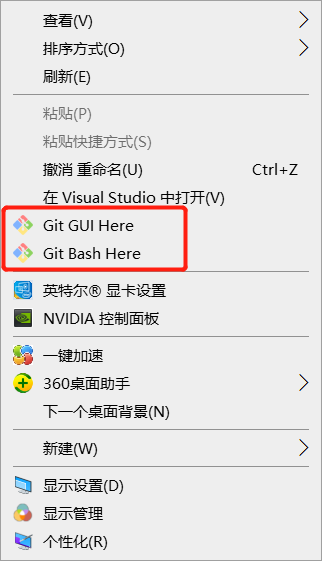
检验是否安装成功
回到电脑桌面,鼠标右击如果看到有两个git单词则安装成功
2.2、配置环境变量
打开电脑的高级设置
在path环境中添加如下两个环境


2.3、部署到Github
参考网站:https://blog.csdn.net/idog149tao/article/details/64123886
报错参考:https://blog.csdn.net/qq_36275889/article/details/87968719
https://blog.csdn.net/qq_37811638/article/details/79789647
登录github账号,创建一个仓库
myblogs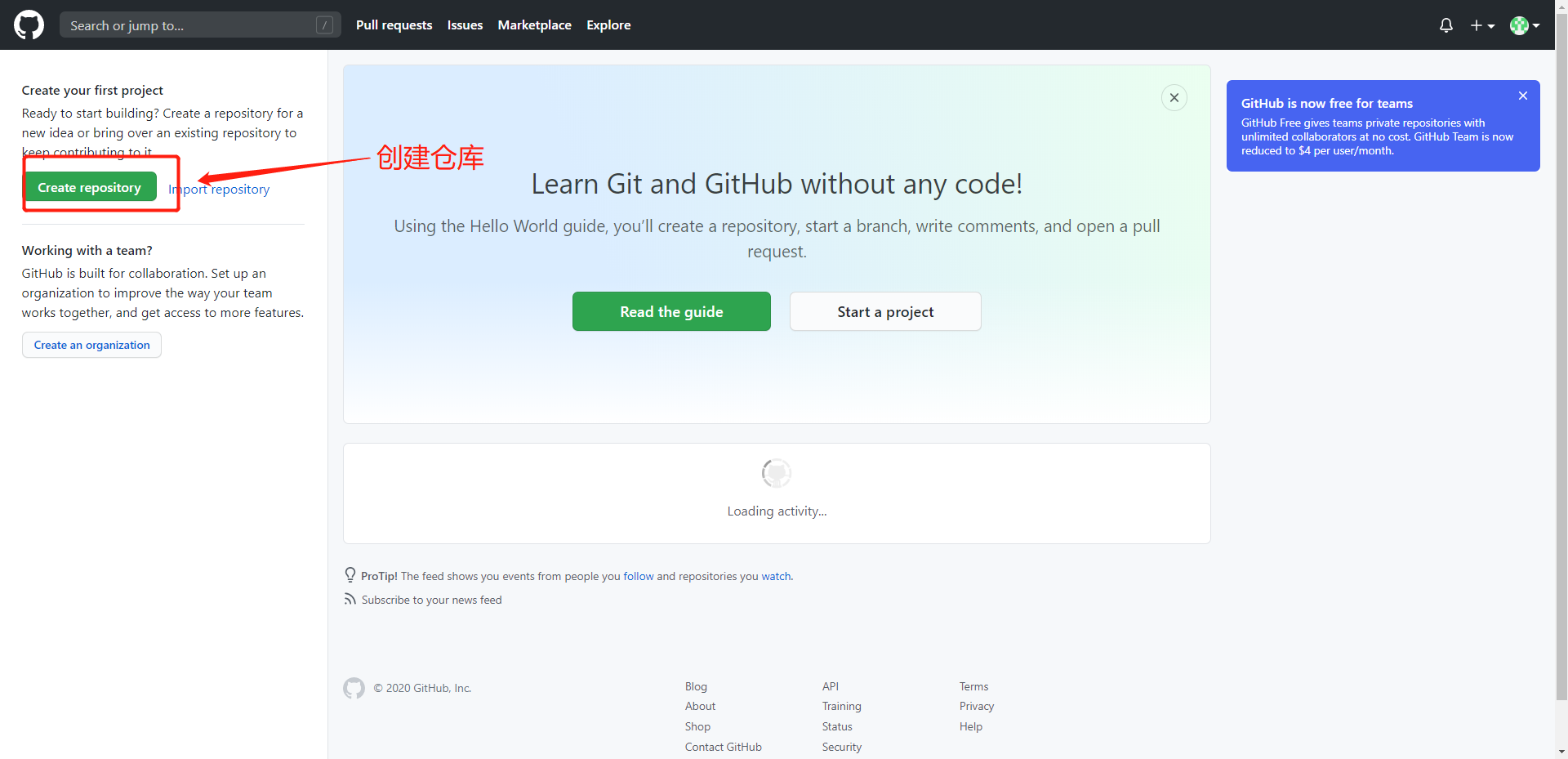
填写仓库名,选择证书
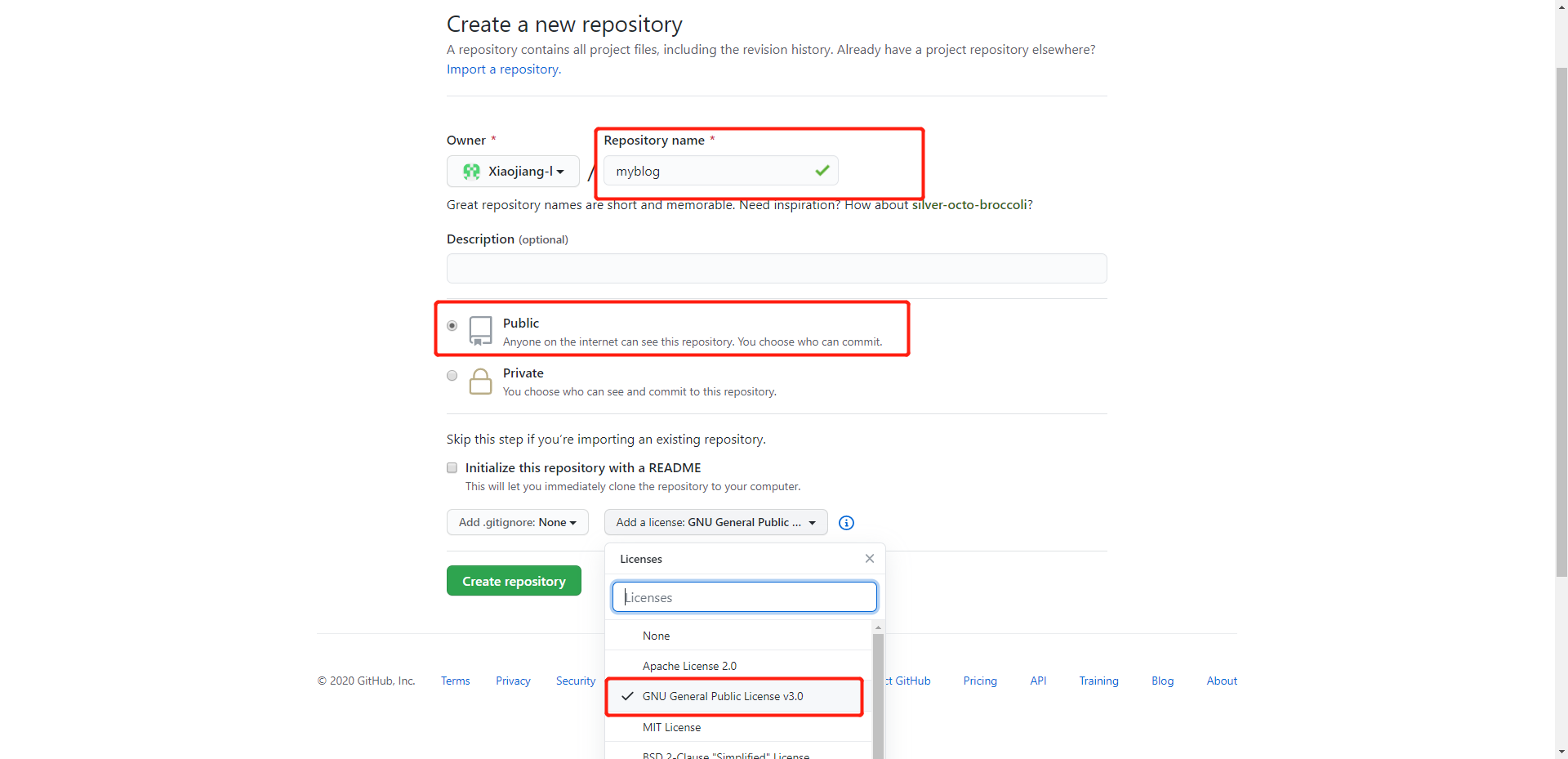
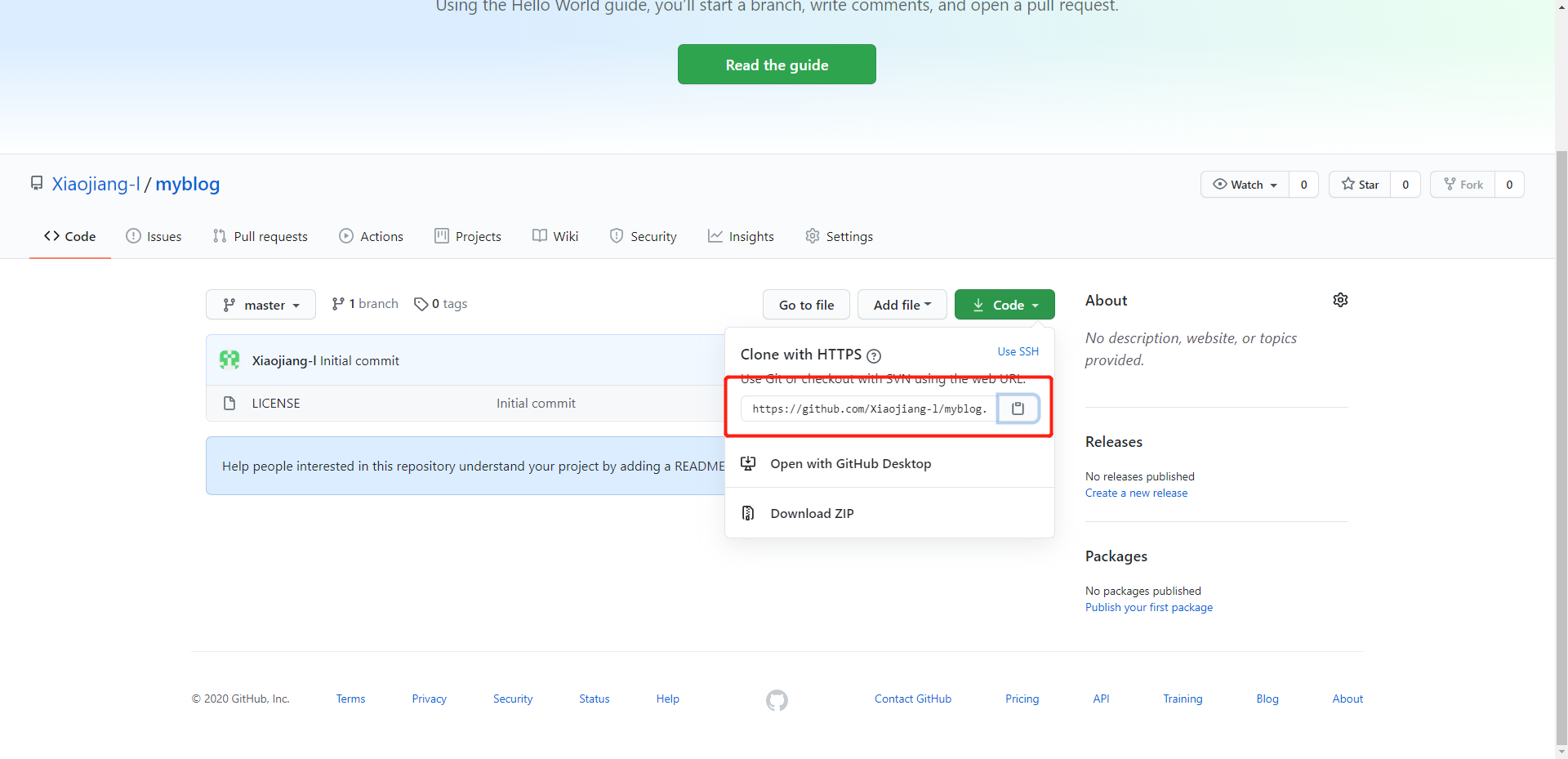
复制地址
在项目目录下右击,选择
Git Bash Here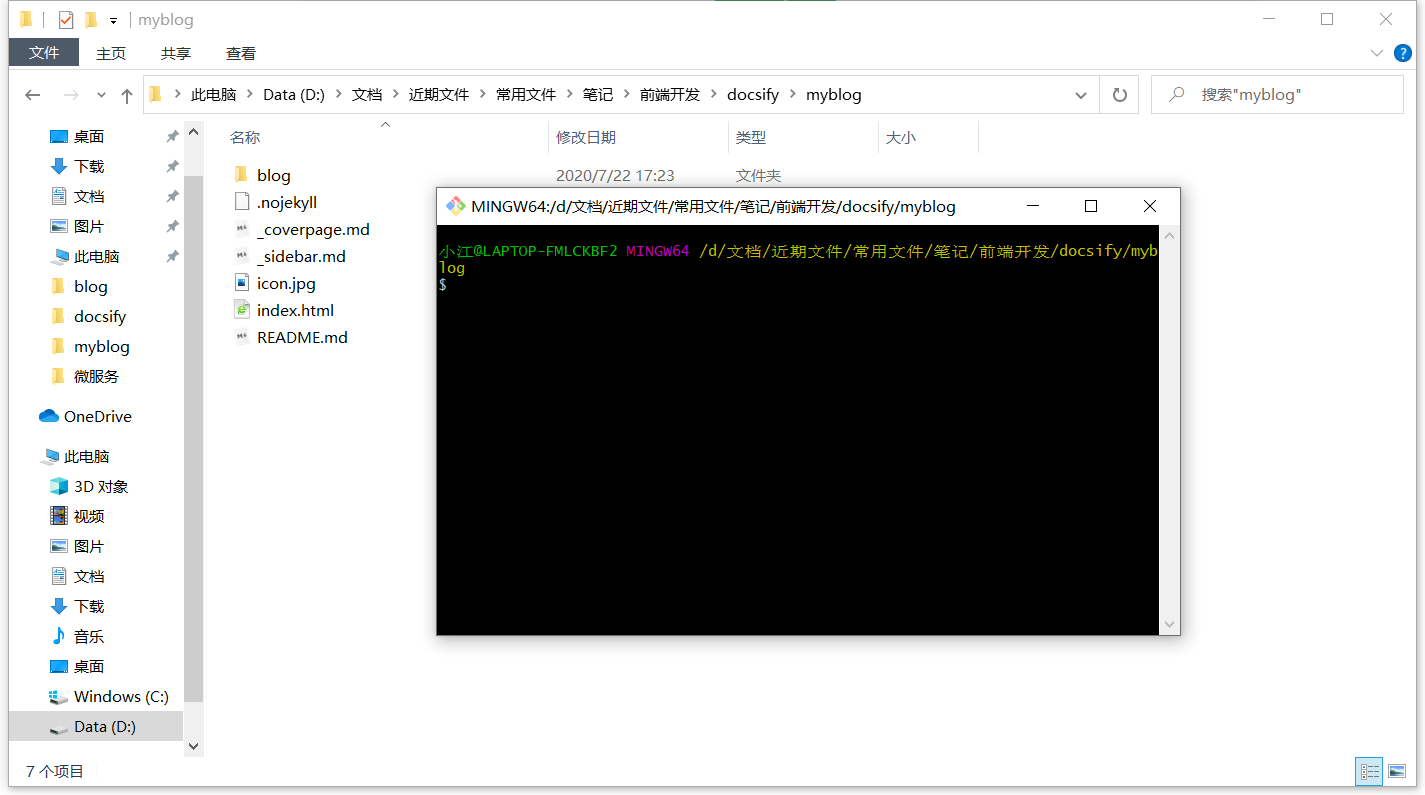
输入一下指令(需要刚才自己复制的网站)
git clone https://github.com/***/myblog.git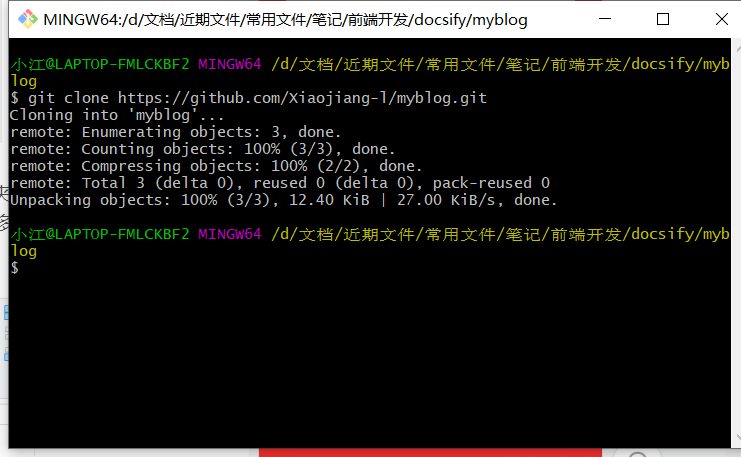
发现多了一个文件夹
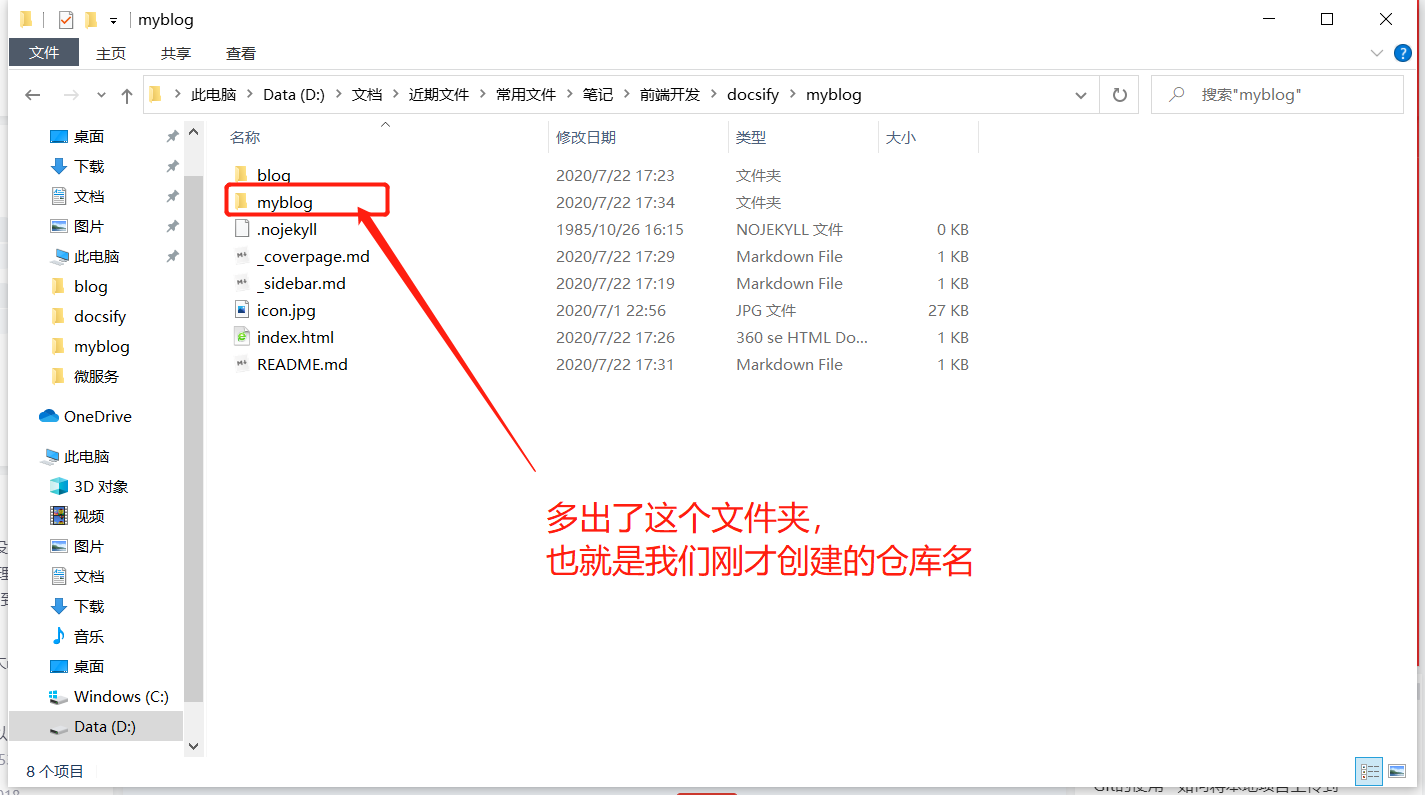
将原来的文件夹移动到
myblog文件夹中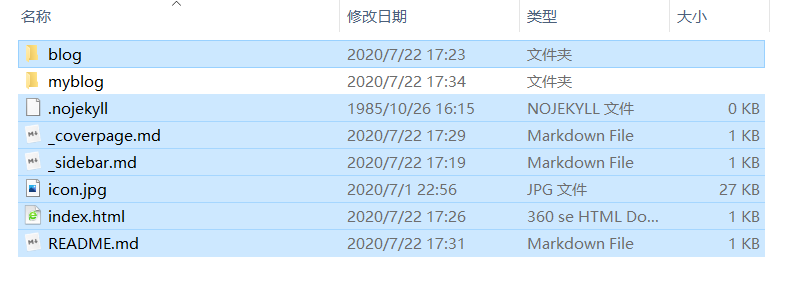
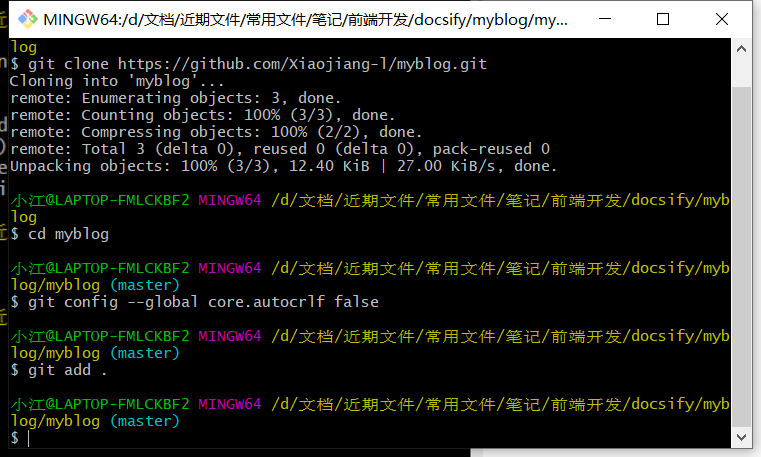
接着继续输入命令
cd myblog,进入Test文件夹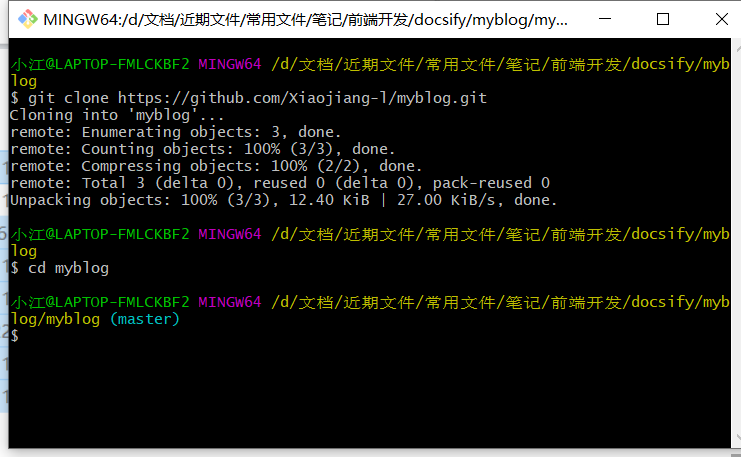
接下来依次输入以下代码即可完成其他剩余操作:
git config –global core.autocrlf false
git add .
git config –global user.email “你的注册邮箱”
git config –global user.name “用户名”
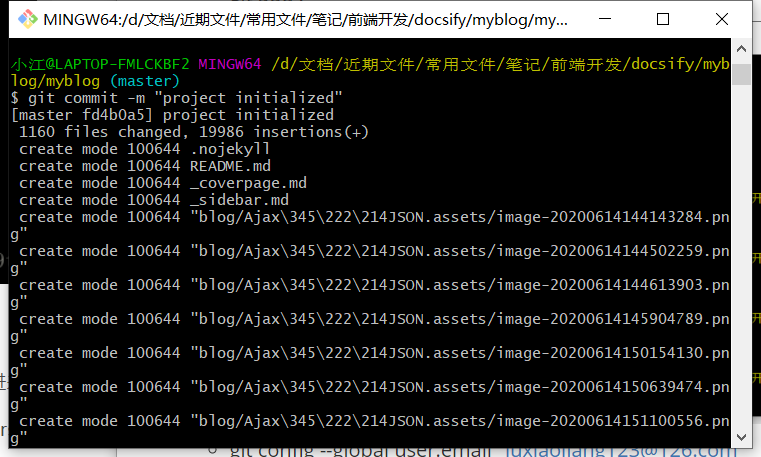
git commit -m “project initialized”
这时候就会提交一堆文件
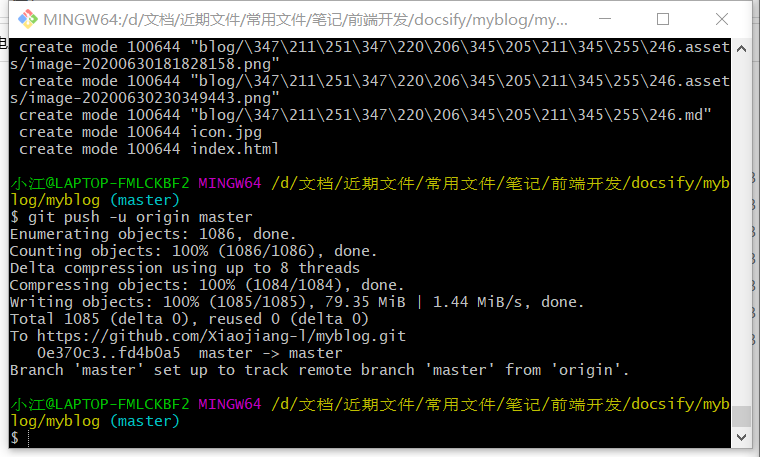
git push -u origin master
此操作目的是把本地仓库push到github上面,此步骤需要输入帐号和密码
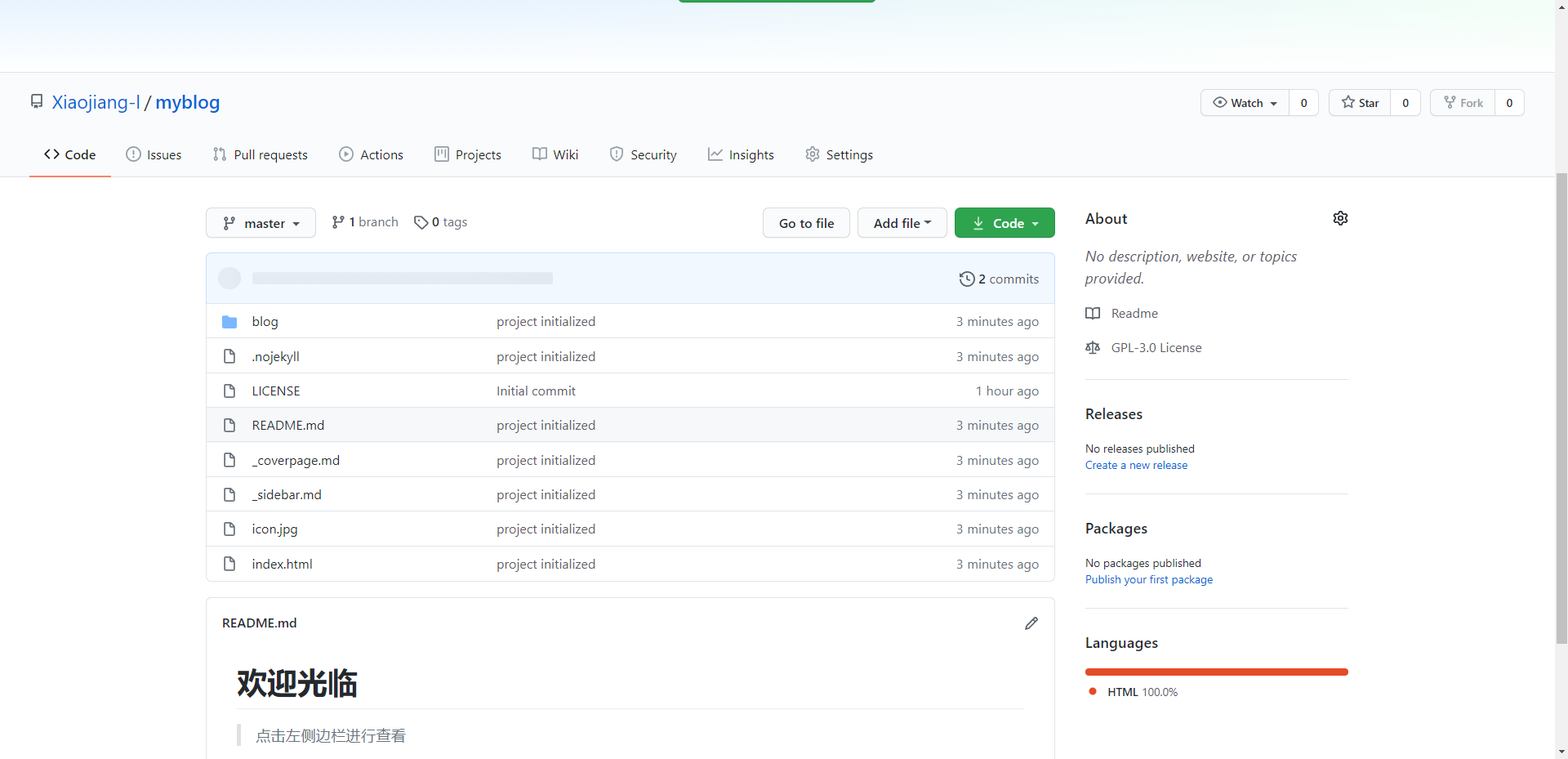
这样只就完成啦,到Github仓库刷新查看,看到文件都成功上传就OK了
2.4、使用Github Pages功能建立站点
在自己的仓库下,选中
Settings选项,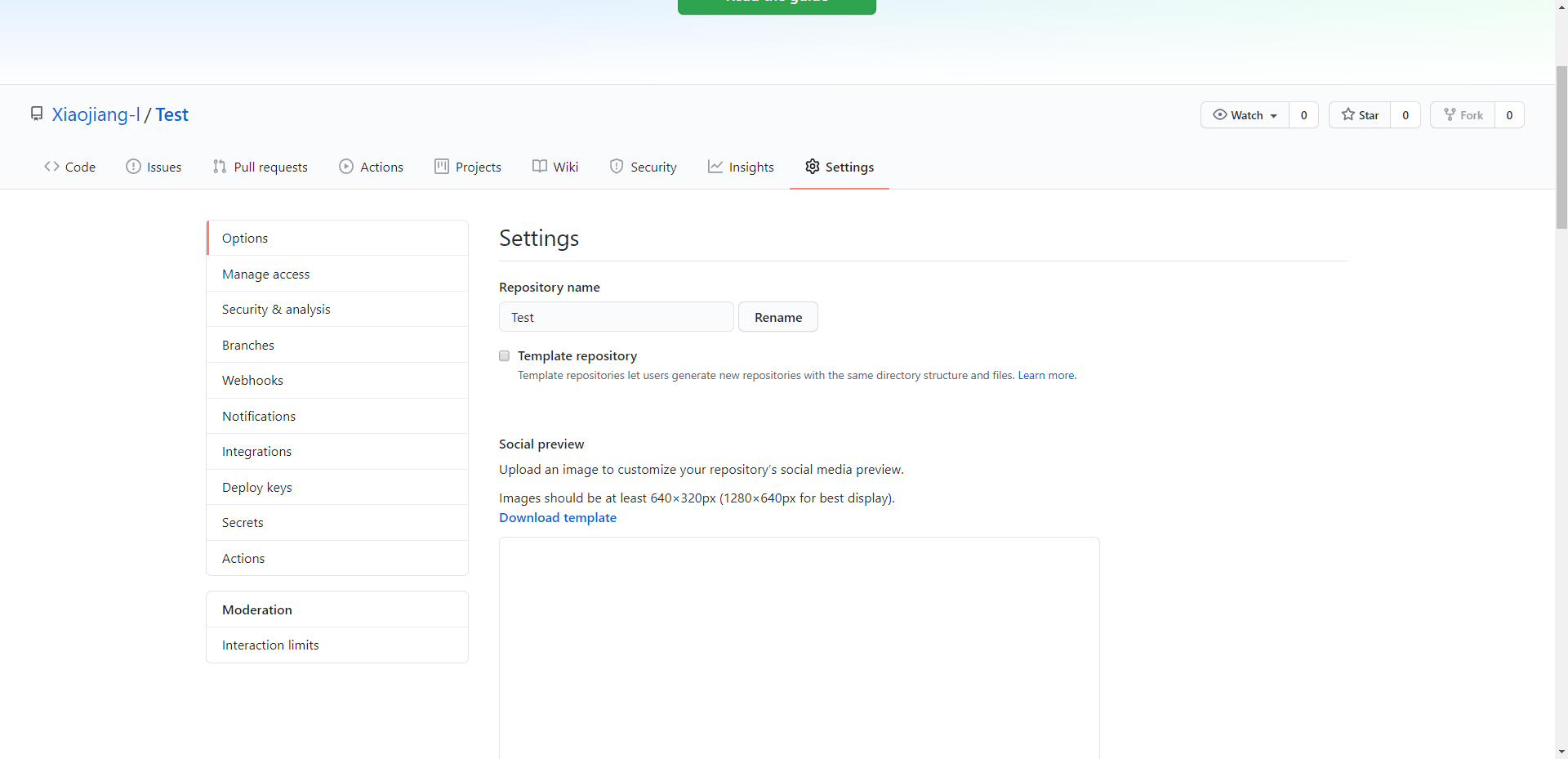
然后鼠标一直向下滚动,直到看到
GitHub Pages页签,在Source下面选择master branch / docs folder选项。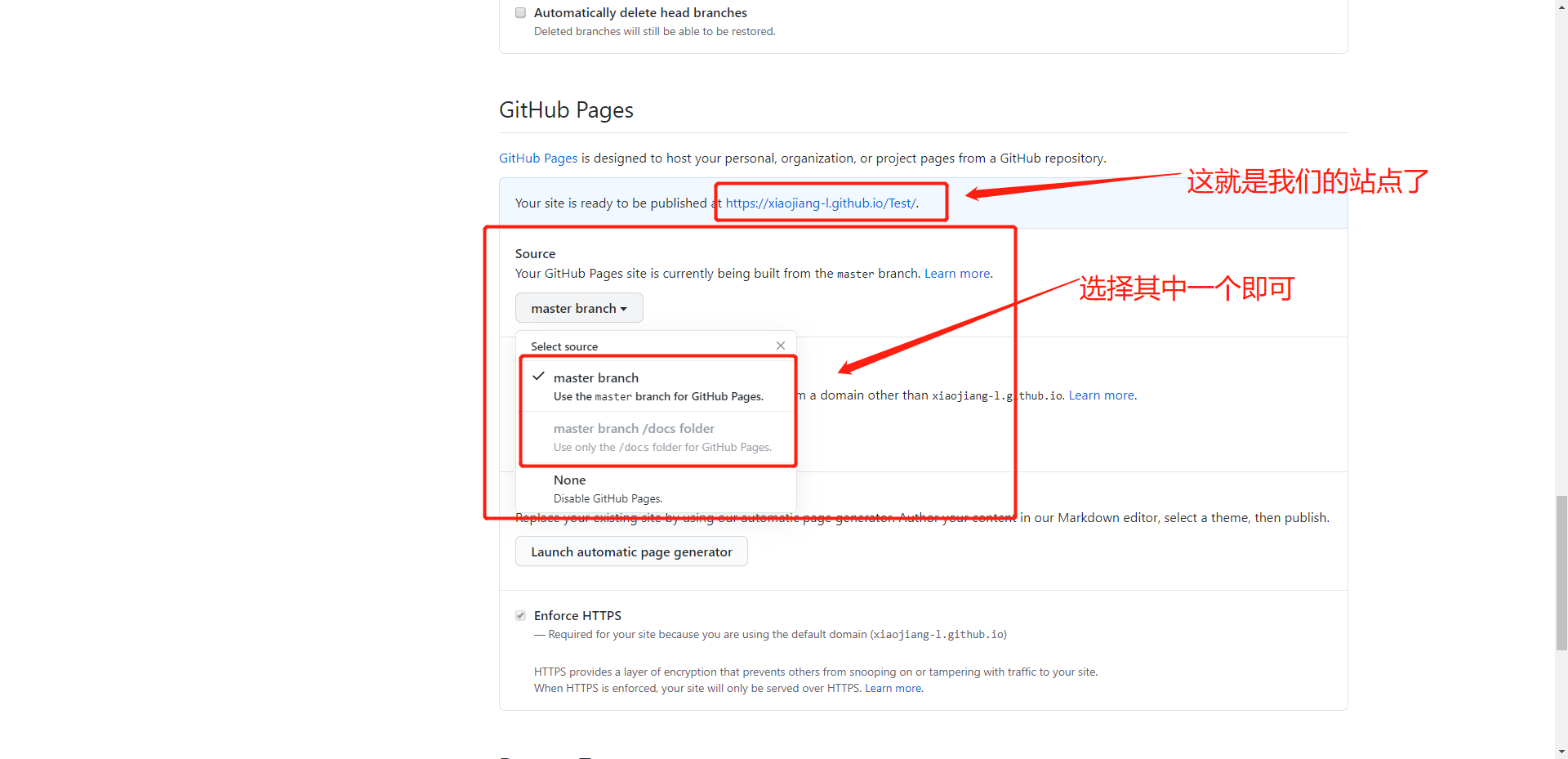
站点访问
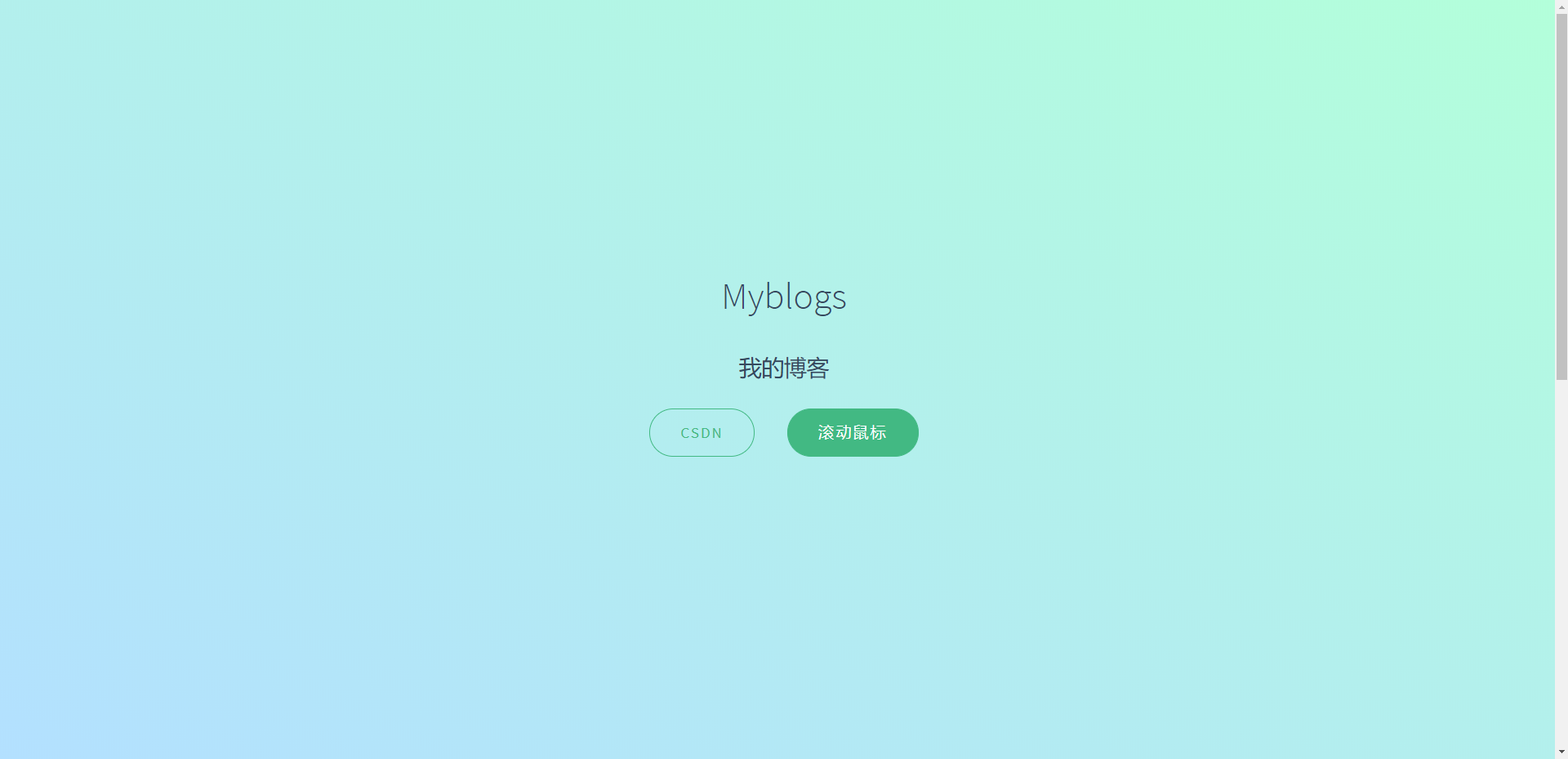
2.5、绑定SSH公钥
运行git指令
ssh-keygen -t rsa -C "19868558241" // 注册的邮箱或者手机号码然后一直按回车就可以了
打开文件夹
C:\Users\小江\.ssh粘贴自己的公钥
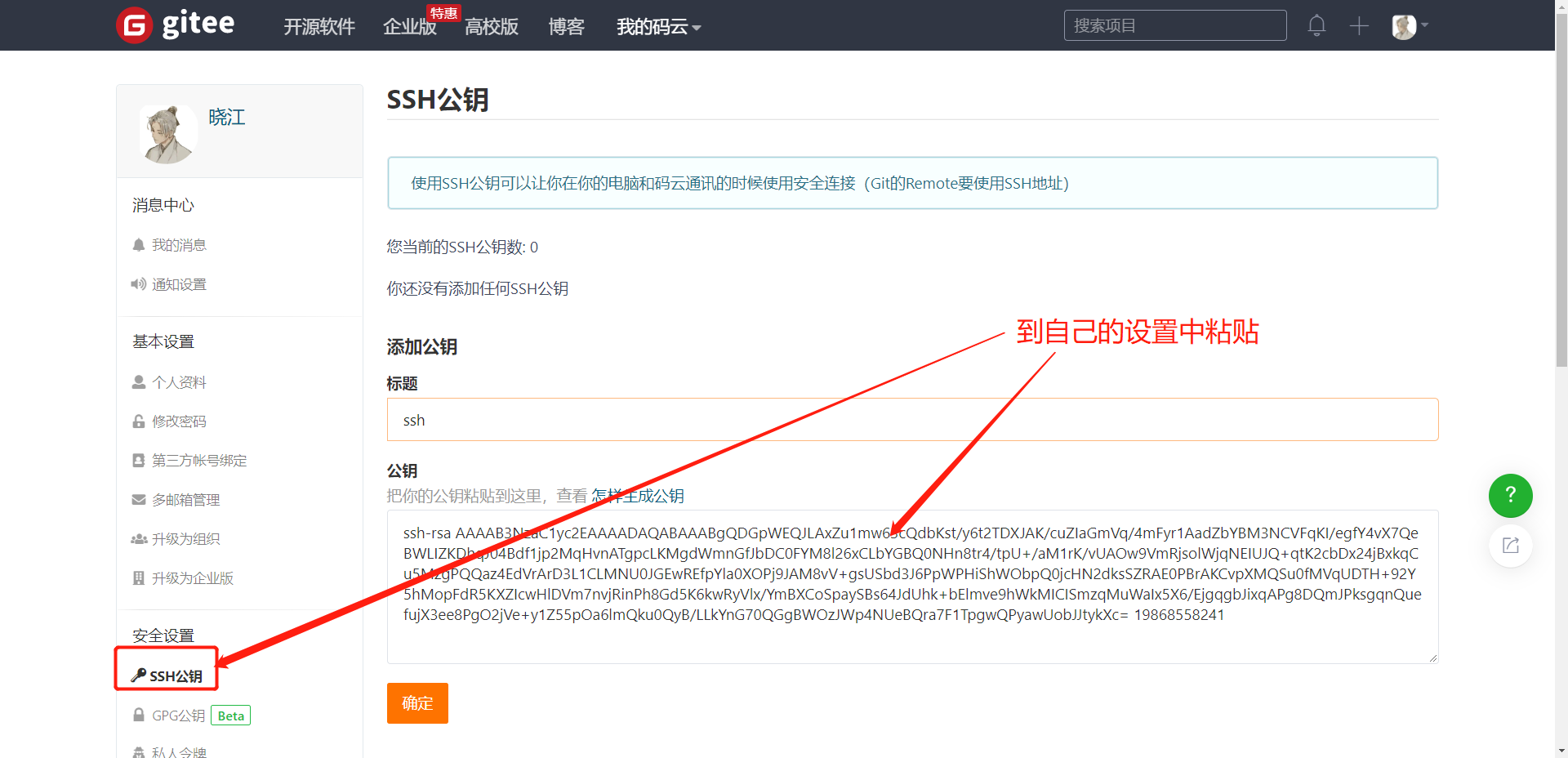
输入密码确定之后,这个帐户就跟自己的电脑进行绑定了
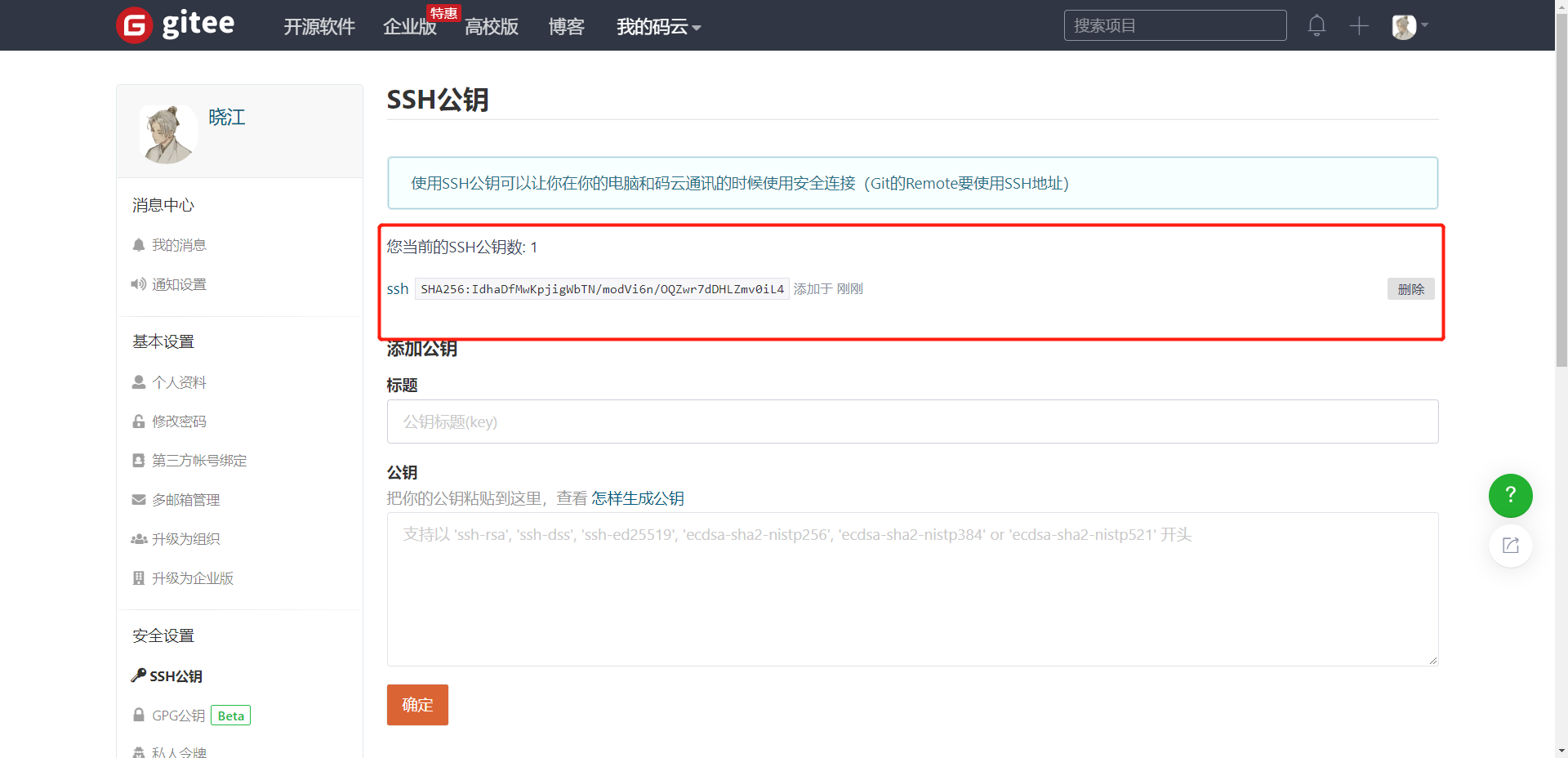
有绑定的话,我们就可以使用shh进行连接和上传代码了,这个就无需验证
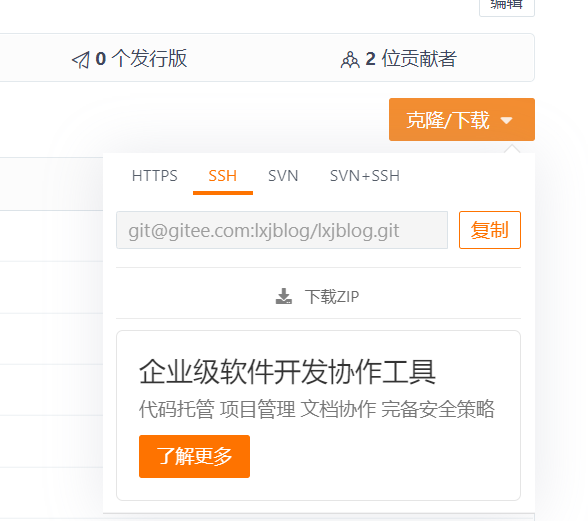
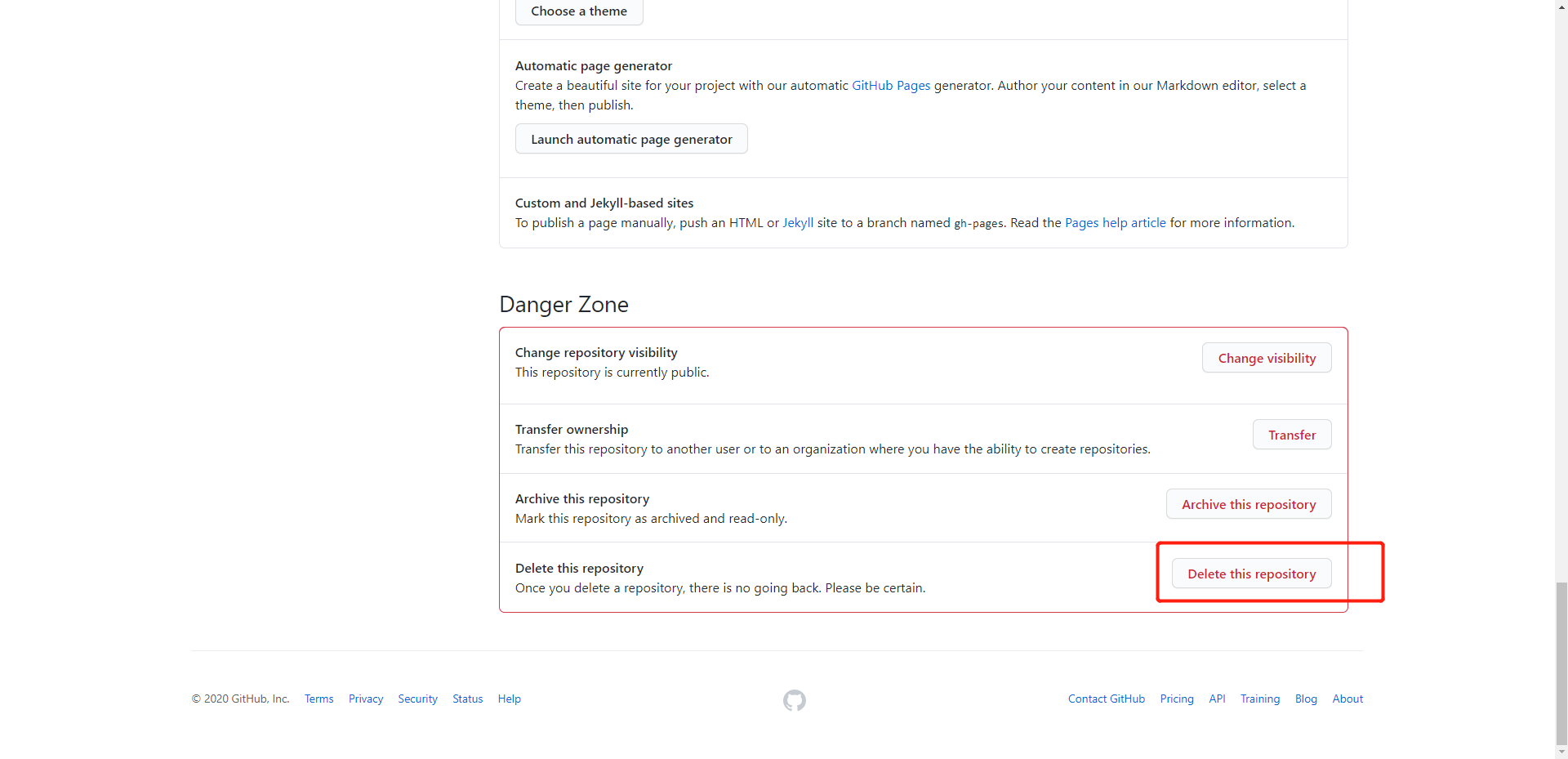
2.6、GitHub删除仓库
进入仓库,点击setting
滑动到最下方
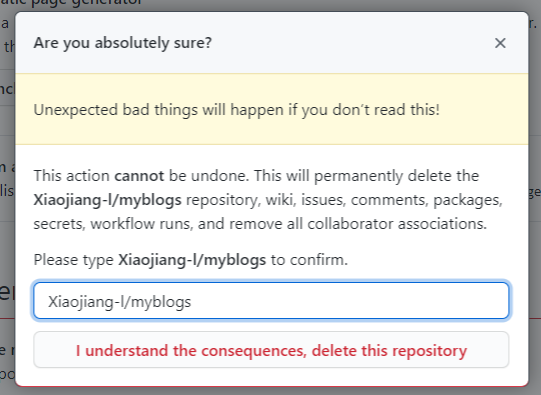
输入指定文字进行删除
3、站点域名解析(可以不用)
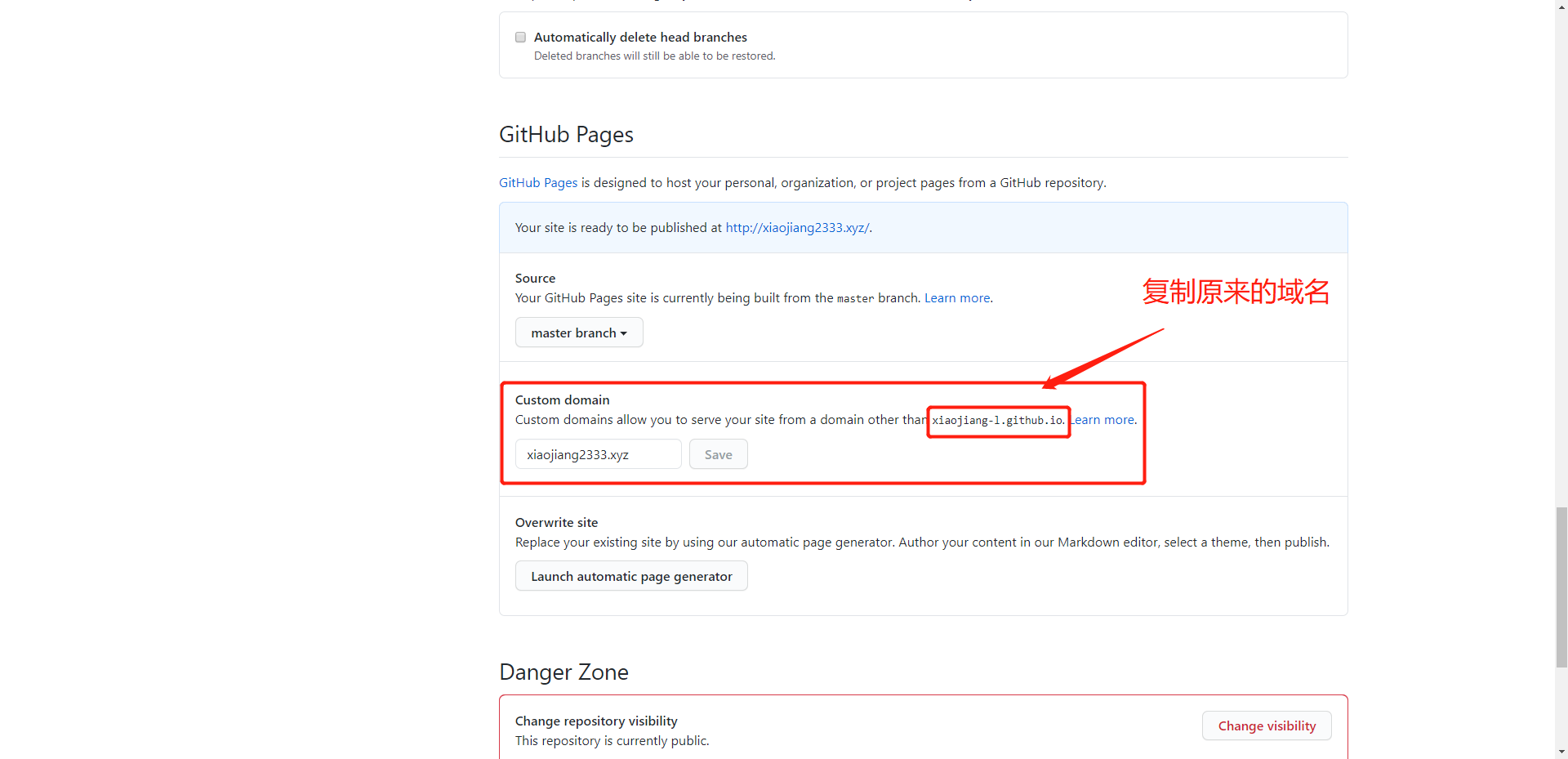
如果以上步骤之后还出来404错误的时候,我们可以通过自己的域名进行解析使用(需要自己事先购买域名)
复制原来的域名
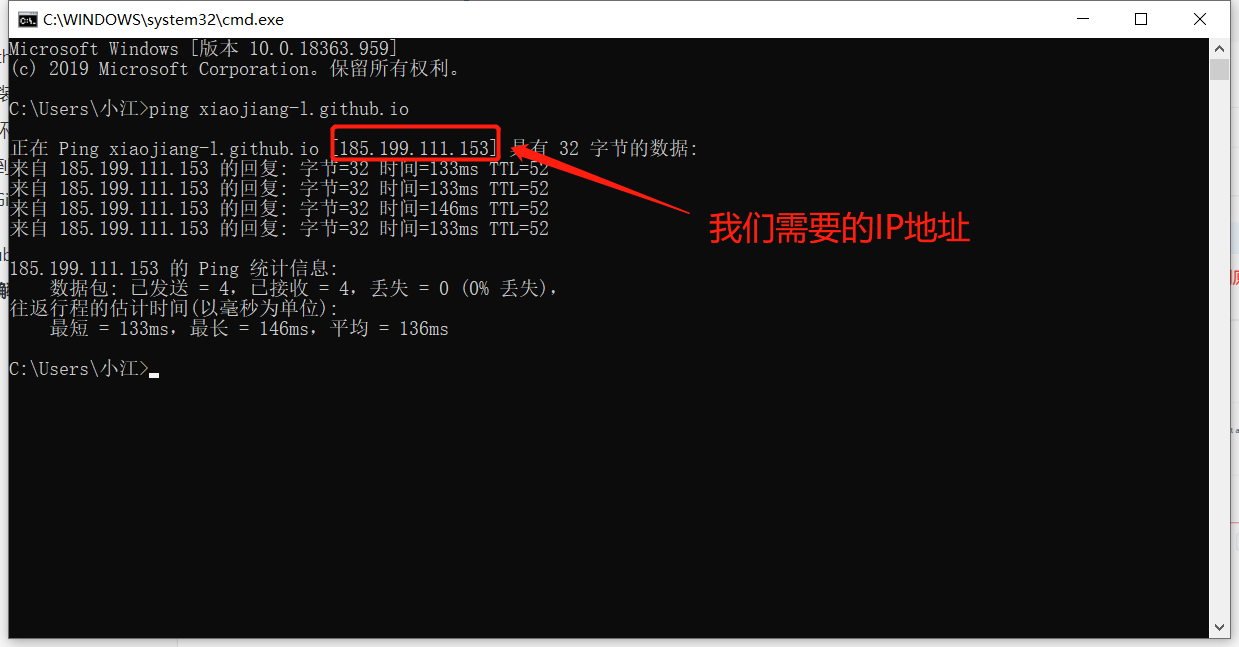
对域名进行ping
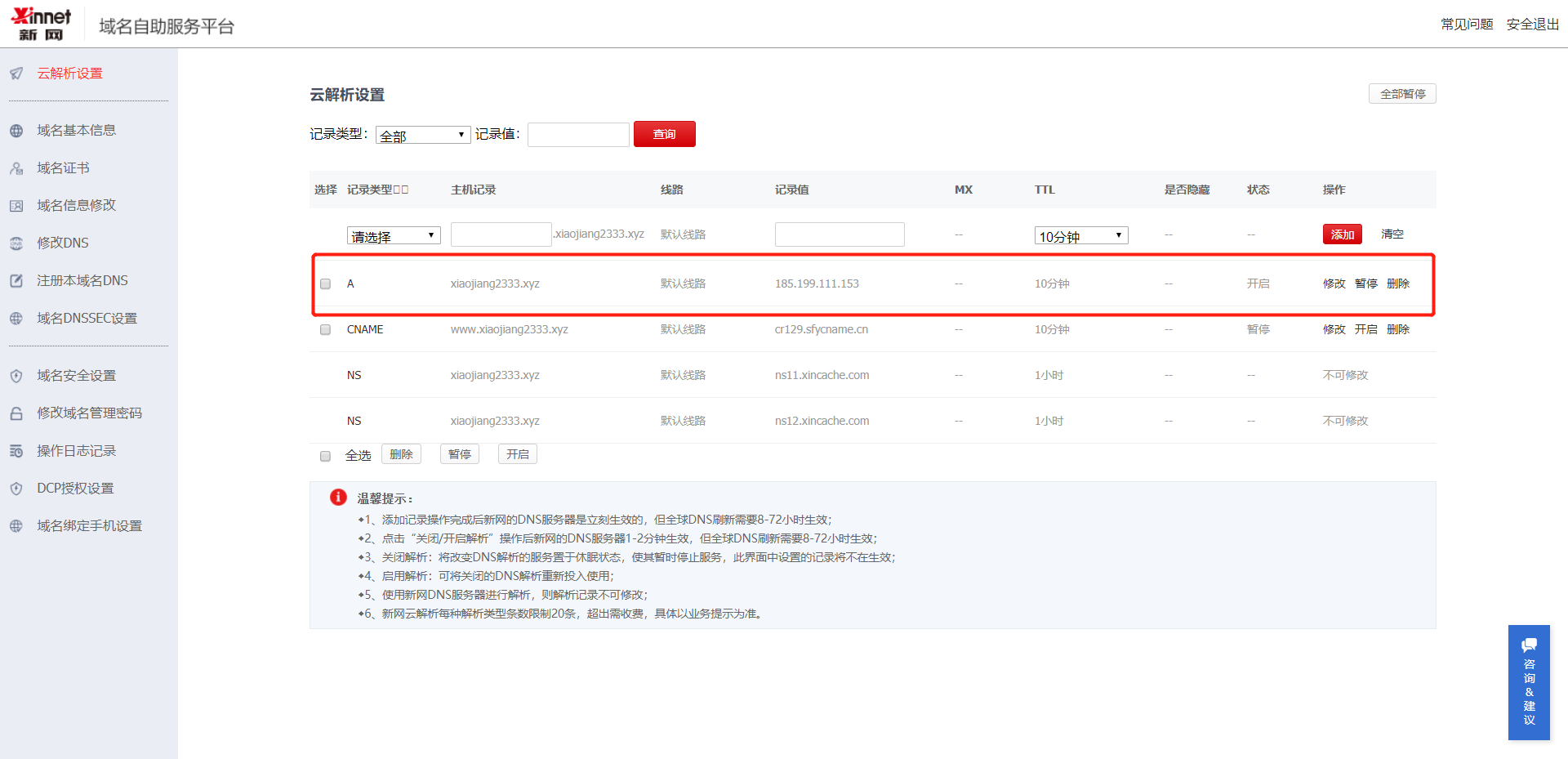
对自己的域名进行解析
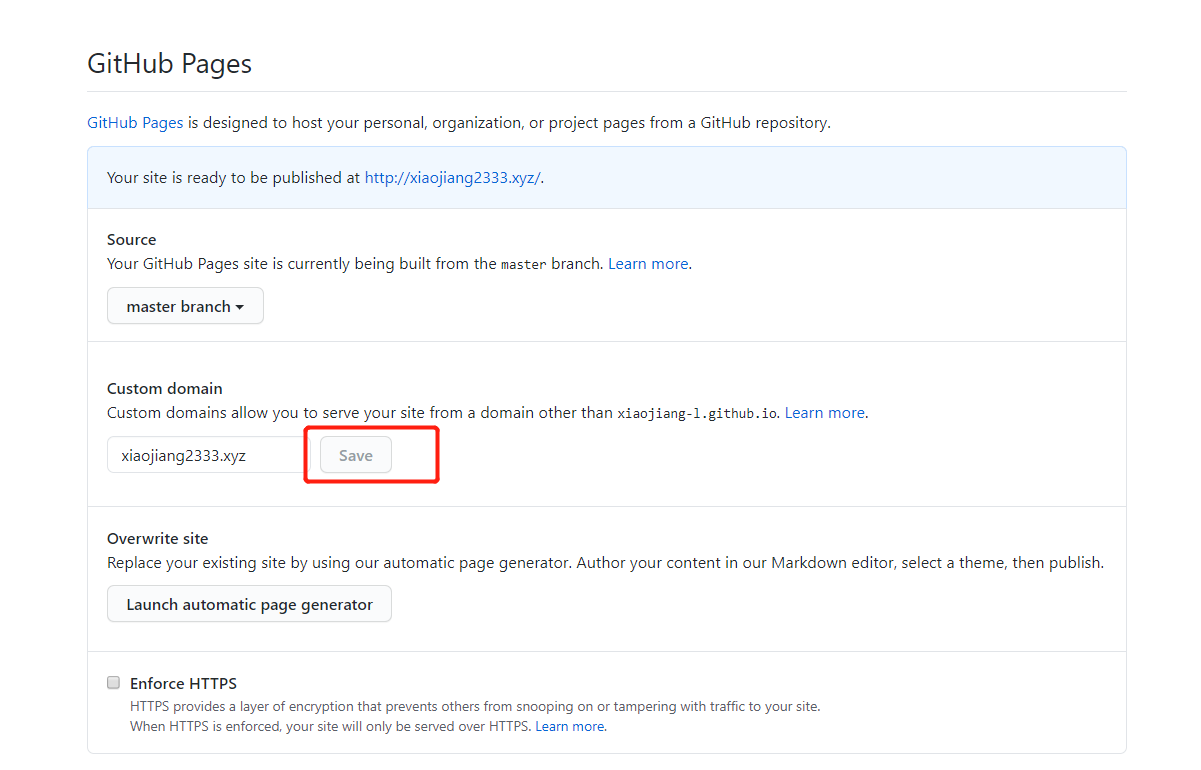
填入自己的域名,然后进行保存即可
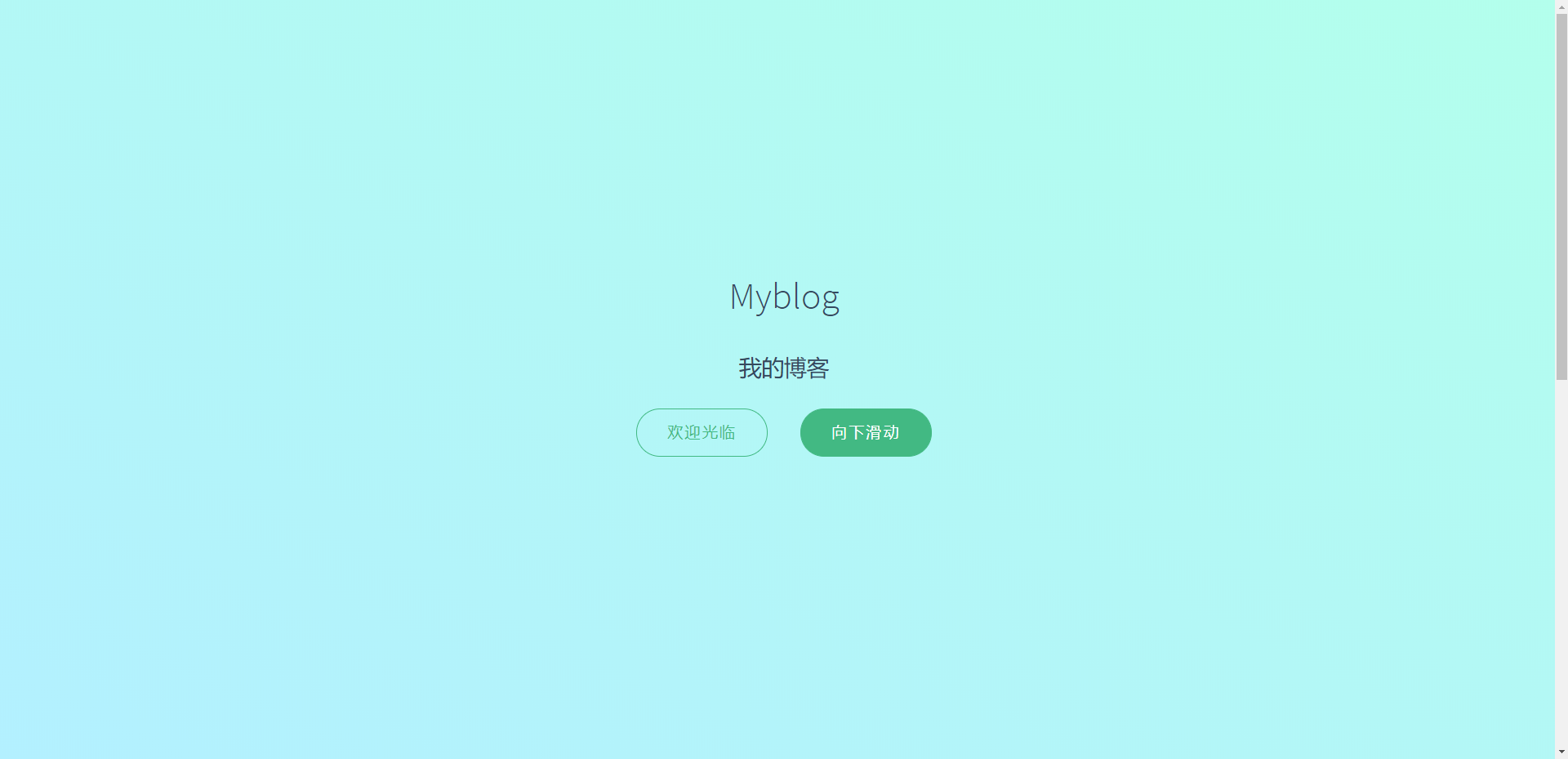
效果
4、更新站点内容
参考网站:https://blog.csdn.net/weixin_44831963/article/details/105576540
https://blog.csdn.net/weixin_42762089/article/details/87969619
git pull origin master –allow-unrelated-histories // 同步本地的内容(反正报错就执行这句然后再按照下面的步骤)
进入仓库目录后按照上面的方法进行即可,修改之后具有延迟
git remote add origin https://github.com/***/myblog.git // 连接到自己的仓库
git add .
git status
git commit -m “update”
git push origin master
完成
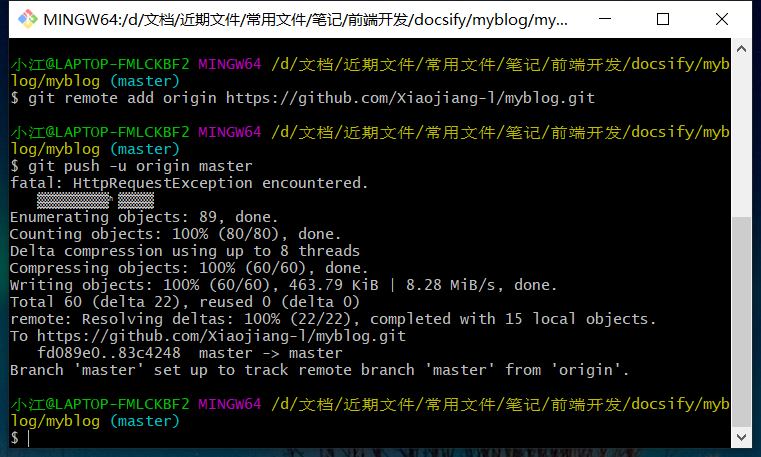
提交报错:如果出现在路径后面出现类似这样(master|REBASE 1/9)的时候,一般会提交失败,只需要全部跳过即可,这是停留在一个变基的中间,你已经合并了所有的路径,一直使用git rebase --continue跳过即可
5、Docsify的使用
5.1、多页文档
如果需要创建多个页面,或者需要多级路由的网站,在 docsify 里也能很容易的实现。例如创建一个 guide.md 文件,那么对应的路由就是 /#/guide。
假设你的目录结构如下:
.
└── docs
    ├── README.md
    ├── guide.md
    └── zh-cn
        ├── README.md
        └── guide.md
那么对应的访问页面将是
docs/README.md        => http://domain.com
docs/guide.md         => http://domain.com/guide
docs/zh-cn/README.md  => http://domain.com/zh-cn/
docs/zh-cn/guide.md => http://domain.com/zh-cn/guide5.2、定制侧边栏
为了获得侧边栏,您需要创建自己的_sidebar.md,你也可以自定义加载的文件名。默认情况下侧边栏会通过 Markdown 文件自动生成,效果如当前的文档的侧边栏。
首先配置 loadSidebar 选项,具体配置规则见配置项#loadSidebar。
<!-- index.html -->
<script>
  window.$docsify = {
    loadSidebar: true
  }
</script>
<script src="//cdn.jsdelivr.net/npm/docsify/lib/docsify.min.js"></script>
接着创建 _sidebar.md 文件,内容如下
<!-- docs/_sidebar.md -->

* [首页](zh-cn/)
* [指南](zh-cn/guide)5.3、嵌套的侧边栏
你可能想要浏览到一个目录时,只显示这个目录自己的侧边栏,这可以通过在每个文件夹中添加一个 _sidebar.md 文件来实现。
_sidebar.md 的加载逻辑是从每层目录下获取文件,如果当前目录不存在该文件则回退到上一级目录。例如当前路径为 /zh-cn/more-pages 则从 /zh-cn/_sidebar.md 获取文件,如果不存在则从 /_sidebar.md 获取。
当然你也可以配置 alias 避免不必要的回退过程。
<script>
  window.$docsify = {
    loadSidebar: true,
    alias: {
      '/.*/_sidebar.md': '/_sidebar.md'
    }
  }
</script>
你可以在一个子目录中创建一个 README.md 文件来作为路由的默认网页。
5.4、用侧边栏中选定的条目名称作为页面标题
一个页面的 title 标签是由侧边栏中选中条目的名称所生成的。为了更好的 SEO ,你可以在文件名后面指定页面标题。
<!-- docs/_sidebar.md -->
* [Home](/)
* [Guide](guide.md "The greatest guide in the world")5.5、显示目录
自定义侧边栏同时也可以开启目录功能。设置 subMaxLevel 配置项,具体介绍见 配置项#sub-max-level。
<!-- index.html -->
<script>
  window.$docsify = {
    loadSidebar: true,
    subMaxLevel: 2
  }
</script>5.6、忽略副标题
当设置了 subMaxLevel 时,默认情况下每个标题都会自动添加到目录中。如果你想忽略特定的标题,可以给它添加 { docsify-ignore} 。
# Getting Started

## Header { docsify-ignore}

该标题不会出现在侧边栏的目录中。
要忽略特定页面上的所有标题,你可以在页面的第一个标题上使用 { docsify-ignore-all} 。
# 入门 { docsify-ignore-all}

## 标题

该标题不会出现在侧边栏的目录中。
在使用时, { docsify-ignore} 和 { docsify-ignore-all} 都不会在页面上呈现。
5.7、自定义导航栏
-
如果你需要定制导航栏,可以用 HTML 创建一个导航栏。
注意:文档的链接都要以
#/开头。<!-- index.html --> <body> <nav> <a href="#/">EN</a> <a href="#/zh-cn/">中文</a> </nav> <div id="app"></div> </body> -
那我们可以通过 Markdown 文件来配置导航。首先配置
loadNavbar,默认加载的文件为_navbar.md。具体配置规则见配置项#loadNavbar。<!-- index.html --> <script> window.$docsify = { loadNavbar: true } </script> <script src="//cdn.jsdelivr.net/npm/docsify/lib/docsify.min.js"></script> <!-- _navbar.md -->
   * [En](/)
   * [中文](/zh-cn/)
导航栏嵌套
如果导航内容过多,可以写成嵌套的列表,会被渲染成下拉列表的形式。
<!-- _navbar.md -->

* 入门
  * [快速开始](zh-cn/quickstart.md)
  * [多页文档](zh-cn/more-pages.md)
  * [定制导航栏](zh-cn/custom-navbar.md)
  * [封面](zh-cn/cover.md)


* 配置
  * [配置项](zh-cn/configuration.md)
  * [主题](zh-cn/themes.md)
  * [使用插件](zh-cn/plugins.md)
  * [Markdown 配置](zh-cn/markdown.md)
  * [代码高亮](zh-cn/language-highlight.md)
整合自定义导航栏与 emoji 插件
如果你使用 emoji 插件:
<!-- index.html -->

<script>
  window.$docsify = {
    // ...
  }
</script>
<script src="//cdn.jsdelivr.net/npm/docsify/lib/docsify.min.js"></script>
<script src="//cdn.jsdelivr.net/npm/docsify/lib/plugins/emoji.min.js"></script>
例如,你可以在自定义导航栏 Markdown 文件中使用旗帜表情:
<!-- _navbar.md -->

* [:us:, :uk:](/)
* [:cn:](/zh-cn/)
5.8、封面的设置
通过设置
coverpage参数,可以开启渲染封面的功能。具体用法见配置项#coverpage。
封面的生成同样是从 markdown 文件渲染来的。开启渲染封面功能后在文档根目录创建 _coverpage.md 文件。渲染效果如本文档。
index.html
<!-- index.html -->

<script>
  window.$docsify = {
    coverpage: true
  }
</script>
<script src="//cdn.jsdelivr.net/npm/docsify/lib/docsify.min.js"></script>
<!-- _coverpage.md -->

# docsify <small>3.5</small>
> 一个神奇的文档网站生成器。
- 简单、轻便 (压缩后 ~21kB)
- 无需生成 html 文件
- 众多主题
[GitHub](https://github.com/docsifyjs/docsify/)
[Get Started](#docsify)自定义背景
目前的背景是随机生成的渐变色,我们自定义背景色或者背景图。在文档末尾用添加图片的 Markdown 语法设置背景。
_coverpage.md
<!-- _coverpage.md -->
# docsify <small>3.5</small>
[GitHub](https://github.com/docsifyjs/docsify/)
[Get Started](#quick-start)
<!-- 背景图片 -->

<!-- 背景色 -->
封面当作首页
使用onlyCover进行设置
- 类型:
Boolean
只在访问主页时加载封面。
window.$docsify = {
  onlyCover: true,
} ;
多个封面
如果你的文档网站是多语言的,或许你需要设置多个封面。
例如你的文档目录结构如下
.
└── docs
    ├── README.md
    ├── guide.md
    ├── _coverpage.md
    └── zh-cn
        ├── README.md
        └── guide.md
        └── _coverpage.md
那么你可以这么配置
window.$docsify = {
  coverpage: ['/', '/zh-cn/']
} ;
或者指定具体的文件名
window.$docsify = {
  coverpage: {
    '/': 'cover.md',
    '/zh-cn/': 'cover.md'
  }
} ;
6、Docsify配置项
6.1、repo设置挂件
- 类型:
String - 默认值:
null
配置仓库地址或者 username/repo 的字符串,会在页面右上角渲染一个 GitHub Corner 挂件。
window.$docsify = {
  // 可以输入自己的网站
  repo: 'docsifyjs/docsify',
  // or
  repo: 'https://github.com/docsifyjs/docsify/',
} ;6.2、maxLevel标题层数
- 类型:
Number - 默认值:
6
默认情况下会抓取文档中所有标题渲染成目录,可配置最大支持渲染的标题层级。
window.$docsify = {
  maxLevel: 4,
} ;6.3、loadNavbar导航栏
- 类型:
Boolean|String - 默认值:
false
加载自定义导航栏,参考定制导航栏 了解用法。设置为 true 后会加载 _navbar.md 文件,也可以自定义加载的文件名。
window.$docsify = {
  // 加载 _navbar.md
  loadNavbar: true,

  // 加载 nav.md
  loadNavbar: 'nav.md',
} ;6.4、loadSidebar多页文档
- 类型:
Boolean|String - 默认值:
false
加载自定义侧边栏,参考多页文档。设置为 true 后会加载 _sidebar.md 文件,也可以自定义加载的文件名。
window.$docsify = {
  // 加载 _sidebar.md
  loadSidebar: true,

  // 加载 summary.md
  loadSidebar: 'summary.md',
} ;6.5、hideSidebar隐藏侧边栏
- 类型 :
Boolean - 默认值:
true
这个选项用来完全隐藏侧边栏,侧边栏的任何内容都不会被渲染。
window.$docsify = {
  hideSidebar: true,
} ;6.6、auto2top跳转到顶部
- 类型:
Boolean - 默认值:
false
切换页面后是否自动跳转到页面顶部。
window.$docsify = {
  auto2top: true,
} ;6.7、homepage设置首页
- 类型:
String - 默认值:
README.md
设置首页文件加载路径。适合不想将 README.md 作为入口文件渲染,或者是文档存放在其他位置的情况使用。
window.$docsify = {
  // 入口文件改为 /home.md
  homepage: 'home.md',

  // 文档和仓库根目录下的 README.md 内容一致
  homepage:
    'https://raw.githubusercontent.com/docsifyjs/docsify/master/README.md',
} ;6.8、coverpage设置封面
- 类型:
Boolean|String - 默认值:
false
启用封面页。开启后是加载 _coverpage.md 文件,也可以自定义文件名。
window.$docsify = {
  coverpage: true,

  // 自定义文件名
  coverpage: 'cover.md',

  // 多个封面页
  coverpage: ['/', '/zh-cn/'],

  // 多个封面页,并指定文件名
  coverpage: {
    '/': 'cover.md',
    '/zh-cn/': 'cover.md',
  } ,
} ;6.9、logo图标
- 类型:
String
在侧边栏中出现的网站图标,你可以使用CSS来更改大小
window.$docsify = {
  logo: '/_media/icon.svg',
} ;6.10、name文档标题
- 类型:
String
文档标题,会显示在侧边栏顶部。
window.$docsify = {
  name: 'docsify',
} ;
name 项也可以包含自定义 HTML 代码来方便地定制。
window.$docsify = {
  name: '<span>docsify</span>',
} ;6.11、themeColor主题颜色
- 类型:
String
替换主题色。利用 CSS3 支持变量的特性,对于老的浏览器有 polyfill 处理。
window.$docsify = {
  themeColor: '#3F51B5'
} ;6.12、autoHeader自动标题
- 类型:
Boolean
同时设置 loadSidebar 和 autoHeader 后,可以根据 _sidebar.md 的内容自动为每个页面增加标题。#78
window.$docsify = {
  loadSidebar: true,
  autoHeader: true,
} ;6.13、mergeNavbar合并导航栏
- 类型:
Boolean
小屏设备下合并导航栏到侧边栏。
window.$docsify = {
  mergeNavbar: true,
} ;6.14、formatUpdated更新日期
- 类型:
String|Function
我们可以通过 {docsify-updated} 变量显示文档更新日期. 并且通过 formatUpdated配置日期格式。参考 https://github.com/lukeed/tinydate#patterns
window.$docsify = {
  formatUpdated: '{ MM} /{ DD}  { HH} :{ mm} ',

  formatUpdated: function(time) {
    // ...

    return time;
  } ,
} ;
6.15、链接打开方式
- 类型:
String - 默认:
_blank
外部链接的打开方式。默认为 _blank (在新窗口或者标签页中打开)
window.$docsify = {
  externalLinkTarget: '_self', // default: '_blank'
} ;- 类型:
String - 默认值:
_blank
右上角链接的打开方式。默认为 _blank (在新窗口或者标签页中打开)
window.$docsify = {
  cornerExternalLinkTarget: '_self', // default: '_blank'
} ;6.16、routerMode路由模式
- 类型:
String - 默认:
hash
window.$docsify = {
  routerMode: 'history', // default: 'hash'
} ;6.17、onlyCover
- 类型:
Boolean
只在访问主页时加载封面。
window.$docsify = {
  onlyCover: false,
} ;6.18、requestHeaders设置缓存
- 类型:
Object
设置请求资源的请求头。
window.$docsify = {
  requestHeaders: {
    'x-token': 'xxx',
  } ,
} ;
例如设置缓存
window.$docsify = {
  requestHeaders: {
    // 单位为秒
    'cache-control': 'max-age=600',
  } ,
} ;6.19、notFoundPage404页面
- 类型:
Boolean|String|Object
在找不到指定页面时加载_404.md:
window.$docsify = {
  notFoundPage: true,
} ;
加载自定义404页面:
window.$docsify = {
  notFoundPage: 'my404.md',
} ;
加载正确的本地化过的404页面:
window.$docsify = {
  notFoundPage: {
    '/': '_404.md',
    '/de': 'de/_404.md',
  } ,
} ;6.20、topMargin距离页面
- 类型:
Number - 默认值:
0
让你的内容页在滚动到指定的锚点时,距离页面顶部有一定空间。当你使用 固定页头 布局时这个选项很有用,可以让你的锚点对齐标题栏。
window.$docsify = {
  topMargin: 90, // default: 0
} ;- 本文链接:https://lxjblog.gitee.io/2020/08/02/docsify/
- 版权声明:本博客所有文章除特别声明外,均默认采用 许可协议。