
Linux
基于CentOS 7版本的学习!

1、入门概述
1.1、我们为什么要学习Linux
linux诞生了这么多年,以前还喊着如何能取代windows系统,现在这个口号已经小多了,任何事物发展都有其局限性都有其天花板。
而在服务器端,在开发领域linux倒是越来越受欢迎,很多程序员都觉得不懂点linux都觉得不好意思,linux在开源社区的地位依然岿然不动。尤其是作为一个后端程序员,是必须要掌握Linux的,因为这都成为了你找工作的基础门槛了,所以不得不学习!
1.2、Linux 简介
Linux 内核最初只是由芬兰人林纳斯·托瓦兹(Linus Torvalds)在赫尔辛基大学上学时出于个人爱好而编写的。
Linux 是一套免费使用和自由传播的类 Unix 操作系统,是一个基于 POSIX(可移植操作系统接口) 和UNIX 的多用户、多任务、支持多线程和多 CPU 的操作系统。
Linux 能运行主要的 UNIX 工具软件、应用程序和网络协议。它支持 32 位和 64 位硬件。Linux 继承了Unix 以网络为核心的设计思想,是一个性能稳定的多用户网络操作系统。
1.3、Linux 发行版
Linux 的发行版说简单点就是将 Linux 内核与应用软件做一个打包。
Kali linux:安全渗透测试使用!(有兴趣做安全可以了解一下!)
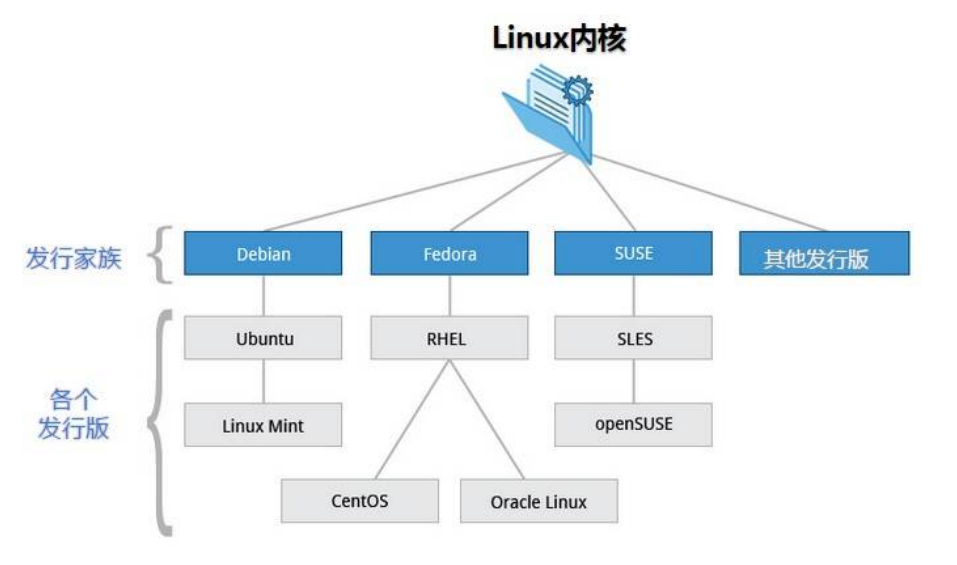
目前市面上较知名的发行版有:Ubuntu、RedHat、CentOS、Debian、Fedora、SuSE、OpenSUSE、Arch Linux、SolusOS 等。

1.4、Linux 应用领域
今天各种场合都有使用各种 Linux 发行版,从嵌入式设备到超级计算机,并且在服务器领域确定了地位,通常服务器使用 :
- LAMP(Linux + Apache + MySQL + PHP)
- LNMP(Linux + Nginx+ MySQL +PHP)
目前 Linux 不仅在家庭与企业中使用,并且在政府中也很受欢迎:
- 巴西联邦政府由于支持 Linux 而世界闻名。
- 有新闻报道俄罗斯军队自己制造的 Linux 发布版的,做为 G.H.ost 项目已经取得成果。
- 印度的 Kerala 联邦计划在向全联邦的高中推广使用 Linux。
- 中华人民共和国为取得技术独立,在龙芯处理器中排他性地使用 Linux。
- 在西班牙的一些地区开发了自己的 Linux 发布版,并且在政府与教育领域广泛使用,如Extremadura 地区的 gnuLinEx 和 Andalusia 地区的 Guadalinex。
- 葡萄牙同样使用自己的 Linux 发布版 Caixa Mágica,用于 Magalh?es 笔记本电脑和 e-escola 政府软件。
- 法国和德国同样开始逐步采用 Linux。
1.5、Linux vs Windows

2、环境搭建
Linux 的安装,安装步骤比较繁琐(操作系统本身也是一个软件),如果直接不想搭建,也可以直接买一台云服务器使用!
安装CentOS(模拟服务器的使用),Linux是一个操作系统,你也可以把自己电脑安装成双系统!虚拟机(VMware下载(收费的,需要注册码!)
2.1、虚拟机
安装步骤
使用360软件管家下载:搜索VMware
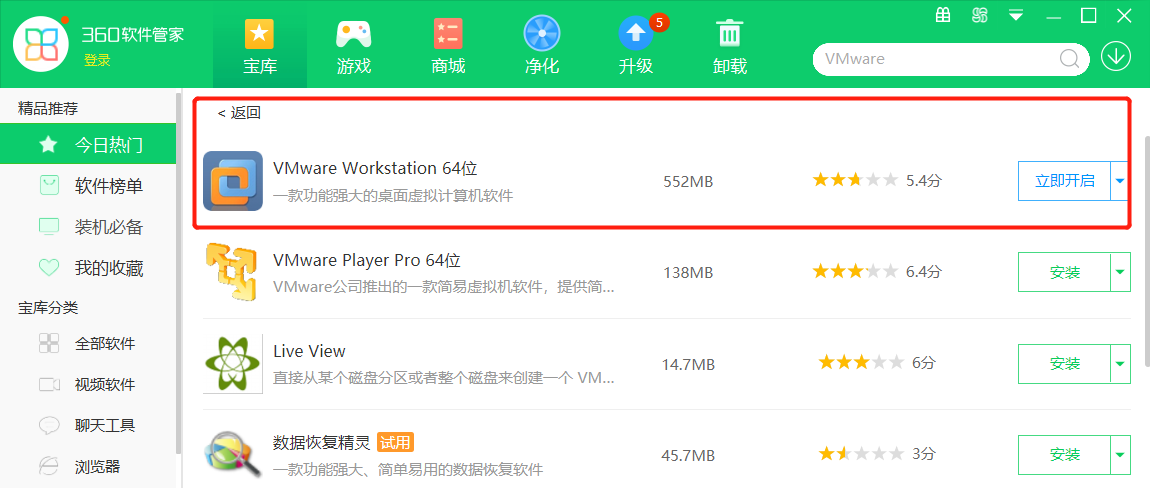
安装步骤可以参考文章:https://mp.weixin.qq.com/s/t_G1EPmivareUdKKGMHsrw
可在最后输入许可证密钥:FC502-8AD82-08D4P-4FQEE-ZC8D0
安装完成后打开的页面
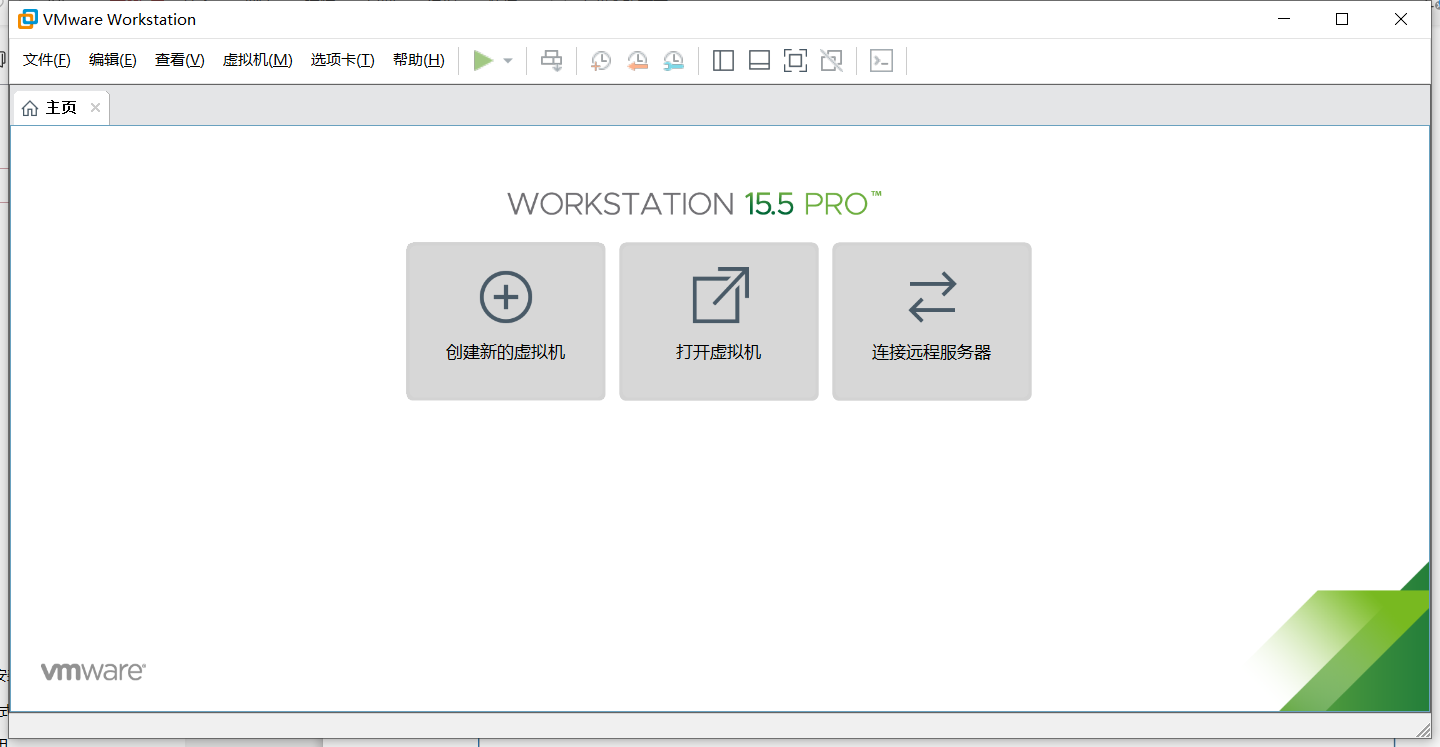
在虚拟机上安装CentOS7:
可以通过镜像进行安装! 下载地址:http://mirrors.aliyun.com/centos/7/isos/x86_64/,下载完成后安装即可!安装操作系统和安装软件是一样的,注意:Linux磁盘分区的时候需要注意分区名即可!/boot /home!
也可以使用狂神制作好的一个自己的镜像!使用百度云链接下载即可!
链接:https://pan.baidu.com/s/1gWcQ4gJ1pHSfJ6g_EezP3w
提取码:nt88
安装 VMware 虚拟机软件,然后打开我们的镜像即可使用!
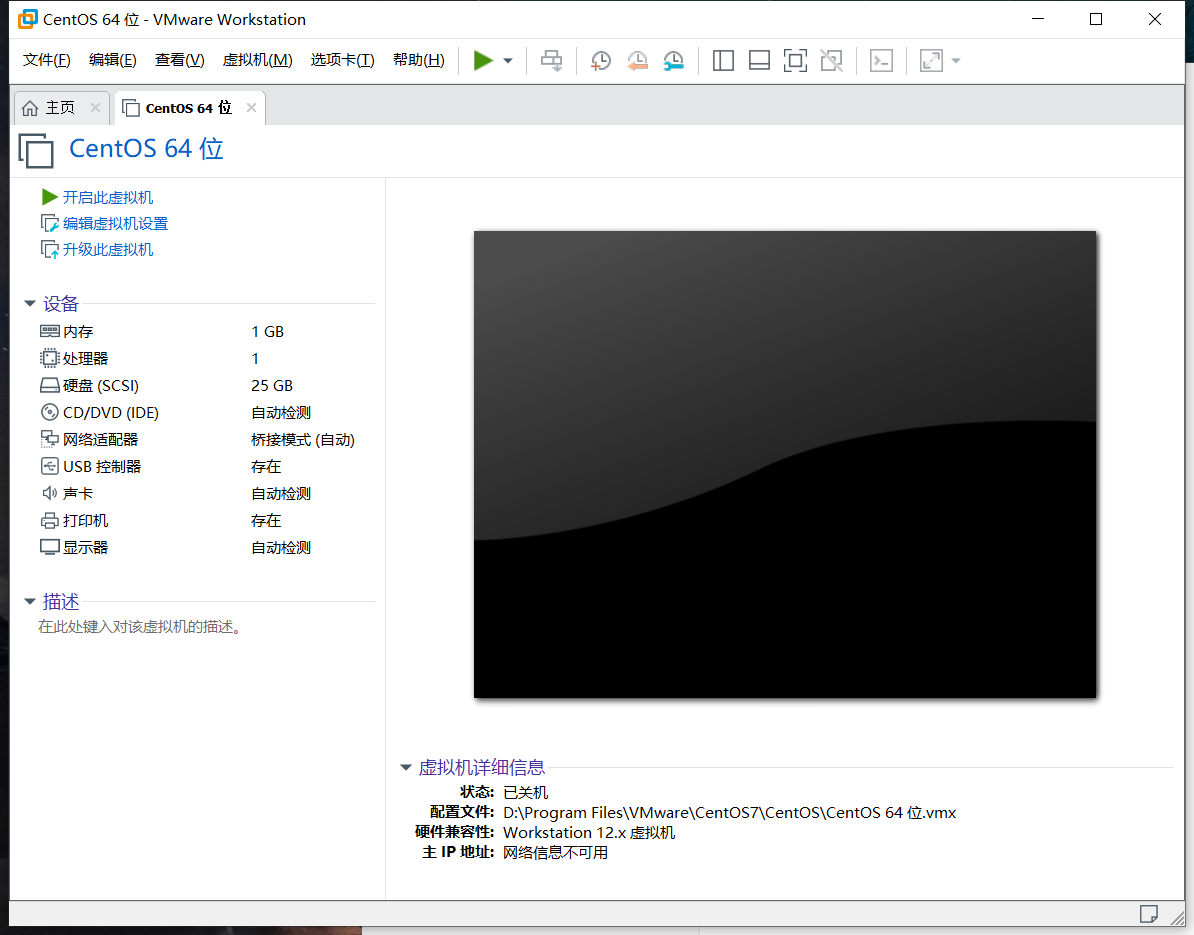
VMware的使用方式:
点击屏幕进入虚拟机、Ctrl + Alt 将聚焦退出虚拟机!
开机后的页面:
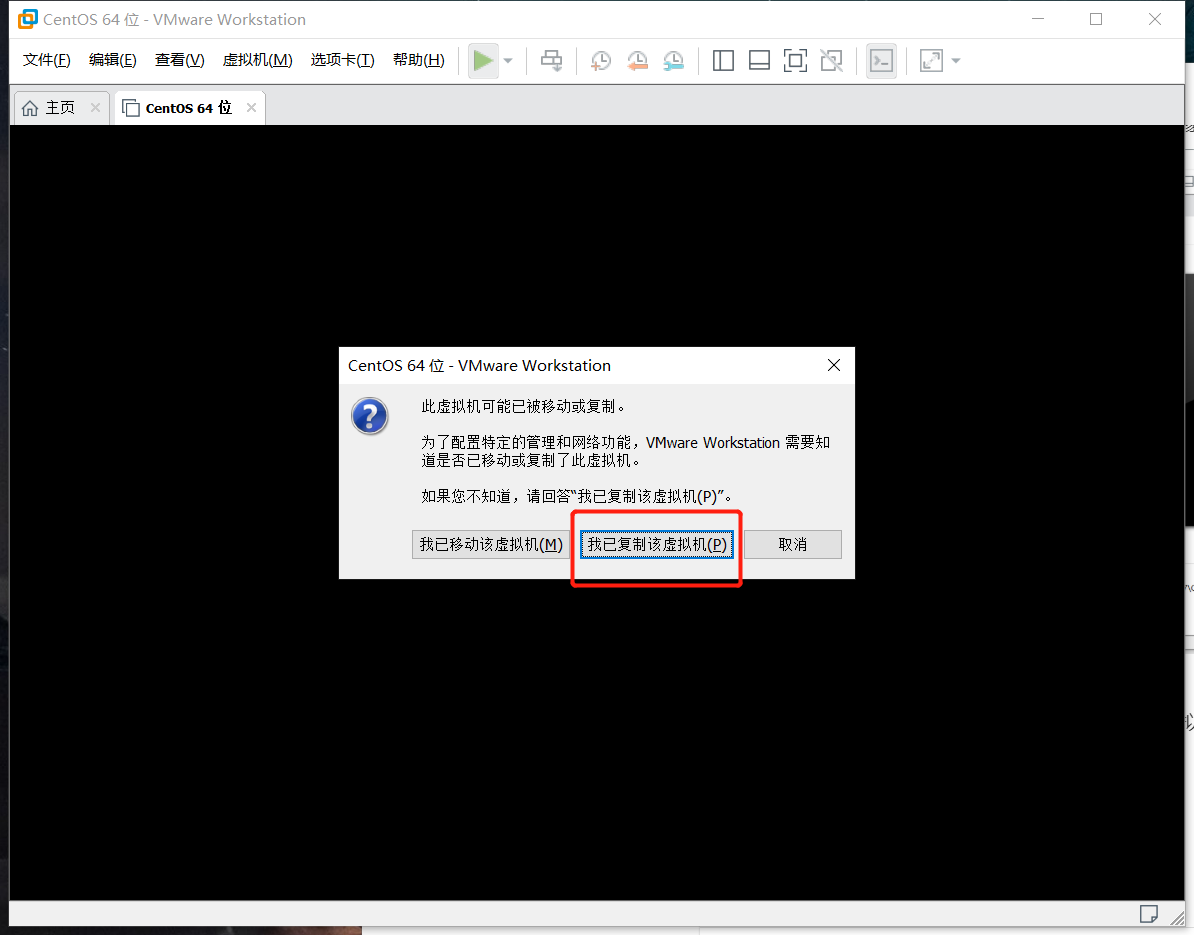
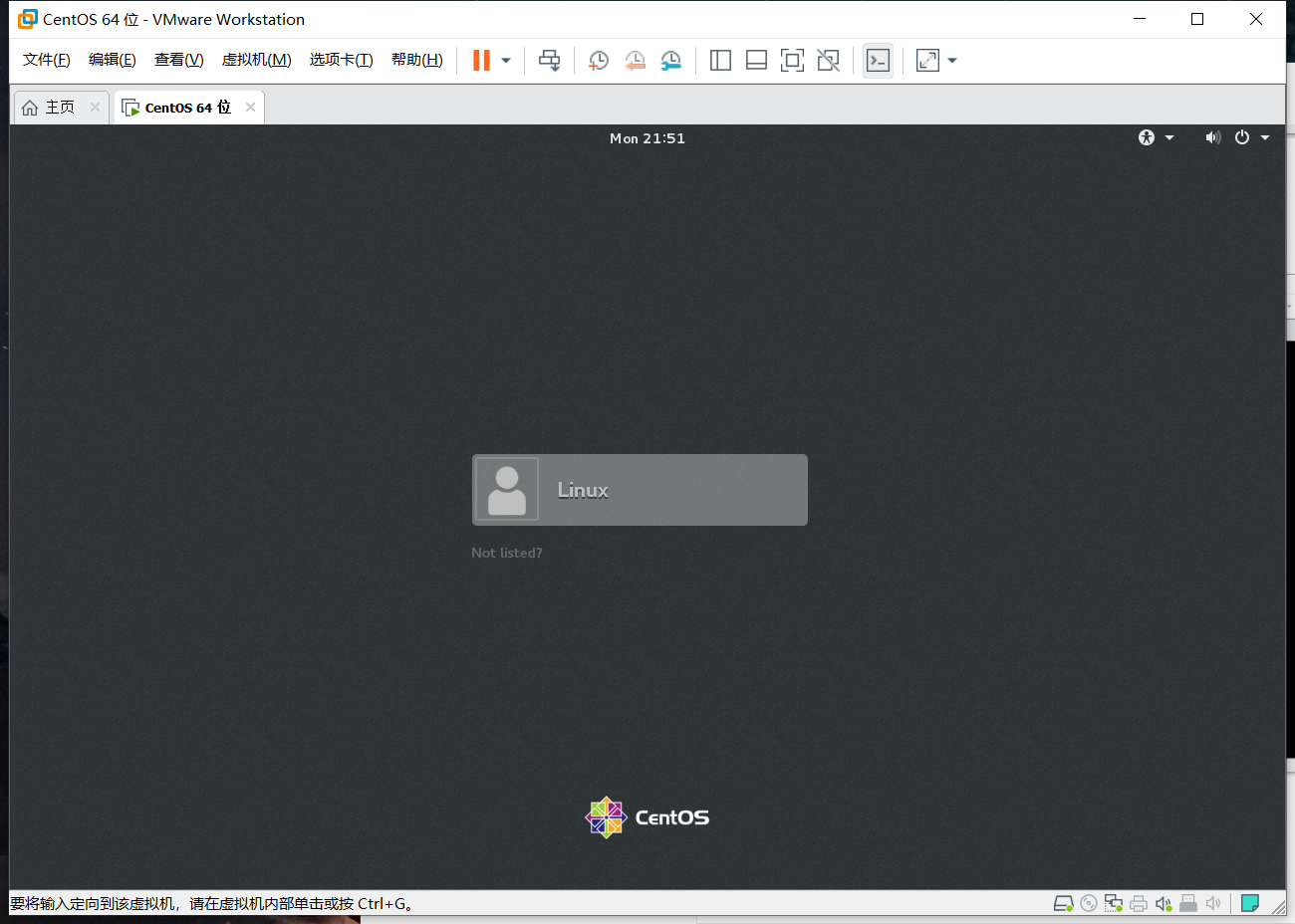
默认的用户是:kuangshen 密码是 123456
root用户:root-123456
大家下载完毕后,可以安装系统,然后根据我们的账号密码,来自己测试登录!
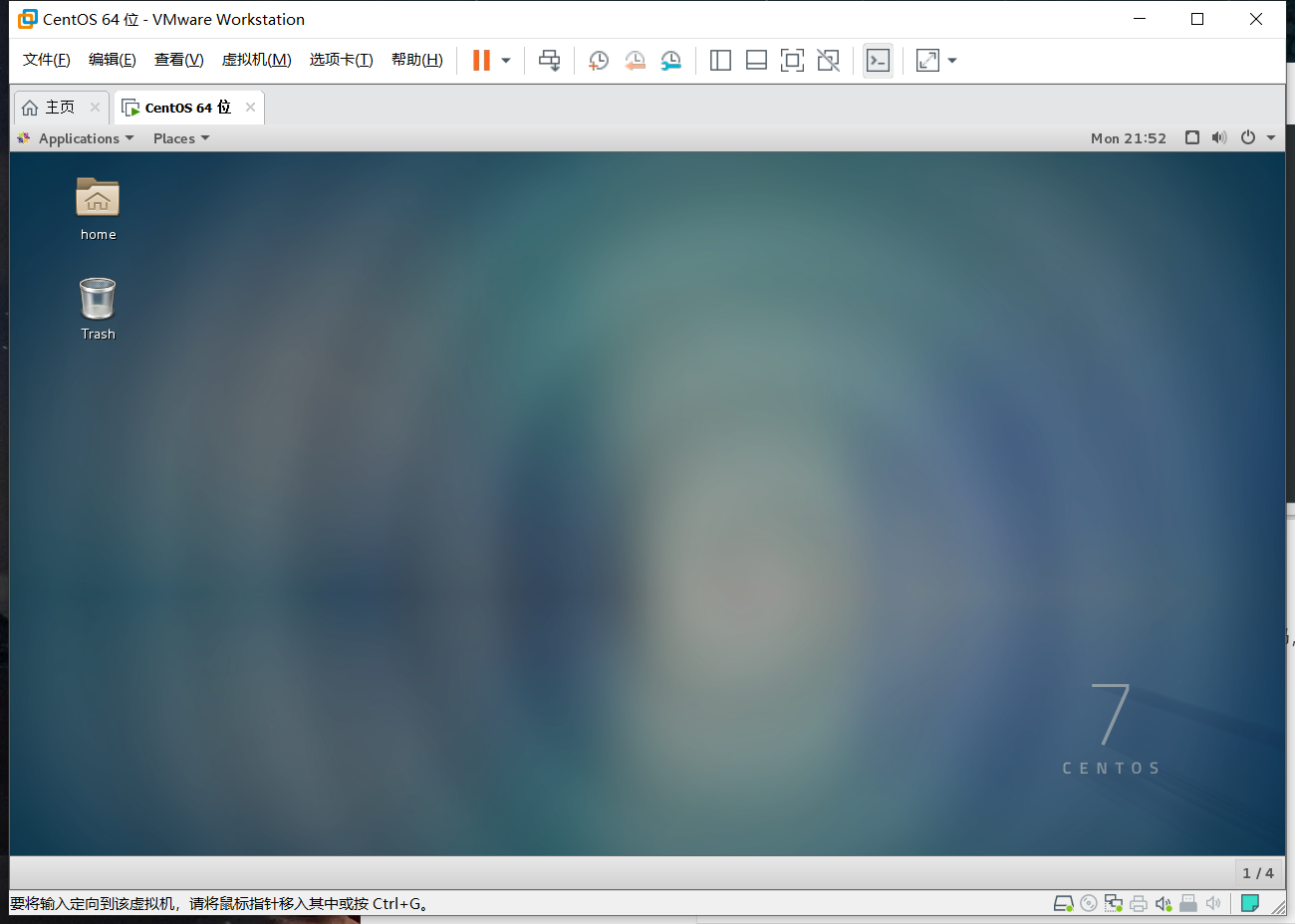
那我们的本地Linux环境就准备好了!
2.2、云服务器
云服务器就是一个远程电脑,服务器一般不会关机!
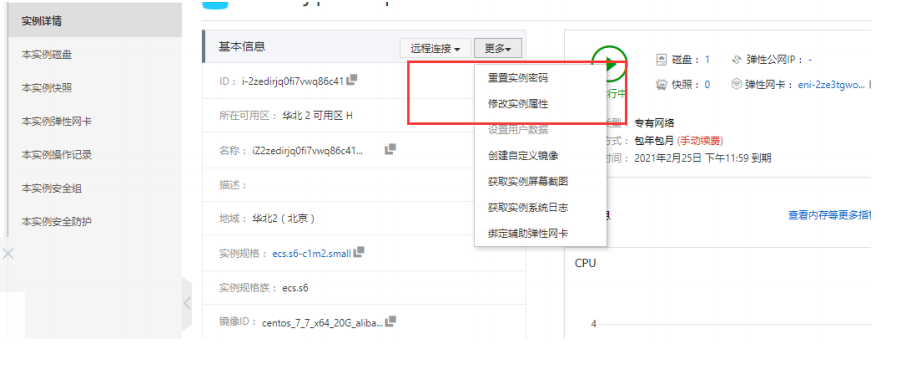
购买完毕后,获取服务器的ip地址,重置服务器密码,就可以远程登录了
获取公网IP地址!
修改自己的登录密码
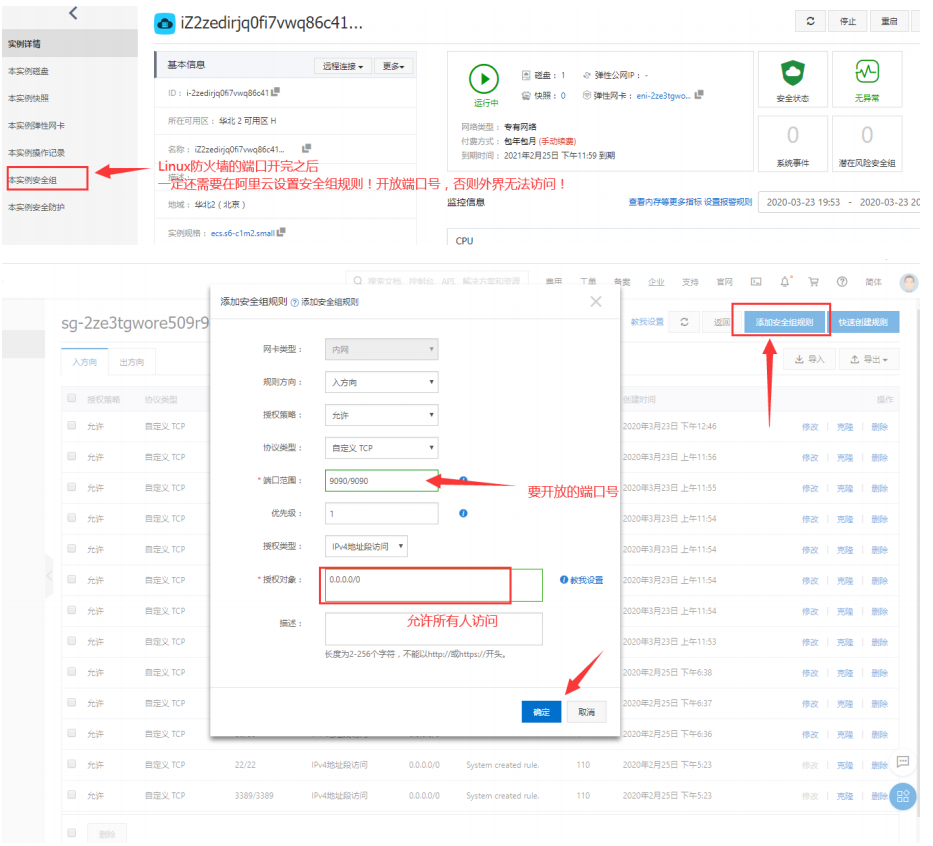
关于安全组的说明: (在阿里云这个很重要,自己需要开放什么端口来这里配置就好啦,我们在后面安
装环境的时候会再次说明)
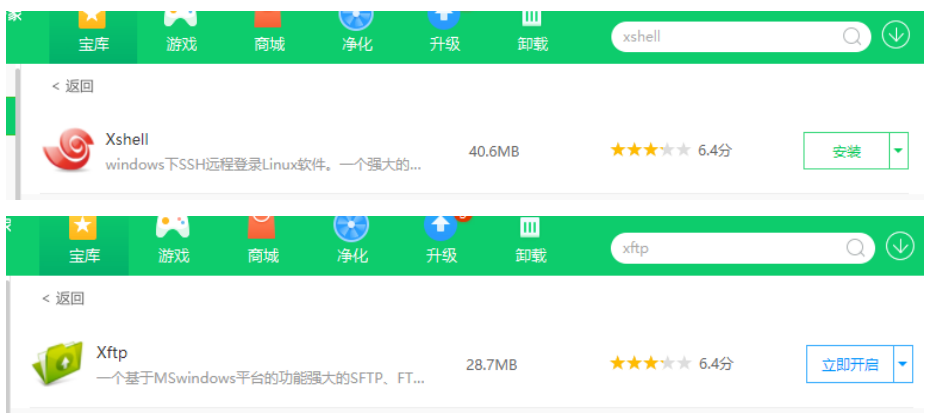
下载 xShell 远程连接工具22,进行远程连接使用!建议使用360一键下载!还需要下载一个 xFtp 文
件上传21!
下载完毕后,直接打开即可!
使用Xshell连接远程服务器
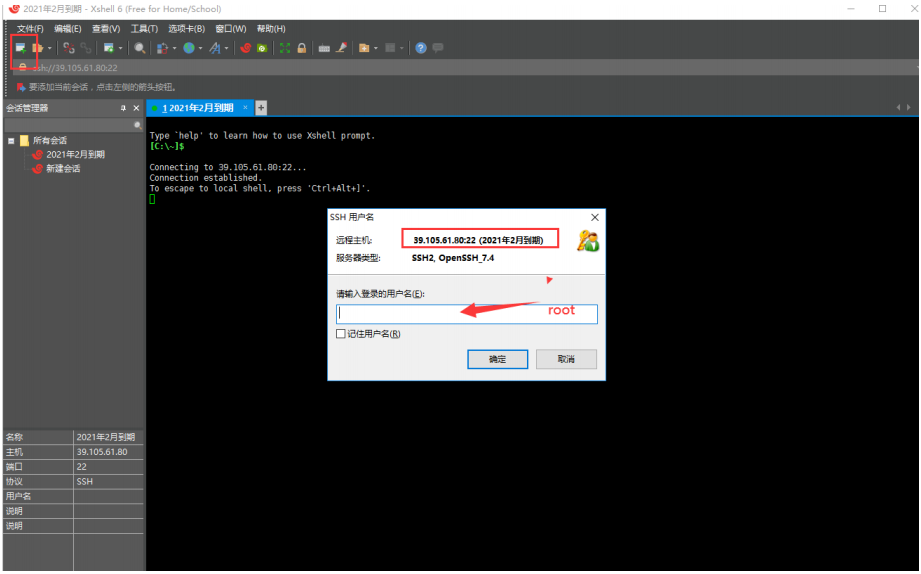
登录用户名和密码之后,登录成功就是如下界面:
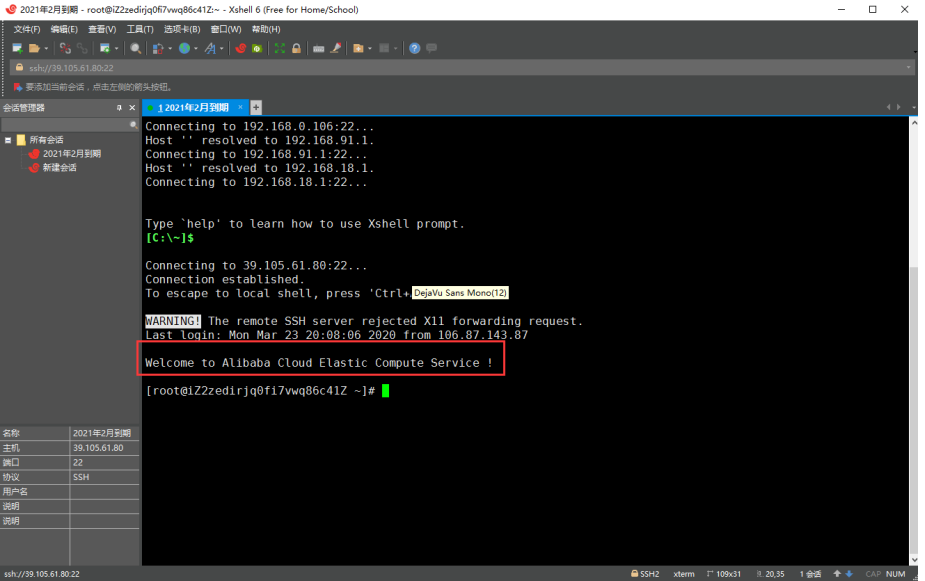
这里就是我们的Linux操作系统了!以后的操作都在这里操作,项目也在这里进行发布!
Ctrl + 鼠标滚轮,放大和缩小字体!
上传文件使用xftp即可!
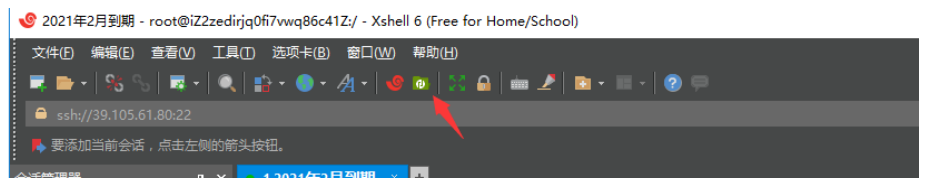
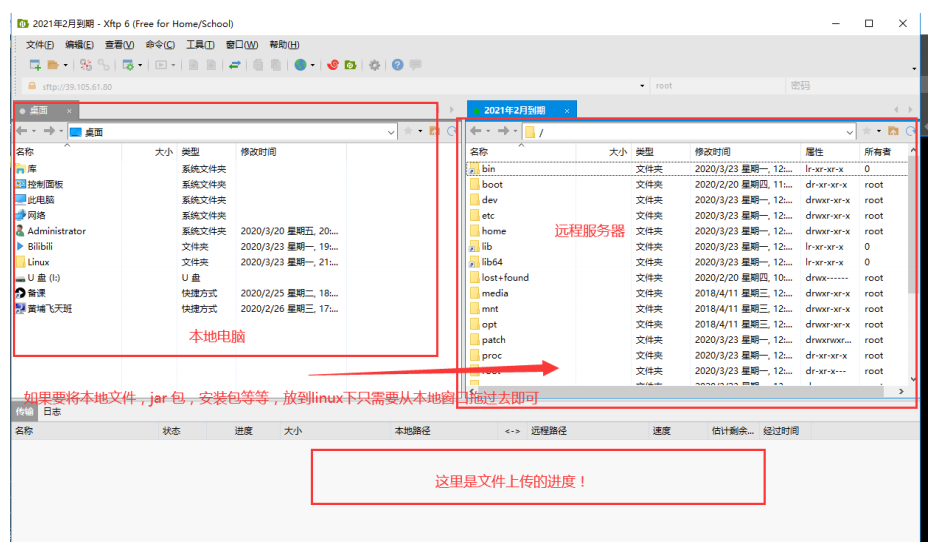
Tomcat 需要 Java环境!我们后会按照JDK,到时候再测试吧,先学基本的Linux命令为主!
远程环境安装!
注意事项:
如果要打开端口,需要在阿里云的安全组面板中开启对应的出入规则,不然的话会被阿里拦截!
如果前期不好操作,可以推荐安装宝塔面板,傻瓜式管理服务器
安装教程:https://www.bt.cn/bbs/thread-19376-1-1.html
- 开启对应的端口
- 一键安装
- 安装完毕后会得到远程面板的地址,账号,密码,就可以登录了
- 登录之后就可以可视化的安装环境和部署网站!
关于域名
如果自己的网站想要上线,就一定要购买一个域名然后进行备案;
备案的话需要一些认证和时间,备完完毕后,就可以解析到自己的网站了,这个时候就可以使用域名来
进行服务器的访问!
3、走近Linux系统
3.1、开机登录
开机会启动许多程序。它们在Windows叫做”服务”(service),在Linux就叫做”守护进程”(daemon)。
开机成功后,它会显示一个文本登录界面,这个界面就是我们经常看到的登录界面,在这个登录界面中会提示用户输入用户名,而用户输入的用户将作为参数传给login程序来验证用户的身份,密码是不显示的,输完回车即可!
一般来说,用户的登录方式有三种:
- 命令行登录
- ssh登录
- 图形界面登录
最高权限账户为 root,可以操作一切!
3.2、关机
在linux领域内大多用在服务器上,很少遇到关机的操作。毕竟服务器上跑一个服务是永无止境的,除非特殊情况下,不得已才会关机。
关机指令为:shutdown ,但在关机之前最好先进行数据同步sync

sync # 将数据由内存同步到硬盘中。
shutdown # 关机指令,你可以man shutdown 来看一下帮助文档。例如你可以运行如下命令关机:
shutdown -h 10 # 这个命令告诉大家,计算机将在10分钟后关机
shutdown -h now # 立马关机
shutdown -h 20:25 # 系统会在今天20:25关机
shutdown -h +10 # 十分钟后关机
shutdown -r now # 系统立马重启
shutdown -r +10 # 系统十分钟后重启
reboot # 就是重启,等同于
shutdown -r now halt # 关闭系统,等同于shutdown -h now 和 poweroff
不管是重启系统还是关闭系统,首先要运行 sync 命令,把内存中的数据写到磁盘中。
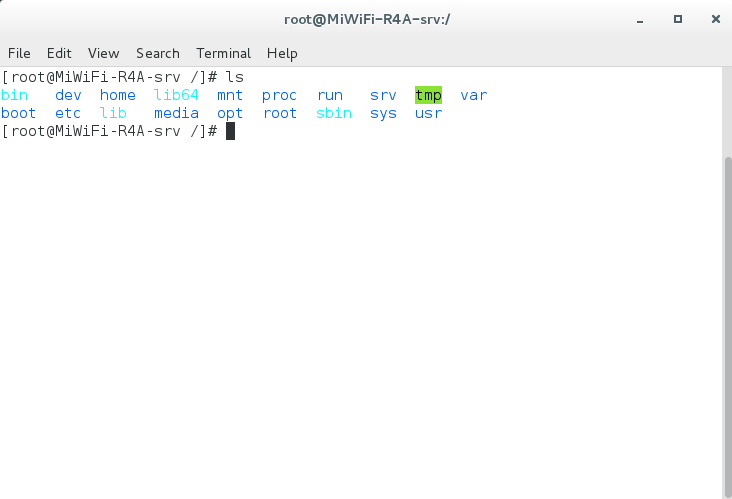
3.3、系统目录结构
- 一切皆文件
- 根目录 / ,所有的文件都挂载在这个节点下
树状目录结构:
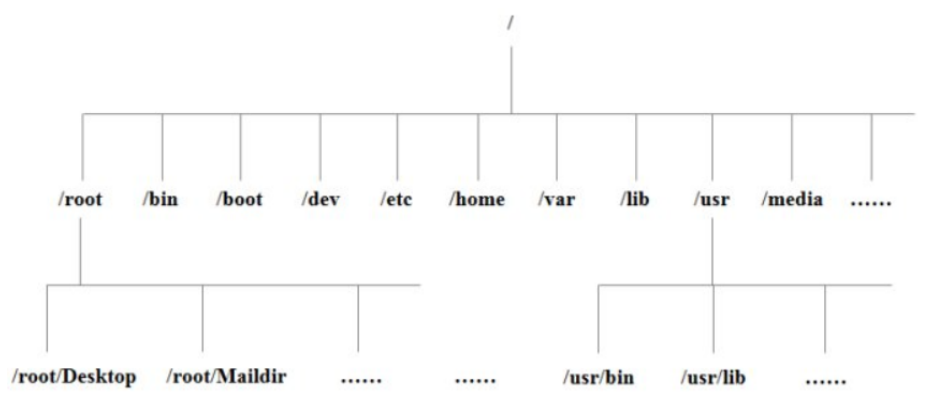
以下是对这些目录的解释:
/bin: bin是Binary的缩写, 这个目录存放着最经常使用的命令。
/boot: 这里存放的是启动Linux时使用的一些核心文件,包括一些连接文件以及镜像文件。(不要动)
/dev : dev是Device(设备)的缩写, 存放的是Linux的外部设备,在Linux中访问设备的方式和访问
文件的方式是相同的。
/etc:这个目录用来存放所有的系统管理所需要的配置文件和子目录。
/home:用户的主目录,在Linux中,每个用户都有一个自己的目录,一般该目录名是以用户的账号命名的。
/lib: 这个目录里存放着系统最基本的动态连接共享库,其作用类似于Windows里的DLL文件。(不要动)
/lost+found: 这个目录一般情况下是空的,当系统非法关机后,这里就存放了一些文件。(存放突然关机的一些文件)
/media:linux系统会自动识别一些设备,例如U盘、光驱等等,当识别后,linux会把识别的设备挂载到这个目录下。
/mnt:系统提供该目录是为了让用户临时挂载别的文件系统的,我们可以将光驱挂载在/mnt/上,然后进入该目录就可以查看光驱里的内容了。(我们后面会把一些本地文件挂载在这个目录下)
/opt:这是给主机额外安装软件所摆放的目录。比如你安装一个ORACLE数据库则就可以放到这个目录下。默认是空的。
/proc: 这个目录是一个虚拟的目录,它是系统内存的映射,我们可以通过直接访问这个目录来获取系统信息。(不用管)
/root:该目录为系统管理员,也称作超级权限者的用户主目录。
/sbin:s就是Super User的意思,这里存放的是系统管理员使用的系统管理程序。
/srv:该目录存放一些服务启动之后需要提取的数据。
/sys:这是linux2.6内核的一个很大的变化。该目录下安装了2.6内核中新出现的一个文件系统sysfs 。
/tmp:这个目录是用来存放一些临时文件的。用完即丢的文件,可以放在这个目录下,安装包!
/usr:这是一个非常重要的目录,用户的很多应用程序和文件都放在这个目录下,类似于windows下的program fifiles目录。
/usr/bi: 系统用户使用的应用程序。
/usr/sbin: 超级用户使用的比较高级的管理程序和系统守护程序。Super
/usr/src: 内核源代码默认的放置目录。
/var:这个目录中存放着在不断扩充着的东西,我们习惯将那些经常被修改的目录放在这个目录下。包括各种日志文件。
/run:是一个临时文件系统,存储系统启动以来的信息。当系统重启时,这个目录下的文件应该被删掉或清除。
/www:存放服务器网站相关的资源,环境,网站的项目(服务器才有的)
4、常用的基本命令
4.1、目录管理
绝对路径、相对路径
cd : 切换目录命令!
./ : 当前目录
cd .. : 返回上一级目录
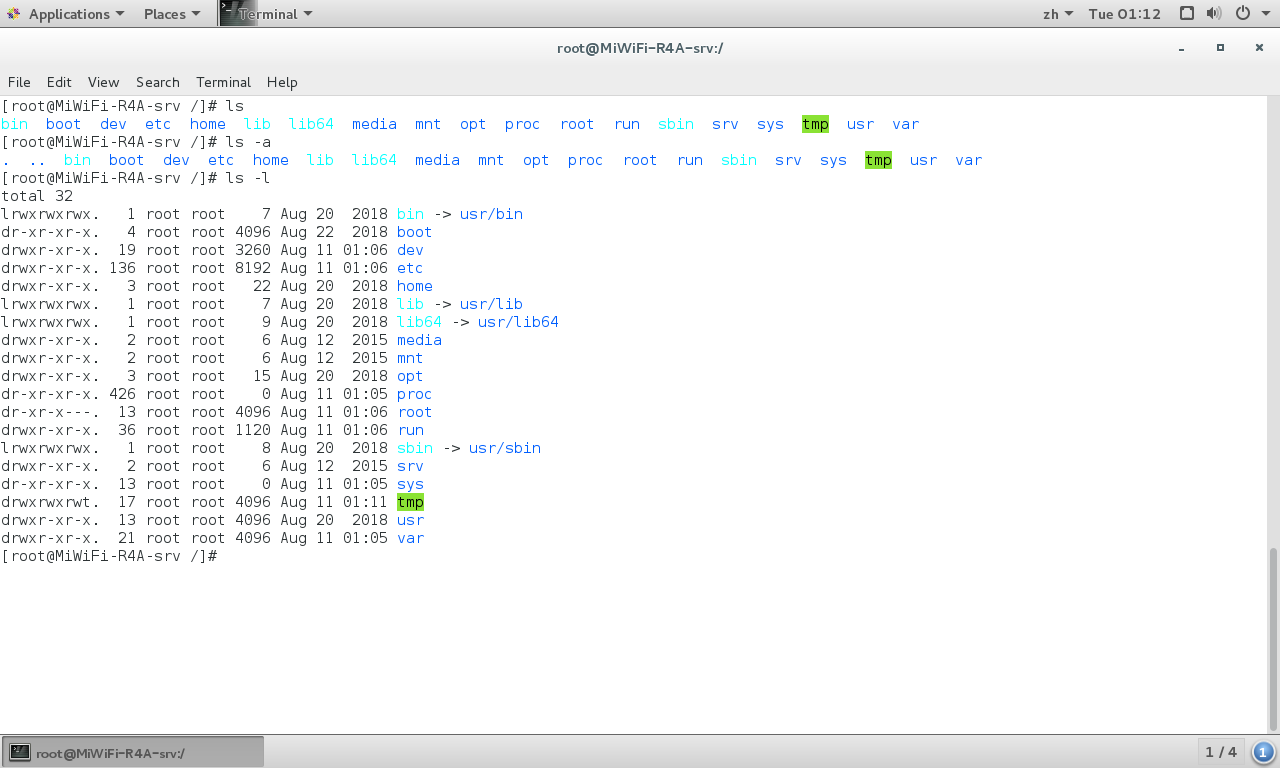
ls (列出目录!)
在Linux中 ls 可能是最常常被使用的 !
-a参数:all ,查看全部的文件,包括隐藏文件
-l 参数 列出所有的文件,包含文件的属性和权限,没有隐藏文件
所有Linux可以组合使用!
cd 命令 切换目录
cd 目录名(绝对路径都是以 / 开头,相对路径,对于当前目录该如何寻找 ../../)
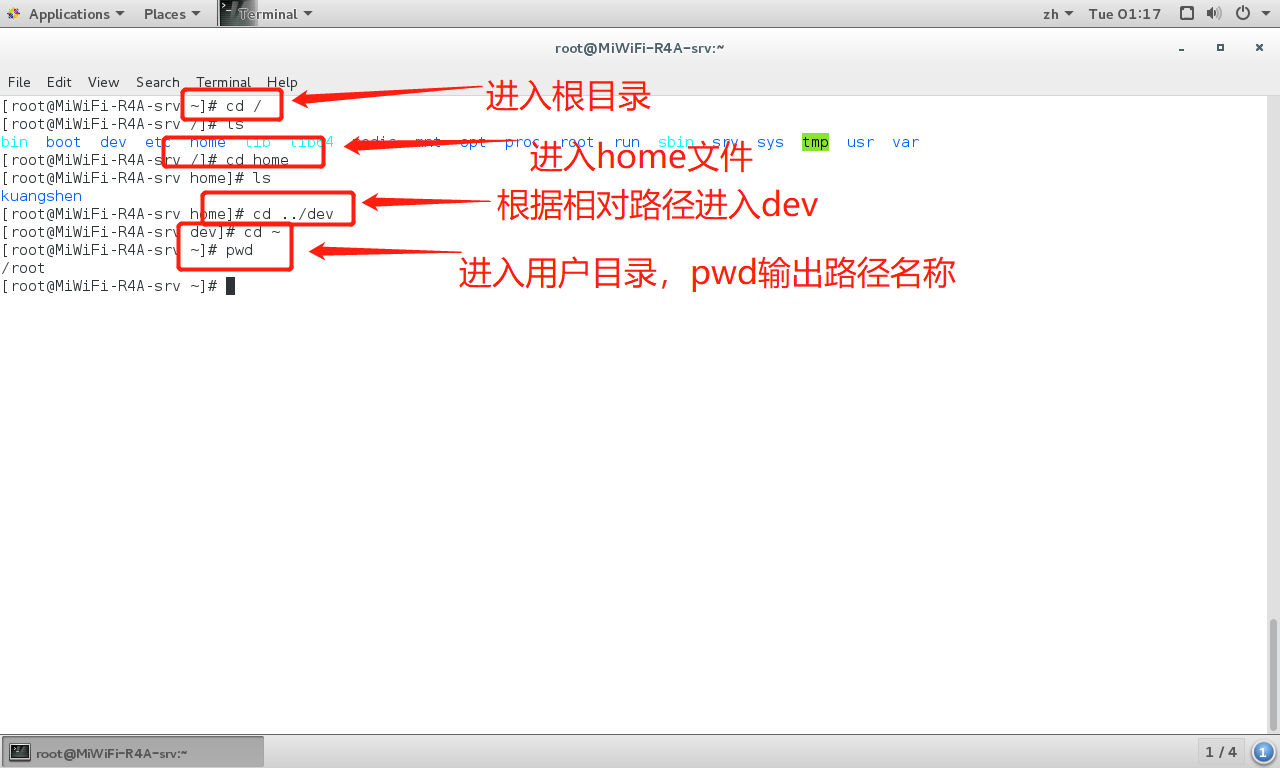
pwd 显示当前用户所在的目录!
[root@MiWiFi-R4A-srv ~]# pwd
/root
[root@MiWiFi-R4A-srv ~]# cd /bin
[root@MiWiFi-R4A-srv bin]# pwd
/bin
[root@MiWiFi-R4A-srv bin]# cd /usr/local
[root@MiWiFi-R4A-srv local]# pwd
/usr/local
[root@MiWiFi-R4A-srv local]#
mkdir 创建一个目录
[root@MiWiFi-R4A-srv home]# mkdir test1
[root@MiWiFi-R4A-srv home]# ls
kuangshen  test1
[root@MiWiFi-R4A-srv home]# mkdir -p test2/test3/test4
[root@MiWiFi-R4A-srv home]# ls
kuangshen  test1  test2
[root@MiWiFi-R4A-srv home]# cd test2
[root@MiWiFi-R4A-srv test2]# ls
test3
[root@MiWiFi-R4A-srv test2]# cd test3
[root@MiWiFi-R4A-srv test3]# ls
test4
[root@MiWiFi-R4A-srv test3]# 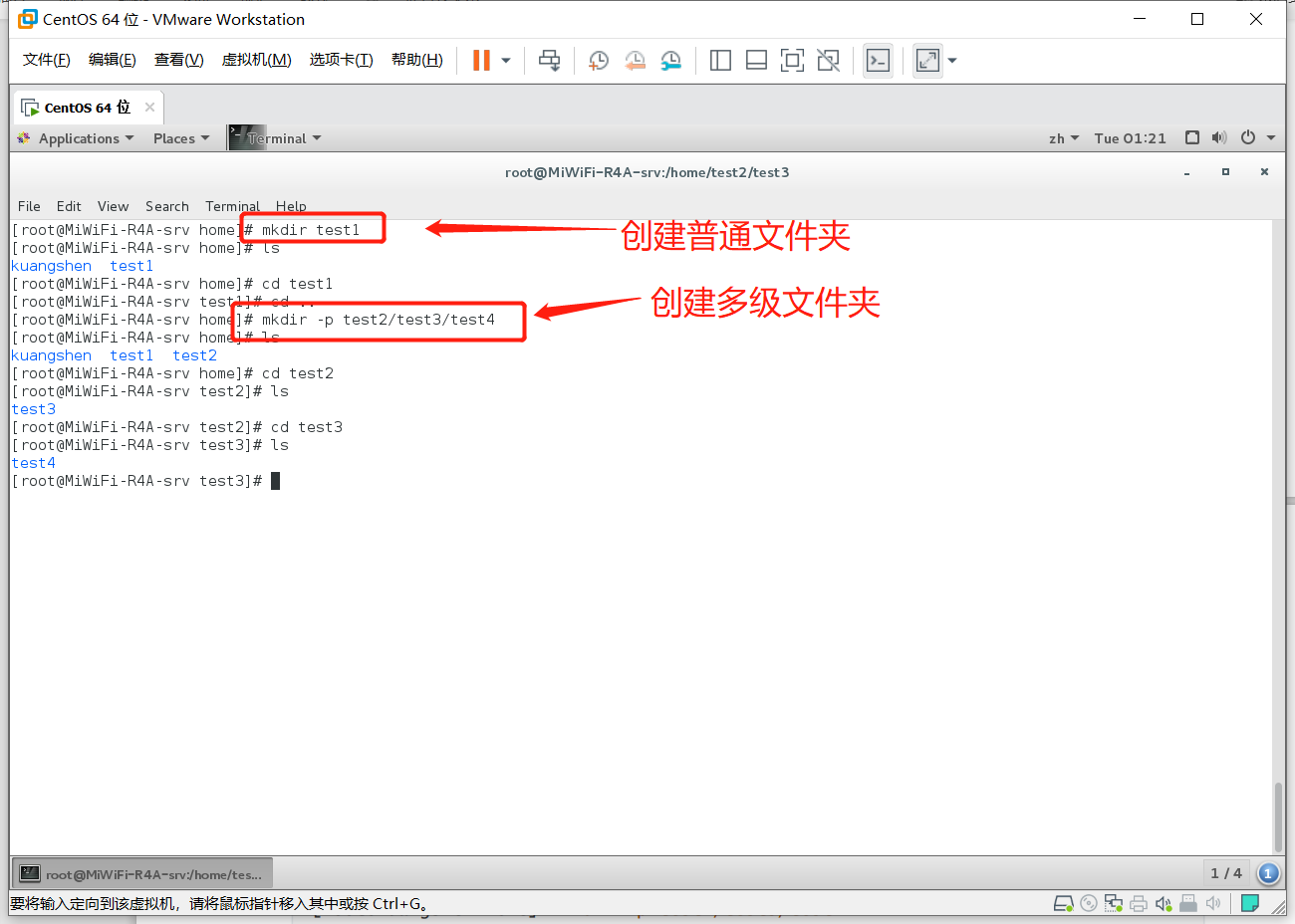
rmdir 删除目录
[root@MiWiFi-R4A-srv home]# ls
kuangshen
[root@MiWiFi-R4A-srv home]# mkdir test1
[root@MiWiFi-R4A-srv home]# rmdir test1
[root@MiWiFi-R4A-srv home]# ls
kuangshen
[root@MiWiFi-R4A-srv home]# 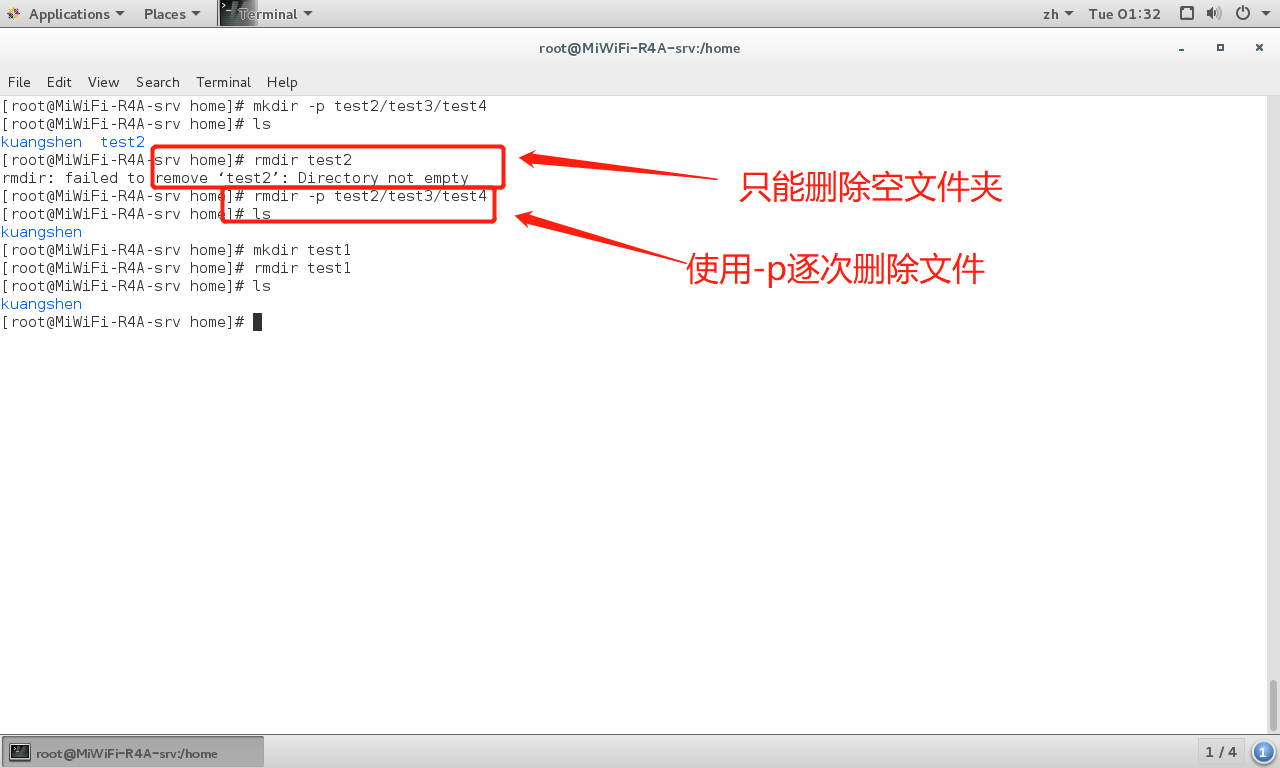
cp (复制文件或者目录)
[root@MiWiFi-R4A-srv home]# cp install.sh kuangstudy # 拷贝文件至目录

[root@MiWiFi-R4A-srv home]# ls install.sh kuangshen kuangstudy www

[root@MiWiFi-R4A-srv home]# cd kuangstudy/

[root@MiWiFi-R4A-srv kuangstudy]# ls install.sh

[root@MiWiFi-R4A-srv kuangstudy]# cd ..

[root@MiWiFi-R4A-srv home]# cp install.sh kuangstudy # 如果文件重复,就选则覆盖(y)或者 放弃(n)
cp: overwrite ‘kuangstudy/install.sh’? y
rm (移除文件或者目录!)
-f 忽略不存在的文件,不会出现警告,强制删除!
-r 递归删除目录!
-i 互动,删除询问是否删除!
rm -rf / # 系统中所有的文件就被删除了,删库跑路就是这么操作的![root@MiWiFi-R4A-srv kuangstudy]# ls
install.sh
[root@MiWiFi-R4A-srv kuangstudy]# rm -rf install.sh
[root@MiWiFi-R4A-srv kuangstudy]# ls
mv 移动文件或者目录!重命名文件
-f 强制
-u 只替换已经更新过的文件
对于文件是移动,对于文件夹是重命名
[root@MiWiFi-R4A-srv home]# ls install.sh kuangshen kuangstudy www

[root@MiWiFi-R4A-srv home]# mv install.sh kuangstudy/ # 移动文件

[root@MiWiFi-R4A-srv home]# ls kuangshen kuangstudy www

[root@MiWiFi-R4A-srv home]# cd kuangstudy/

[root@MiWiFi-R4A-srv kuangstudy]# ls install.sh

[root@MiWiFi-R4A-srv kuangstudy]# cd ..

[root@MiWiFi-R4A-srv home]# ls kuangshen kuangstudy www

[root@MiWiFi-R4A-srv home]# mv kuangstudy kuangstudy2 # 重命名文件夹!

[root@MiWiFi-R4A-srv home]# ls kuangshen kuangstudy2 www
4.2、基本属性
Linux系统是一种典型的多用户系统,不同的用户处于不同的地位,拥有不同的权限。为了保护系统的安全性,Linux系统对不同的用户访问同一文件(包括目录文件)的权限做了不同的规定。
在Linux中我们可以使用ll或者 ls -l 命令来显示一个文件的属性以及文件所属的用户和组,如:
(第一个root表示属主,第二个表示属组)
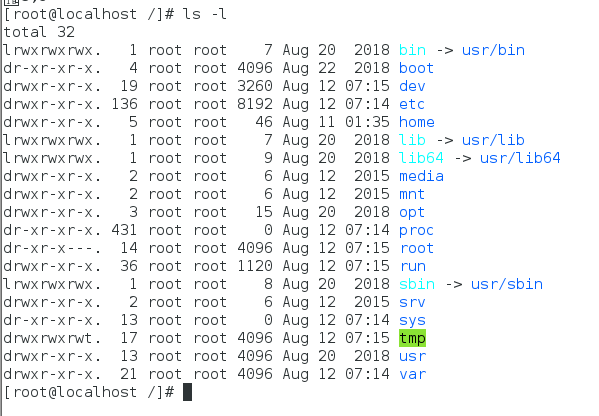
实例中,boot文件的第一个属性用”d”表示。”d”在Linux中代表该文件是一个目录文件。
在Linux中第一个字符代表这个文件是目录、文件或链接文件等等:
- 当为[ d ]则是目录
- 当为[ - ]则是文件;
- 若是[ l ]则表示为链接文档 ( link file );
- 若是[ b ]则表示为装置文件里面的可供储存的接口设备 ( 可随机存取装置 );
- 若是[ c ]则表示为装置文件里面的串行端口设备,例如键盘、鼠标 ( 一次性读取装置 )。
接下来的字符中,以三个为一组,且均为『rwx』 的三个参数的组合。
其中,[ r ]代表可读(read)、[ w ]代表可写(write)、[ x ]代表可执行(execute)。
要注意的是,这三个权限的位置不会改变,如果没有权限,就会出现减号[ - ]而已。
每个文件的属性由左边第一部分的10个字符来确定(如下图):
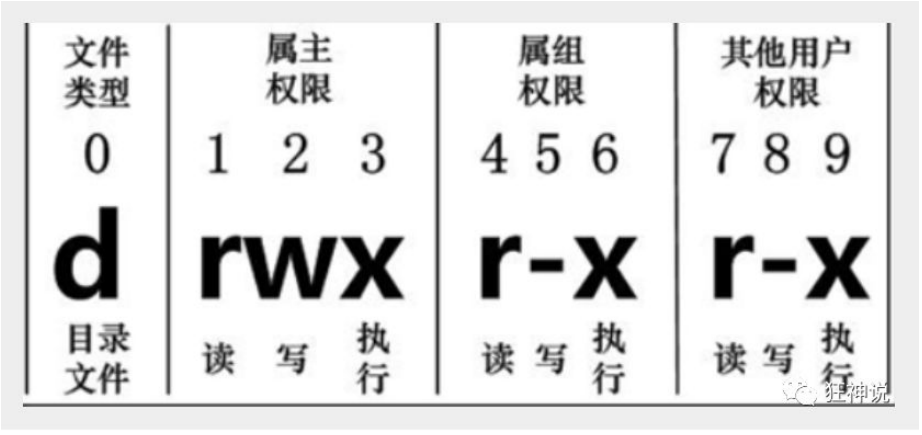
从左至右用0-9这些数字来表示:
- 第0位确定文件类型
- 第1-3位确定属主(该文件的所有者)拥有该文件的权限
- 第4-6位确定属组(所有者的同组用户)拥有该文件的权限
- 第7-9位确定其他用户拥有该文件的权限
其中:
- 第1、4、7位表示读权限,如果用”r”字符表示,则有读权限,如果用”-“字符表示,则没有读权限;
- 第2、5、8位表示写权限,如果用”w”字符表示,则有写权限,如果用”-“字符表示没有写权限;
- 第3、6、9位表示可执行权限,如果用”x”字符表示,则有执行权限,如果用”-“字符表示,则没有执行权限。
对于文件来说,它都有一个特定的所有者,也就是对该文件具有所有权的用户。
同时,在Linux系统中,用户是按组分类的,一个用户属于一个或多个组。
文件所有者以外的用户又可以分为文件所有者的同组用户和其他用户。
因此,Linux系统按文件所有者、文件所有者同组用户和其他用户来规定了不同的文件访问权限。
在以上实例中,boot 文件是一个目录文件,属主和属组都为 root。
修改文件属性
1、chgrp:更改文件属组
chgrp [-R] 属组名 文件名-R:递归更改文件属组,就是在更改某个目录文件的属组时,如果加上-R的参数,那么该目录下的所有文件的属组都会更改。
2、chown:更改文件属主,也可以同时更改文件属组
chown [–R] 属主名 文件名
chown [-R] 属主名:属组名 文件名
3、chmod:更改文件9个属性( 重点!)
chmod [-R] xyz 文件或目录Linux文件属性有两种设置方法,一种是数字,一种是符号。
Linux文件的基本权限就有九个,分别是owner/group/others三种身份各有自己的read/write/execute权限。
先复习一下刚刚上面提到的数据:文件的权限字符为:『-rwxrwxrwx』, 这九个权限是三个三个一组的!其中,我们可以使用数字来代表各个权限,各权限的分数对照表如下:
r:4 w:2 x:1每种身份(owner/group/others)各自的三个权限(r/w/x)分数是需要累加的,例如当权限为:[-rwxrwx—] 分数则是:
- owner = rwx = 4+2+1 = 7
- group = rwx = 4+2+1 = 7
- others= — = 0+0+0 = 0
chmod 770 filename # 对filename文件的三组属性进行修改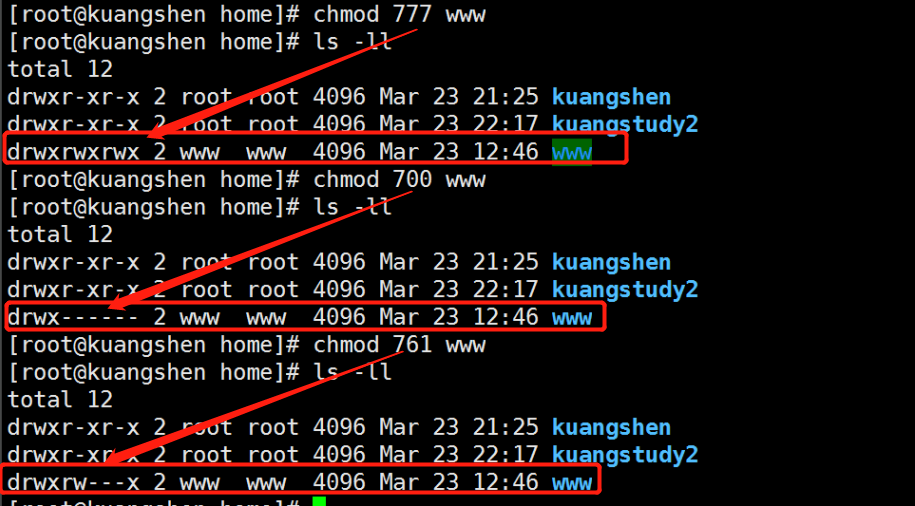
4.3、文件内容查看
概述
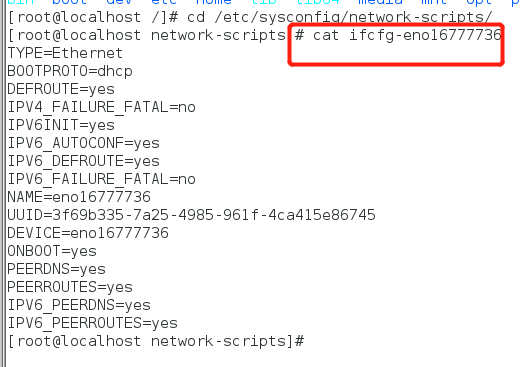
网络配置目录: cd /etc/sysconfig/network-scripts
Linux系统中使用以下命令来查看文件的内容:
cat 由第一行开始显示文件内容
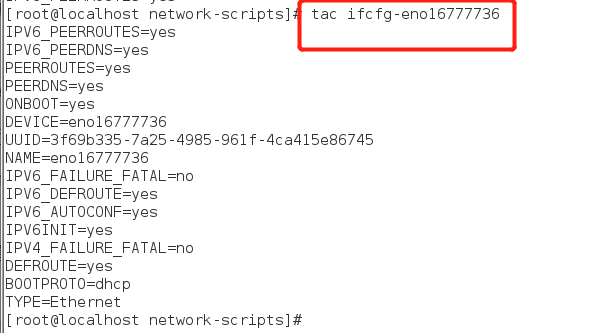
tac 从最后一行开始显示,可以看出 tac 是 cat 的倒着写!
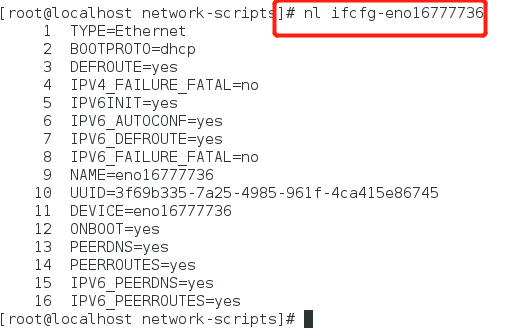
nl 显示的时候,顺道输出行号!
more 一页一页的显示文件内容(空格代表翻页,enter 代表向下看一行, :f 行号)
less 与 more 类似,但是比 more 更好的是,他可以往前翻页!(空格下翻页,pageDown,pageUp键代表翻动页面!退出 q 命令,查找字符串 /要查询的字符向下查询,向上查询使用?要查询的字符串,n 继续搜寻下一个,N 上寻找!)
head -n 数值 filename 只看头几行
[root@localhost network-scripts]# head -n 3 ifcfg-eno16777736
TYPE=Ethernet
BOOTPROTO=dhcp
DEFROUTE=yes
tail 只看尾巴几行
[root@localhost network-scripts]# tail -n 3 ifcfg-eno16777736
PEERROUTES=yes
IPV6_PEERDNS=yes
IPV6_PEERROUTES=yes
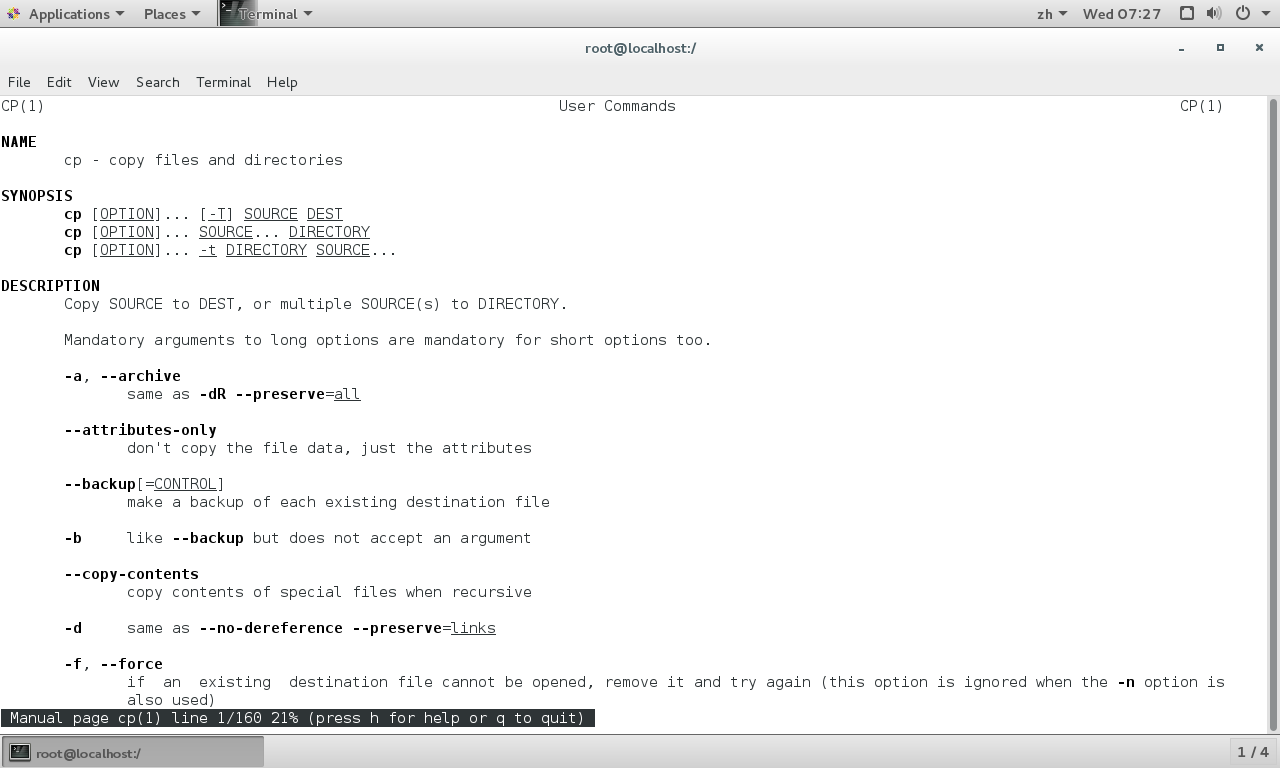
你可以使用 man [命令]来查看各个命令的使用文档,如 :man cp,查看cp命令的是使用文档。
4.4、Linux 链接
Linux的链接分为两种:硬链接、软链接!
硬链接:A—B,假设B是A的硬链接,那么他们两个指向了同一个文件!允许一个文件拥有多个路径,用户可以通过这种机制建立硬链接到一些重要文件上,防止误删!(相当于文件同步备份)
软链接: 类似Window下的快捷方式,删除的源文件,快捷方式也访问不了!
- 创建连接
ln命令 touch命令创建文件!
[root@kuangshen /]# cd /home
[root@kuangshen home]# touch f1 # 创建一个测试文件f1
[root@kuangshen home]# ls
f1
[root@kuangshen home]# ln f1 f2     # 创建f1的一个硬连接文件f2
[root@kuangshen home]# ln -s f1 f3   # 创建f1的一个软连接文件f3
[root@kuangshen home]# ls -li       # -i参数显示文件的inode节点信息
397247 -rw-r--r-- 2 root root     0 Mar 13 00:50 f1
397247 -rw-r--r-- 2 root root     0 Mar 13 00:50 f2
397248 lrwxrwxrwx 1 root root     2 Mar 13 00:50 f3 -> f1
从上面的结果中可以看出,硬连接文件 f2 与原文件 f1 的 inode 节点相同,均为 397247,然而符号连接文件的 inode 节点不同。
echo输入字符串,也可以输入到文件中!
# echo 字符串输出 >> f1 输出到 f1文件
[root@kuangshen home]# echo "I am f1 file" >>f1
[root@kuangshen home]# cat f1
I am f1 file
[root@kuangshen home]# cat f2
I am f1 file
[root@kuangshen home]# cat f3
I am f1 file
[root@kuangshen home]# rm -f f1
[root@kuangshen home]# cat f2
I am f1 file
[root@kuangshen home]# cat f3
cat: f3: No such file or directory
通过上面的测试可以看出:当删除原始文件 f1 后,硬连接 f2 不受影响,但是符号连接 f1 文件无效;
依此您可以做一些相关的测试,可以得到以下全部结论:
- 删除符号连接f3,对f1,f2无影响;
- 删除硬连接f2,对f1,f3也无影响;
- 删除原文件f1,对硬连接f2没有影响,导致符号连接f3失效;
- 同时删除原文件f1,硬连接f2,整个文件会真正的被删除。
4.5、Vim编辑器
Vim是从 vi 发展出来的一个文本编辑器。代码补完、编译及错误跳转等方便编程的功能特别丰富,在程序员中被广泛使用。
简单的来说, vi 是老式的字处理器,不过功能已经很齐全了,但是还是有可以进步的地方。
vim 则可以说是程序开发者的一项很好用的工具。
Vim键盘图:
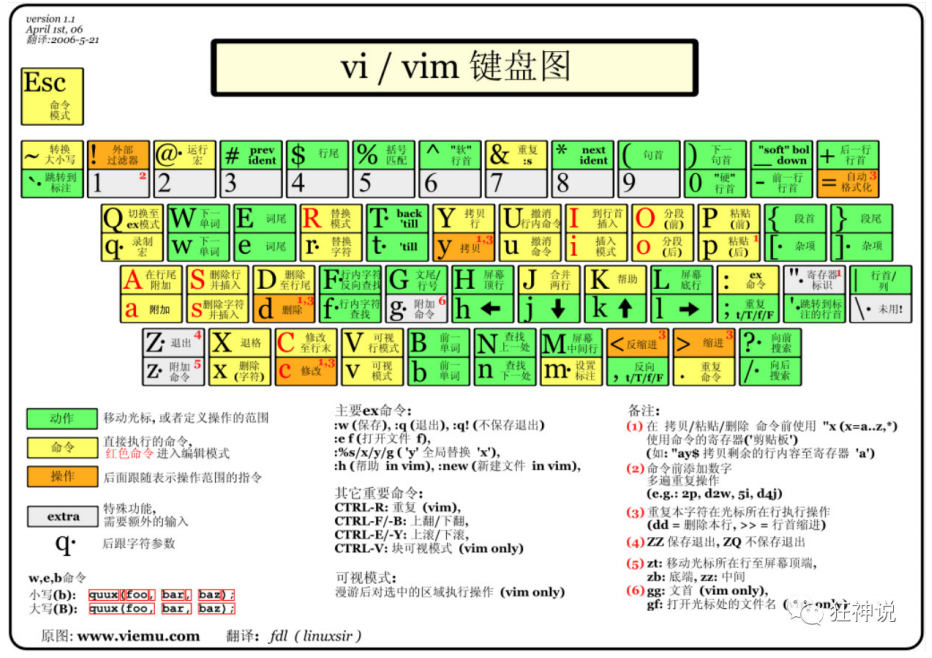
三种使用模式
基本上 vi/vim 共分为三种模式,分别是命令模式(Command mode),输入模式(Insert mode)和底线命令模式(Last line mode)。这三种模式的作用分别是:
命令模式:
用户刚刚启动 vi/vim,便进入了命令模式。
此状态下敲击键盘动作会被Vim识别为命令,而非输入字符。比如我们此时按下i,并不会输入一个字符,i被当作了一个命令。
以下是常用的几个命令:
- i 切换到输入模式,以输入字符。
- x 删除当前光标所在处的字符。
- : 切换到底线命令模式,以在最底一行输入命令。
若想要编辑文本:启动Vim,进入了命令模式,按下i,切换到输入模式。
输入模式:
在命令模式下按下i就进入了输入模式。
在输入模式中,可以使用以下按键:
- 字符按键以及Shift组合,输入字符
- ENTER,回车键,换行
- BACK SPACE,退格键,删除光标前一个字符
- DEL,删除键,删除光标后一个字符
- 方向键,在文本中移动光标
- HOME/END,移动光标到行首/行尾
- Page Up/Page Down,上/下翻页
- Insert,切换光标为输入/替换模式,光标将变成竖线/下划线
- ESC,退出输入模式,切换到命令模式
底线命令模式
在命令模式下按下:(英文冒号)就进入了底线命令模式。
底线命令模式可以输入单个或多个字符的命令,可用的命令非常多。
在底线命令模式中,基本的命令有(已经省略了冒号):
- q 退出程序
- w 保存文件
- 一般直接使用
wq保存并退出
按ESC键可随时退出底线命令模式。
上手体验,在home目录下测试
使用 vi 来建立一个名为 test.txt 的文件时,可以这样做:
[root@localhost home]# vim test.txt然后就会进入文件
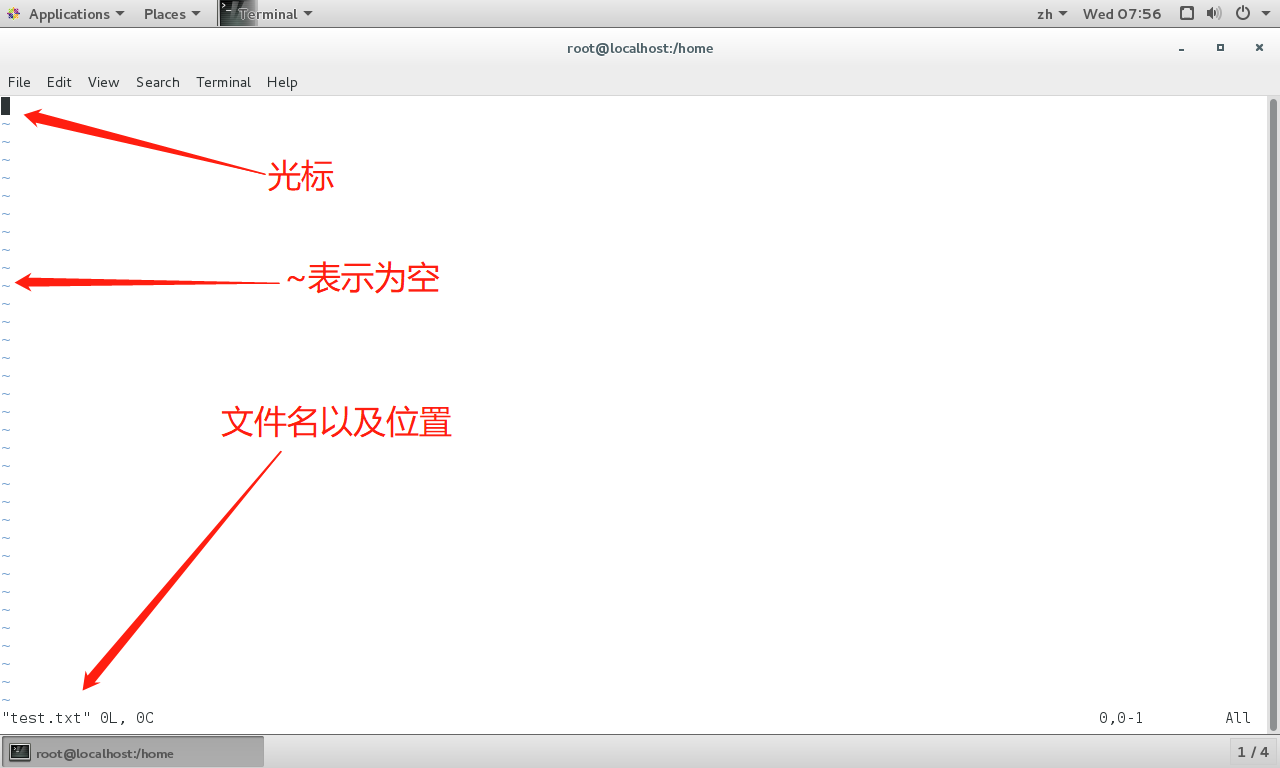
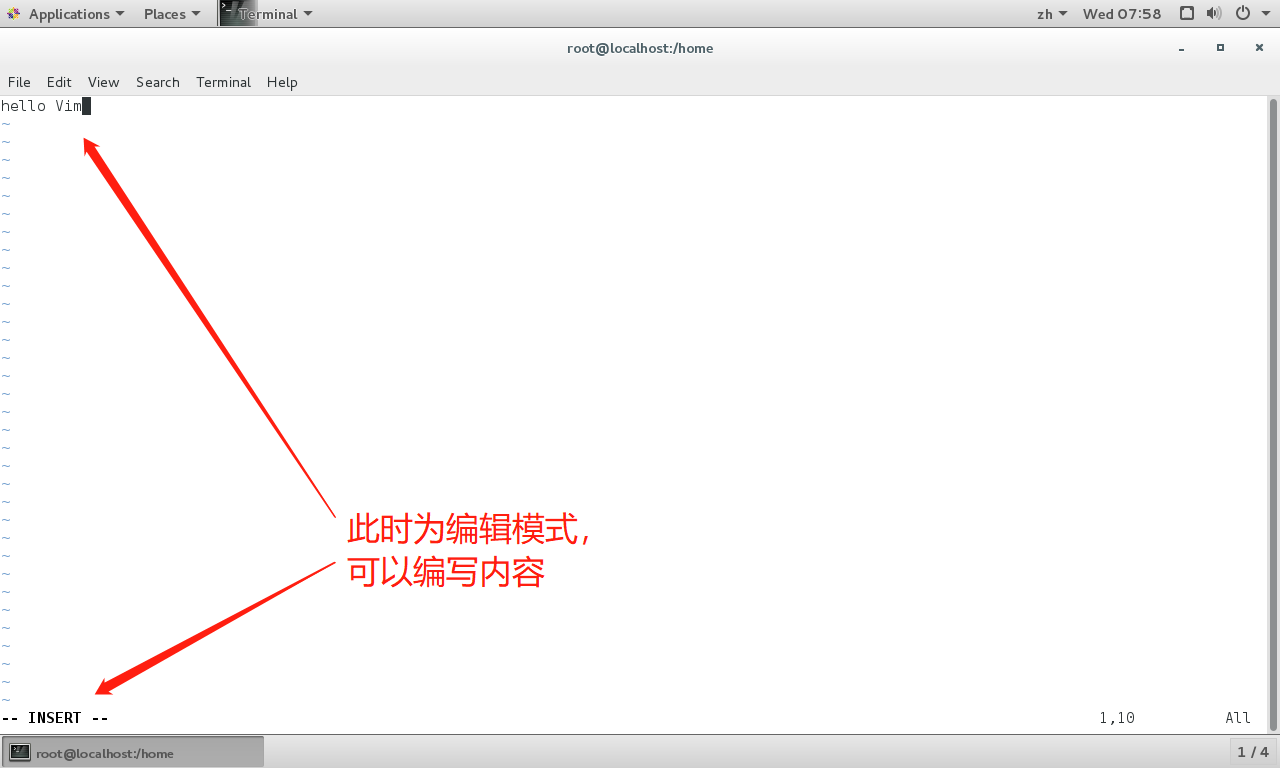
按下 i 进入输入模式(也称为编辑模式),开始编辑文字
在一般模式之中,只要按下 i, o, a 等字符就可以进入输入模式了!
在编辑模式当中,你可以发现在左下角状态栏中会出现 –INSERT- 的字样,那就是可以输入任意字符的提示。
这个时候,键盘上除了 Esc 这个按键之外,其他的按键都可以视作为一般的输入按钮了,所以你可以进行任何的编辑。
Vim 按键说明
除了上面简易范例的 i, Esc, :wq 之外,其实 vim 还有非常多的按键可以使用。
第一部分:一般模式可用的光标移动、复制粘贴、搜索替换等
| 移动光标的方法 | |
|---|---|
| h 或 向左箭头键(←) | 光标向左移动一个字符 |
| j 或 向下箭头键(↓) | 光标向下移动一个字符 |
| k 或 向上箭头键(↑) | 光标向上移动一个字符 |
| l 或 向右箭头键(→) | 光标向右移动一个字符 |
| [Ctrl] + [f] | 屏幕『向下』移动一页,相当于 [Page Down]按键 (常用) |
| [Ctrl] + [b] | 屏幕『向上』移动一页,相当于 [Page Up] 按键 (常用) |
| [Ctrl] + [d] | 屏幕『向下』移动半页 |
| [Ctrl] + [u] | 屏幕『向上』移动半页 |
| + | 光标移动到非空格符的下一行 |
| - | 光标移动到非空格符的上一行 |
| n< space> | 那个 n 表示『数字』,例如 20 。按下数字后再按空格键,光标会向右移动这一行的 n 个字符。 |
| 0 或功能键[Home] | 这是数字『 0 』:移动到这一行的最前面字符处 (常用) |
| $ 或功能键[End] | 移动到这一行的最后面字符处(常用) |
| H | 光标移动到这个屏幕的最上方那一行的第一个字符 |
| M | 光标移动到这个屏幕的中央那一行的第一个字符 |
| L | 光标移动到这个屏幕的最下方那一行的第一个字符 |
| G | 移动到这个档案的最后一行(常用) |
| nG | n 为数字。移动到这个档案的第 n 行。例如 20G 则会移动到这个档案的第 20 行(可配合 :set nu) |
| gg | 移动到这个档案的第一行,相当于 1G 啊!(常用) |
| n< Enter> | n 为数字。光标向下移动 n 行(常用) |
| 搜索替换 | |
|---|---|
| /word | 向光标之下寻找一个名称为 word 的字符串。例如要在档案内搜寻 vbird 这个字符串,就输入 /vbird 即可!(常用) |
| ?word | 向光标之上寻找一个字符串名称为 word 的字符串。 |
| n | 这个 n 是英文按键。代表重复前一个搜寻的动作。举例来说, 如果刚刚我们执行 /vbird 去向下搜寻 vbird 这个字符串,则按下 n 后,会向下继续搜寻下一个名称为 vbird 的字符串。如果是执行 ?vbird 的话,那么按下 n 则会向上继续搜寻名称为 vbird 的字符串! |
| N | 这个 N 是英文按键。与 n 刚好相反,为『反向』进行前一个搜寻动作。例如 /vbird 后,按下 N 则表示『向上』搜寻 vbird 。 |
| 删除、复制与粘贴 | |
|---|---|
| x, X | 在一行字当中,x 为向后删除一个字符 (相当于 [del] 按键), X 为向前删除一个字符(相当于 [backspace] 亦即是退格键) (常用) |
| nx | n 为数字,连续向后删除 n 个字符。举例来说,我要连续删除 10 个字符, 『10x』。 |
| dd | 删除游标所在的那一整行(常用) |
| ndd | n 为数字。删除光标所在的向下 n 行,例如 20dd 则是删除 20 行 (常用) |
| d1G | 删除光标所在到第一行的所有数据 |
| dG | 删除光标所在到最后一行的所有数据 |
| d$ | 删除游标所在处,到该行的最后一个字符 |
| d0 | 那个是数字的 0 ,删除游标所在处,到该行的最前面一个字符 |
| yy | 复制游标所在的那一行(常用) |
| nyy | n 为数字。复制光标所在的向下 n 行,例如 20yy 则是复制 20 行(常用) |
| y1G | 复制游标所在行到第一行的所有数据 |
| yG | 复制游标所在行到最后一行的所有数据 |
| y0 | 复制光标所在的那个字符到该行行首的所有数据 |
| y$ | 复制光标所在的那个字符到该行行尾的所有数据 |
| p, P | p 为将已复制的数据在光标下一行贴上,P 则为贴在游标上一行!举例来说,我目前光标在第 20 行,且已经复制了 10 行数据。则按下 p 后, 那 10 行数据会贴在原本的 20 行之后,亦即由 21 行开始贴。但如果是按下 P 呢?那么原本的第 20 行会被推到变成 30 行。(常用) |
| J | 将光标所在行与下一行的数据结合成同一行 |
| c | 重复删除多个数据,例如向下删除 10 行,[ 10cj ] |
| u | 复原前一个动作。(常用) |
| [Ctrl]+r | 重做上一个动作。(常用) |
第二部分:一般模式切换到编辑模式的可用的按钮说明
| 进入输入或取代的编辑模式 | |
|---|---|
| i, I | 进入输入模式(Insert mode):i 为『从目前光标所在处输入』, I 为『在目前所在行的第一个非空格符处开始输入』。(常用) |
| a, A | 进入输入模式(Insert mode):a 为『从目前光标所在的下一个字符处开始输入』, A 为『从光标所在行的最后一个字符处开始输入』。(常用) |
| o, O | 进入输入模式(Insert mode):这是英文字母 o 的大小写。o 为『在目前光标所在的下一行处输入新的一行』;O 为在目前光标所在处的上一行输入新的一行!(常用) |
| r, R | 进入取代模式(Replace mode):r 只会取代光标所在的那一个字符一次;R会一直取代光标所在的文字,直到按下 ESC 为止;(常用) |
| [Esc] | 退出编辑模式,回到一般模式中(常用) |
第三部分:一般模式切换到指令行模式的可用的按钮说明
| 指令行的储存、离开等指令 | |
|---|---|
| :w | 将编辑的数据写入硬盘档案中(常用) |
| :w! | 若文件属性为『只读』时,强制写入该档案。不过,到底能不能写入, 还是跟你对该档案的档案权限有关啊! |
| :q | 离开 vi (常用) |
| :q! | 若曾修改过档案,又不想储存,使用 ! 为强制离开不储存档案。 |
| 注意一下啊,那个惊叹号 (!) 在 vi 当中,常常具有『强制』的意思~ | |
| :wq | 储存后离开,若为 :wq! 则为强制储存后离开 (常用) |
| ZZ | 这是大写的 Z 喔!若档案没有更动,则不储存离开,若档案已经被更动过,则储存后离开! |
| :w [filename] | 将编辑的数据储存成另一个档案(类似另存新档) |
| :r [filename] | 在编辑的数据中,读入另一个档案的数据。亦即将 『filename』 这个档案内容加到游标所在行后面 |
| :n1,n2 w [filename] | 将 n1 到 n2 的内容储存成 filename 这个档案。 |
| :! command | 暂时离开 vi 到指令行模式下执行 command 的显示结果!例如 『:! ls /home』即可在 vi 当中看 /home 底下以 ls 输出的档案信息! |
| :set nu | 显示行号,设定之后,会在每一行的前缀显示该行的行号 |
| :set nonu | 与 set nu 相反,为取消行号! |
4.6、账号管理
简介
Linux系统是一个多用户多任务的分时操作系统,任何一个要使用系统资源的用户,都必须首先向系统管理员申请一个账号,然后以这个账号的身份进入系统。
用户的账号一方面可以帮助系统管理员对使用系统的用户进行跟踪,并控制他们对系统资源的访问;另一方面也可以帮助用户组织文件,并为用户提供安全性保护。每个用户账号都拥有一个唯一的用户名和各自的口令。
实现用户账号的管理,要完成的工作主要有如下几个方面:
- 用户账号的添加、删除与修改。
- 用户口令的管理。
- 用户组的管理。
用户账号的管理
用户账号的管理工作主要涉及到用户账号的添加、修改和删除。
添加用户账号就是在系统中创建一个新账号,然后为新账号分配用户号、用户组、主目录和登录Shell等资源。
添加账号 useradd
useradd 选项 用户名参数说明:
选项 :
- -c comment 指定一段注释性描述。
- -d 目录 指定用户主目录,如果此目录不存在,则同时使用-m选项,可以创建主目录。
- -g 用户组 指定用户所属的用户组。
- -G 用户组,用户组 指定用户所属的附加组。
- -m 使用者目录如不存在则自动建立。
- -s Shell文件 指定用户的登录Shell。
- -u 用户号 指定用户的用户号,如果同时有-o选项,则可以重复使用其他用户的标识号。
用户名 :
- 指定新账号的登录名。
测试:
# 此命令创建了一个用户kuangshen,其中-m选项用来为登录名kuangshen产生一个主目录 /home/kuangshen
[root@kuangshen home]# useradd -m kuangshen增加用户账号就是在/etc/passwd文件中为新用户增加一条记录,同时更新其他系统文件如/etc/shadow, /etc/group等。
Linux下如何切换用户
切换用户的命令为:
su username【username是你的用户名哦】从普通用户切换到root用户,还可以使用命令:
sudo su在终端输入
exit或logout或使用快捷方式ctrl+d,可以退回到原来用户,其实ctrl+d也是执行的exit命令在切换用户时,如果想在切换用户之后使用新用户的工作环境,可以在su和username之间加
-,例如:
su - root
$表示普通用户
#表示超级用户,也就是root用户

删除帐号 userdel
如果一个用户的账号不再使用,可以从系统中删除。
删除用户账号就是要将/etc/passwd等系统文件中的该用户记录删除,必要时还删除用户的主目录。
删除一个已有的用户账号使用userdel命令,其格式如下:
userdel 选项 用户名常用的选项是 -r,它的作用是把用户的主目录一起删除。
[root@kuangshen home]# userdel -r kuangshen此命令删除用户kuangshen在系统文件中(主要是/etc/passwd, /etc/shadow, /etc/group等)的记录,同时删除用户的主目录。
修改帐号 usermod
修改用户账号就是根据实际情况更改用户的有关属性,如用户号、主目录、用户组、登录Shell等。
修改已有用户的信息使用usermod命令,其格式如下:
usermod 选项 用户名常用的选项包括-c, -d, -m, -g, -G, -s, -u以及-o等,这些选项的意义与useradd命令中的选项一样,可以为用户指定新的资源值。
- -c comment 指定一段注释性描述。
- -d 目录 指定用户主目录,如果此目录不存在,则同时使用-m选项,可以创建主目录。
- -g 用户组 指定用户所属的用户组。
- -G 用户组,用户组 指定用户所属的附加组。
- -m 使用者目录如不存在则自动建立。
- -s Shell文件 指定用户的登录Shell。
- -u 用户号 指定用户的用户号,如果同时有-o选项,则可以重复使用其他用户的标识号。
例如:
# usermod -s /bin/ksh -d /home/z –g developer kuangshen此命令将用户kuangshen的登录Shell修改为ksh,主目录改为/home/z,用户组改为developer。
用户口令的管理
用户管理的一项重要内容是用户口令的管理。用户账号刚创建时没有口令,但是被系统锁定,无法使用,必须为其指定口令后才可以使用,即使是指定空口令。
指定和修改用户口令的Shell命令是passwd。超级用户可以为自己和其他用户指定口令,普通用户只能用它修改自己的口令。
命令的格式为:
passwd 选项 用户名可使用的选项:
- -l 锁定口令,即禁用账号
- -u 口令解锁
- -d 使账号无口令
- -f 强迫用户下次登录时修改口令
如果默认用户名,则修改当前用户的口令
例如,假设当前用户是kuangshen,则下面的命令修改该用户自己的口令:
注意:输入密码的时候是不会有任何显示的,正常输入即可
[xiaojiang@localhost home]$ passwd
Changing password for user xiaojiang.
Changing password for xiaojiang.
(current) UNIX password:
New password:
Re-enter new password:
如果是超级用户,可以用下列形式指定任何用户的口令:(会提示密码长度要超过8位,但因为这是超级用户的设置,所以可以随意设置密码)
[root@localhost home]# passwd xiaojiang
Changing password for user xiaojiang.
New password:
BAD PASSWORD: The password is shorter than 8 characters
Retype new password:
passwd: all authentication tokens updated successfully.
普通用户修改自己的口令时,passwd命令会先询问原口令,验证后再要求用户输入两遍新口令,如果两次输入的口令一致,则将这个口令指定给用户;而超级用户为用户指定口令时,就不需要知道原口令。
为了系统安全起见,用户应该选择比较复杂的口令,例如最好使用8位长的口令,口令中包含有大写、小写字母和数字,并且应该与姓名、生日等不相同。
锁定用户
为用户指定空口令时,执行下列形式的命令:
此命令将用户 xiaojiang的口令删除,这样用户 xiaojiang下一次登录时,系统就不再允许该用户登录了。
# passwd -d xiaojiangpasswd 命令还可以用 -l(lock) 选项锁定某一用户,使其不能登录,例如:
# passwd -l xiaojiang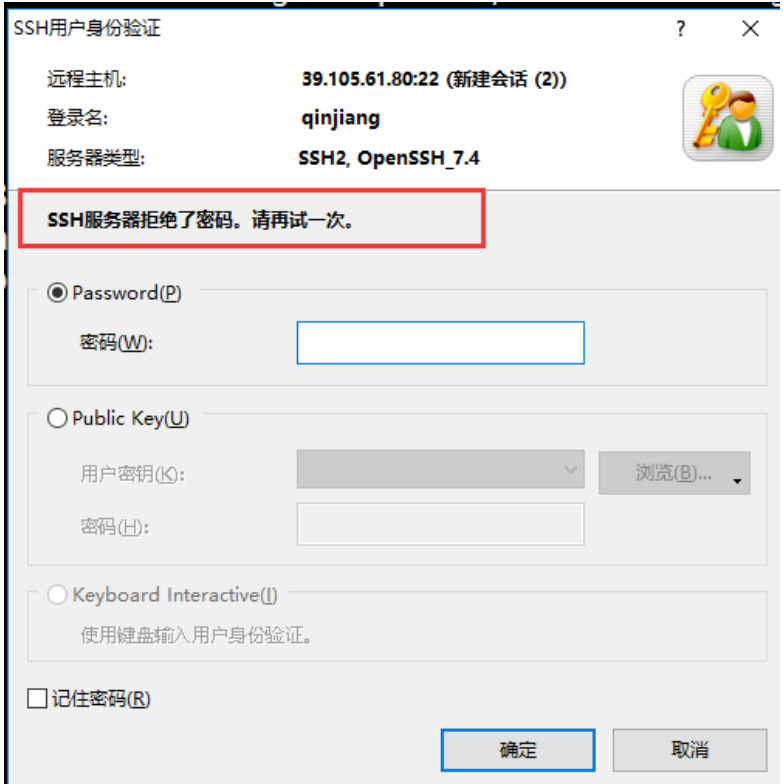
4.7、用户组管理
每个用户都有一个用户组,系统可以对一个用户组中的所有用户进行集中管理。不同Linux 系统对用户组的规定有所不同,如Linux下的用户属于与它同名的用户组,这个用户组在创建用户时同时创建。
用户组的管理涉及用户组的添加、删除和修改。组的增加、删除和修改实际上就是对/etc/group文件的更新。
增加一个新的用户组使用groupadd命令
groupadd 选项 用户组可以使用的选项有:
- -g GID 指定新用户组的组标识号(GID)。
- -o 一般与-g选项同时使用,表示新用户组的GID可以与系统已有用户组的GID相同。
实例1:
# groupadd group1此命令向系统中增加了一个新组group1,新组的组标识号是在当前已有的最大组标识号的基础上加1。
实例2:
# groupadd -g 101 group2此命令向系统中增加了一个新组group2,同时指定新组的组标识号是101。
如果要删除一个已有的用户组,使用groupdel命令
groupdel 用户组例如:
# groupdel group1此命令从系统中删除组group1。
修改用户组的属性使用groupmod命令
groupmod 选项 用户组常用的选项有:
- -g GID 为用户组指定新的组标识号。
- -o 与-g选项同时使用,用户组的新GID可以与系统已有用户组的GID相同。
- -n新用户组 将用户组的名字改为新名字
# 此命令将组group2的组标识号修改为102。
groupmod -g 102 group2

# 将组group2的标识号改为10000,组名修改为group3。
groupmod –g 10000 -n group3 group2
切换组
如果一个用户同时属于多个用户组,那么用户可以在用户组之间切换,以便具有其他用户组的权限。
用户可以在登录后,使用命令newgrp切换到其他用户组,这个命令的参数就是目的用户组。例如:
$ newgrp root这条命令将当前用户切换到root用户组,前提条件是root用户组确实是该用户的主组或附加组。
拓展:文件的查看!(了解即可)
/etc/passwd
用户名:口令(登录密码,我们不可见):用户标识号:组标识号:注释性描述:主目录:登录Shell这个文件中的每一行都代表这一个用户,我们可以从这里看出这个用户的主目录在那里,可以看到属于哪一个组!
登录口令:把真正的加密后的用户口令字存放到/etc/shadow文件中,保证我们密码的安全性!
用户组的所有信息都存放在/etc/group文件中。
4.8、磁盘管理
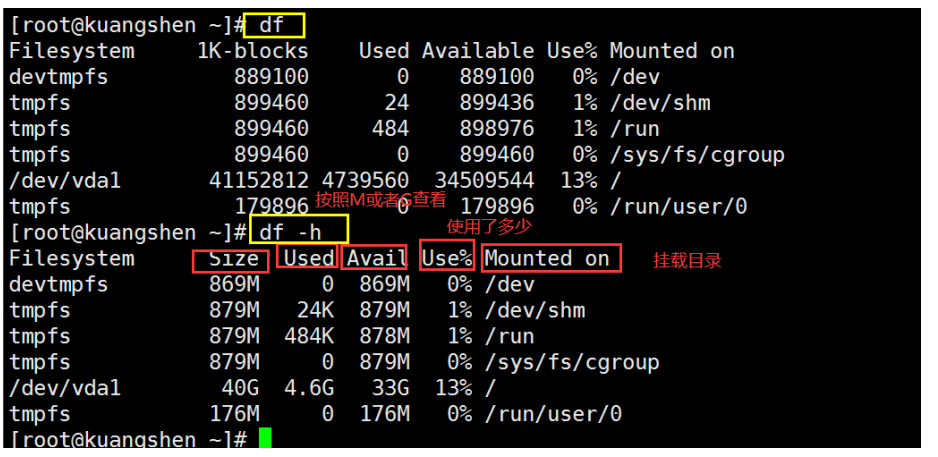
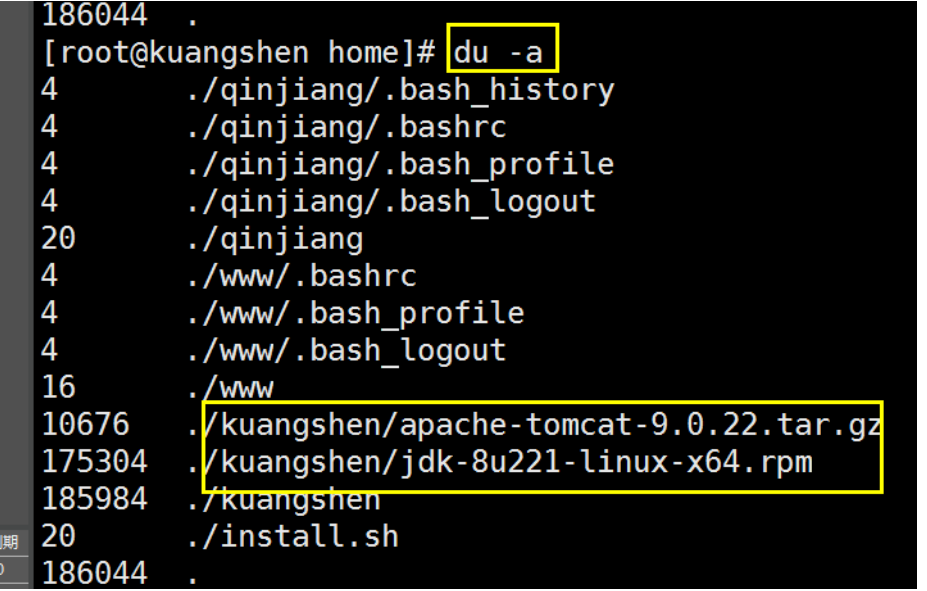
df (列出文件系统整体的磁盘使用量) du(检查磁盘空间使用量!)
df -h
du -a
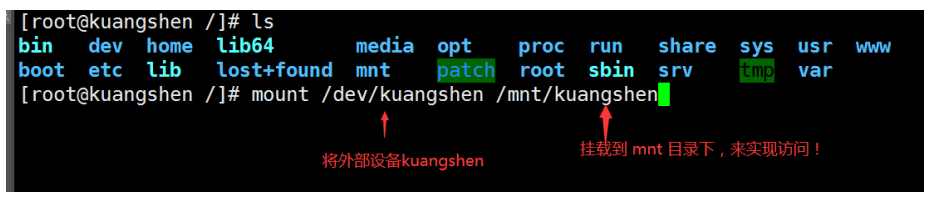
Mac 或者想使用Linux 挂载我们的一些本地磁盘或者文件!
挂载:mount
卸载:umount -f [挂载位置] 强制卸载
除了这个之外,以后我们安装了JDK ,其实可以使用java中的一些命令来查看信息!
4.9、进程管理
Linux中一切皆文件
(文件:读写执行(查看,创建,删除,移动,复制,编辑),权限(用户、用户组)。系统:(磁盘,进程))
对于我们开发人员来说,其实Linux更多偏向于使用即可!
基本概念
1、在Linux中,每一个程序都是有自己的一个进程,每一个进程都有一个id号!
2、每一个进程呢,都会有一个父进程!
3、进程可以有两种存在方式:前台!后台运行!
4、一般的话服务都是后台运行的,基本的程序都是前台运行的!
命令
ps 查看当前系统中正在执行的各种进程的信息!
ps -xx :
- -a 显示当前终端运行的所有的进程信息(当前的进程一个)
- -u 以用户的信息显示进程
- -x 显示后台运行进程的参数!
# ps -aux 查看所有的进程
ps -aux|grep mysql
# | 在Linux这个叫做管道符 A|B
# grep 查找文件中符合条件的字符串!
对于我们来说,这里目前只需要记住一个命令即可 ps -xx|grep 进程名字! 过滤进程信息!
ps -ef:可以查看到父进程的信息
ps -ef|grep mysql # 看父进程我们一般可以通过目录树结构来查看!

# 进程树!
pstree -pu
    -p 显示父id
    -u 显示用户组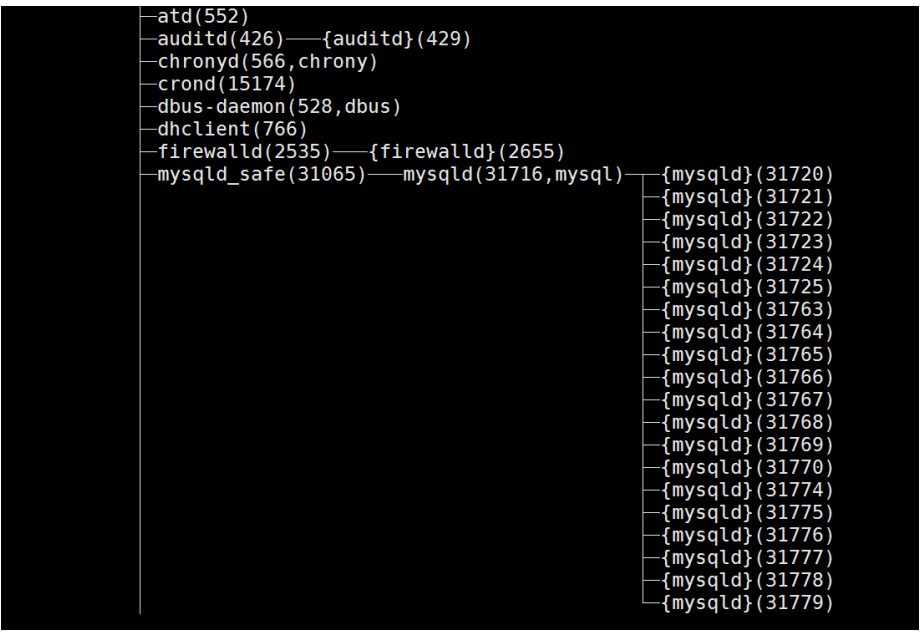
结束进程:杀掉进程,等价于window结束任务!
kill -9 进程的id
但是啊,我们平时写的一个Java代码死循环了,可以选择结束进程!杀进程
kill -9 进程的id表示强制结束该进程!
将Java程序打包发的时候讲解! nohup ,代表后台执行程序
5、环境安装
安装软件一般有三种方式:
- rpm(jdk:在线发布一个SringBoot项目)
- 解压缩(tomcat,启动并通过外网访问,发布网站)
- yum在线安装(docker:直接安装运行跑起来docker就可以)
5.1、jdk安装(rpm安装)
1、rpm下载地址http://www.oracle.com/technetwork/java/javase/downloads/index.html
2、如果有安装openjdk 则卸载
[root@kuangshen ~]# java -version
java version "1.8.0_121"
Java(TM) SE Runtime Environment (build 1.8.0_121-b13)
Java HotSpot(TM) 64-Bit Server VM (build 25.121-b13, mixed mode)
# 检查
[root@kuangshen ~]# rpm -qa|grep jdk
jdk1.8.0_121-1.8.0_121-fcs.x86_64
# 卸载 -e --nodeps 强制删除
[root@kuangshen ~]# rpm -e --nodeps jdk1.8.0_121-1.8.0_121-fcs.x86_64
[root@kuangshen ~]# java -version
-bash: /usr/bin/java: No such file or directory  # OK
3、安装JDK
# 安装java rpm
[root@kuangshen kuangshen]# rpm -ivh jdk-8u221-linux-x64.rpm

# 安装完成后配置环境变量 文件:/etc/profile
[root@kuangshen kuangshen]#vim /etc/profile

JAVA_HOME=/usr/java/jdk1.8.0_221-amd64
CLASSPATH=%JAVA_HOME%/lib:%JAVA_HOME%/jre/lib
PATH=$PATH:$JAVA_HOME/bin:$JAVA_HOME/jre/bin
export PATH CLASSPATH JAVA_HOME
# 然后按esc 然后保存退出(按 :wq回车)

# 让新增的环境变量生效!
source /etc/profile

# 测试 java -version
[root@kuangshen java]# java -version
java version "1.8.0_221"
Java(TM) SE Runtime Environment (build 1.8.0_221-b11)
Java HotSpot(TM) 64-Bit Server VM (build 25.221-b11, mixed mode)
安装配置好jdk之后就可以直接运行打包成jar包的项目!
5.2、Tomcat安装(解压缩安装)
1、安装好了Java环境后我们可以测试下Tomcat!准备好Tomcat的安装包!
2、将文件移动到/usr/tomcat/下,并解压!
[root@kuangshen kuangshen]# mv apache-tomcat-9.0.22.tar.gz /usr
[root@kuangshen kuangshen]# cd /usr
[root@kuangshen usr]# ls
apache-tomcat-9.0.22.tar.gz
[root@kuangshen usr]# tar -zxvf apache-tomcat-9.0.22.tar.gz   # 解压
3、运行Tomcat,进入bin目录,和我们以前在Windows下看的都是一样的
# 执行:startup.sh -->启动tomcat
# 执行:shutdown.sh -->关闭tomcat
./startup.sh
./shutdown.sh
4、确保Linux的防火墙端口是开启的,如果是阿里云,需要保证阿里云的安全组策略是开放的!
# 查看firewall服务状态
systemctl status firewalld

# 开启、重启、关闭、firewalld.service服务
# 开启
service firewalld start
# 重启
service firewalld restart
# 关闭
service firewalld stop

# 查看防火墙规则
firewall-cmd --list-all    # 查看全部信息
firewall-cmd --list-ports  # 只看端口信息

# 开启端口
开端口命令:firewall-cmd --zone=public --add-port=80/tcp --permanent
重启防火墙:systemctl restart firewalld.service

命令含义:
--zone #作用域
--add-port=80/tcp  #添加端口,格式为:端口/通讯协议
--permanent   #永久生效,没有此参数重启后失效
5.3、安装Docker(yum安装)
基于 CentOS 7 安装
官网安装参考手册:https://docs.docker.com/install/linux/docker-ce/centos/
确定你是CentOS7及以上版本
[root@192 Desktop]# cat /etc/redhat-release
CentOS Linux release 7.2.1511 (Core)
yum安装gcc相关(需要确保 虚拟机可以上外网 )
yum -y install gcc
yum -y install gcc-c++
卸载旧版本
yum -y remove docker docker-common docker-selinux docker-engine
# 官网版本
yum remove docker \
          docker-client \
          docker-client-latest \
          docker-common \
          docker-latest \
          docker-latest-logrotate \
          docker-logrotate \
          docker-engine
安装需要的软件包
yum install -y yum-utils device-mapper-persistent-data lvm2设置stable镜像仓库
# 错误
yum-config-manager --add-repo https://download.docker.com/linux/centos/docker-ce.repo
## 报错
[Errno 14] curl#35 - TCP connection reset by peer
[Errno 12] curl#35 - Timeout

# 正确推荐使用国内的
yum-config-manager --add-repo http://mirrors.aliyun.com/docker-ce/linux/centos/docker-ce.repo
更新yum软件包索引
yum makecache fast安装Docker CE
yum -y install docker-ce docker-ce-cli containerd.io启动docker
systemctl start docker测试
docker version

docker run hello-world

docker images
5.4、宝塔面板安装
https://www.bilibili.com/video/av91821322
6、Vmware联网
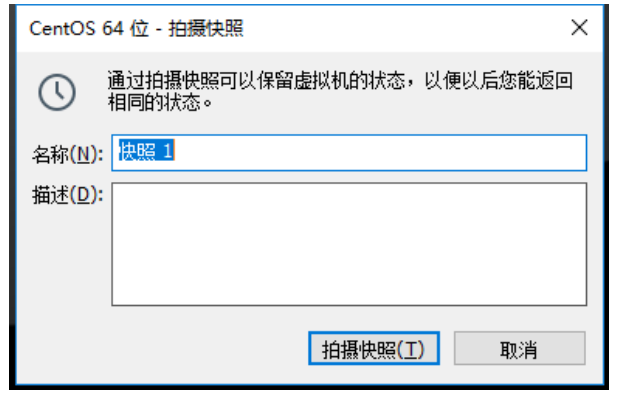
快照
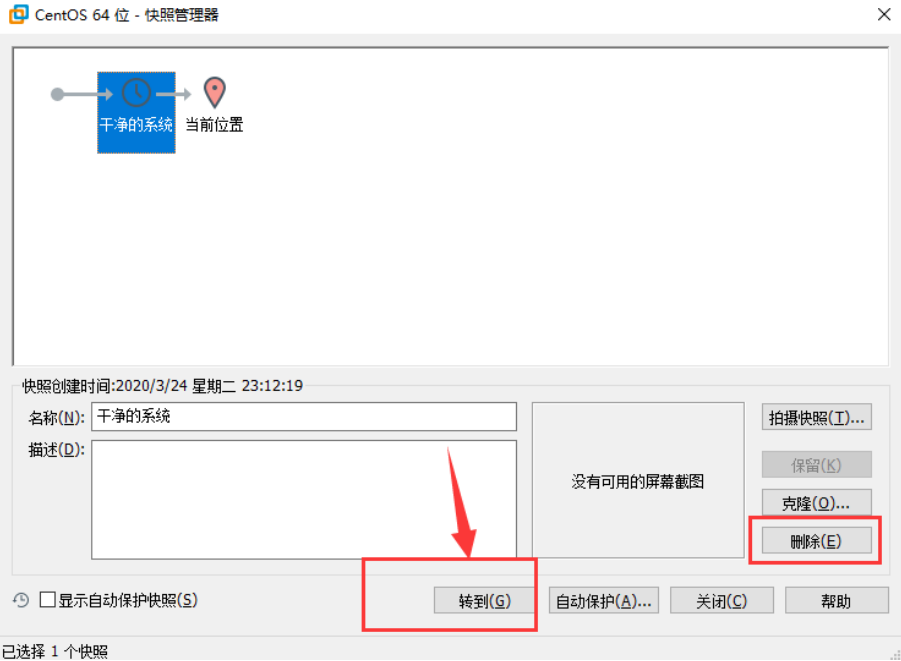
保留当前系统信息为快照,随时可以恢复,以防未来系统被你玩坏,就好比游戏中的归档!
平时的话,我们每配置一个东西就可以拍摄一个快照,保留信息!
当系统玩坏的时候,可以跳转到之前的快照中
本地网络配置
需要保证 Linux虚拟机和本机处在同一个网段!
windows:ipconfig
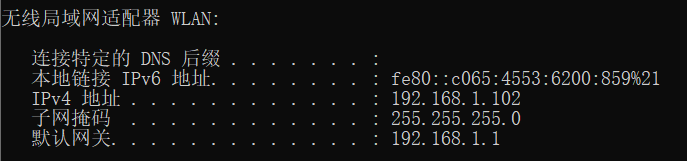
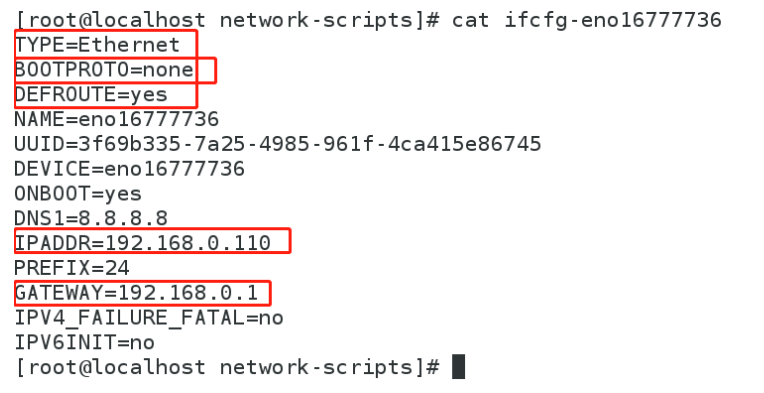
Linux 也必须要配置到 对应的网段 192.168.0.110
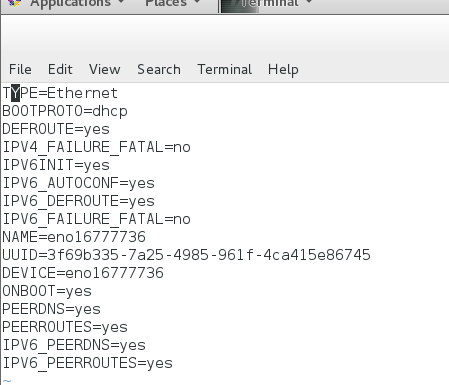
输入cd /etc/sysconfig/network-scripts/
默认网卡配置为16777736

对网卡配置进行编写,输入 vim ifcfg-eno16777736
这里使用的是动态(dhcp)的ip地址配置,所以不需要进行修改(静态的才需要配置ip地址)
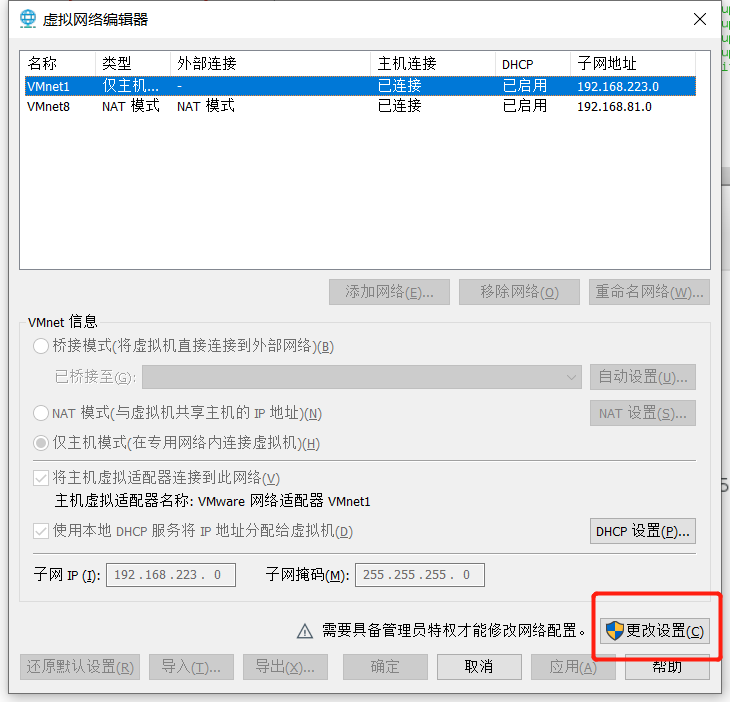
打开网络编辑器,点击更改设置
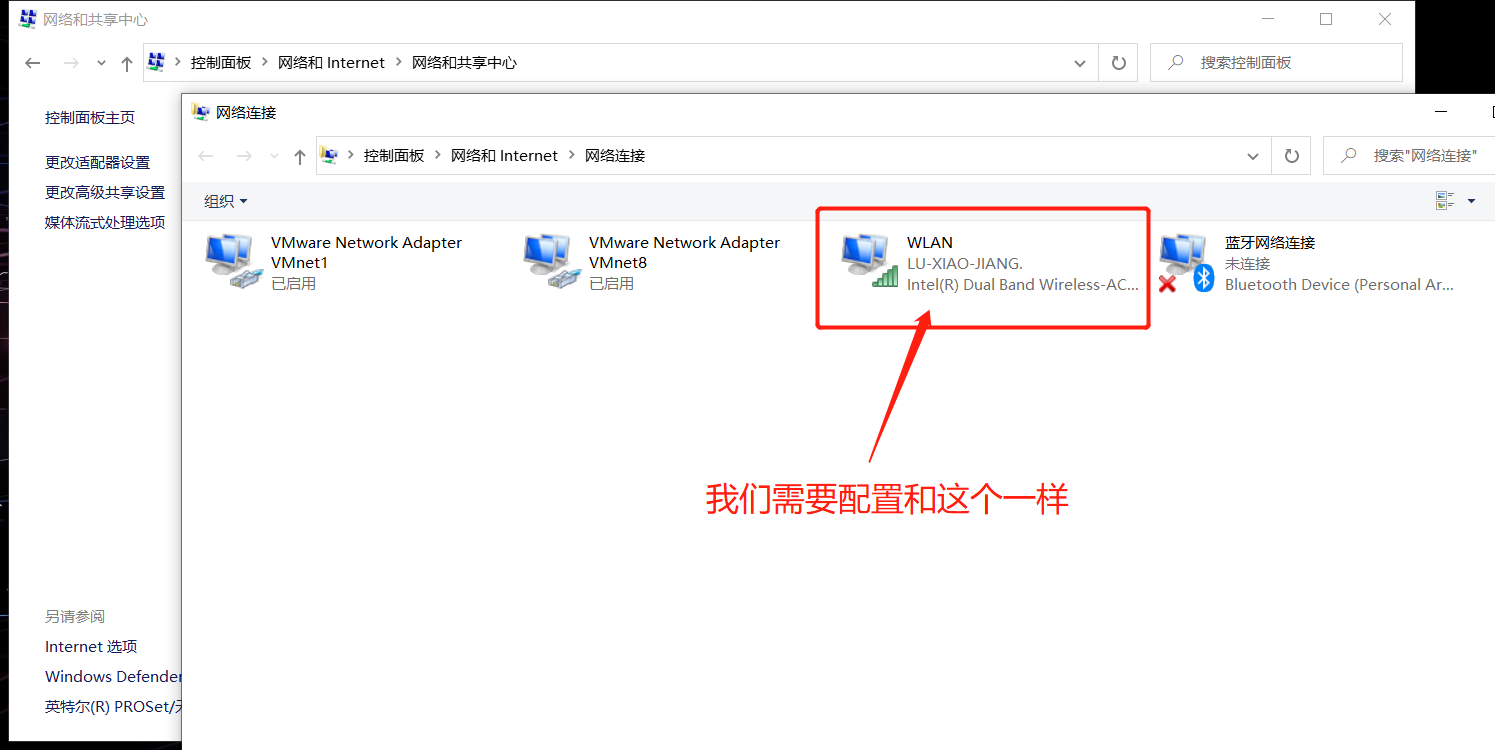
查看window的网卡配置,需要进行一致的配置,打开控制面板的网络
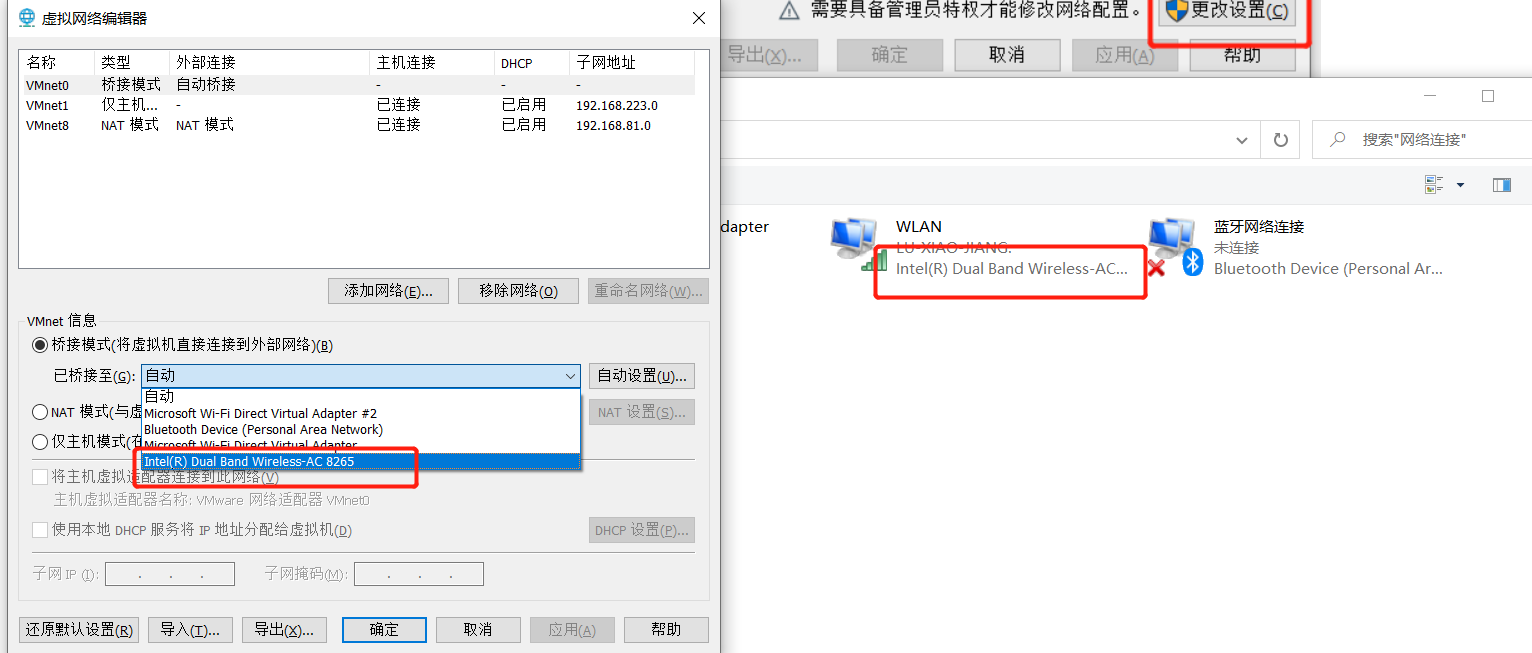
配置虚拟机的桥接模式
静态网络配置
图形界面网络配置
输入指令 nm -connection -editor
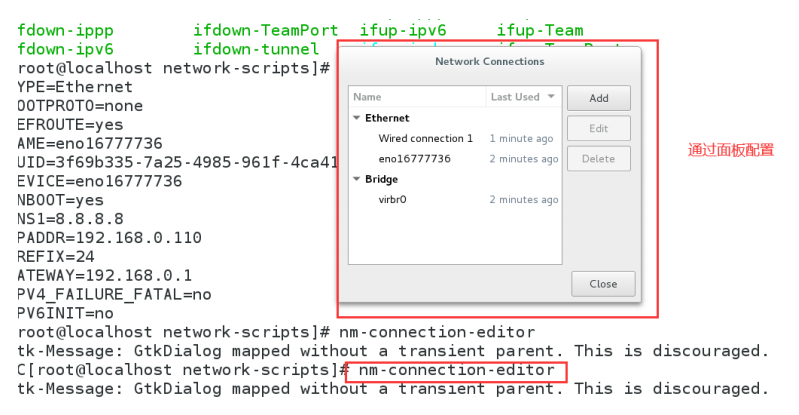
进行ipv4的配置
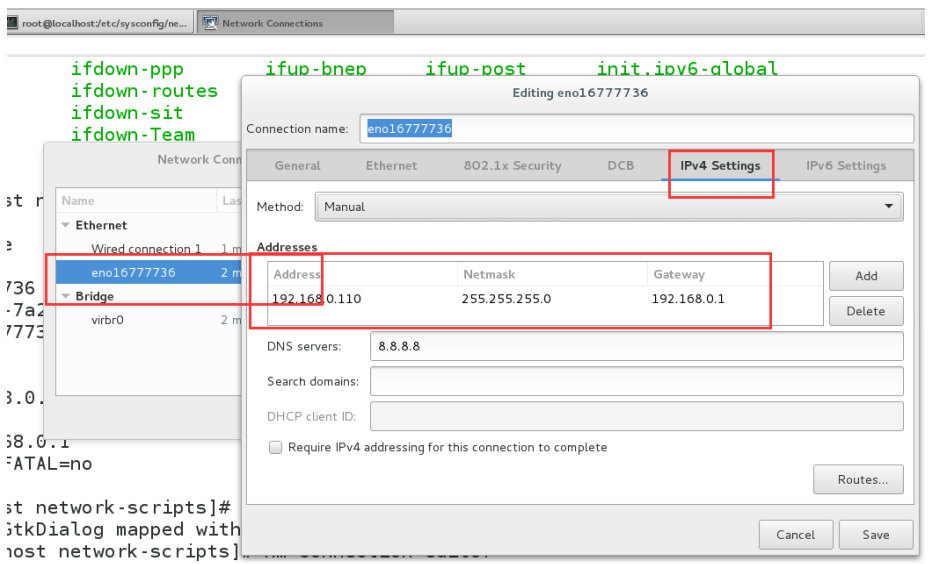
配置完毕之后即可联网
- 本文链接:https://lxjblog.gitee.io/2020/08/12/Linux/
- 版权声明:本博客所有文章除特别声明外,均默认采用 许可协议。