
MpVue小程序
使用mpVue框架搭建小程序项目
1、安装Vue-cli项目
创建一个空文件夹
D:\project\vue-blog创建一个基于mpvue模板的vue应用程序
#这里的 myvue 是项目名,可以根据自己的需求起名
vue init mpvue/mpvue-quickstart vue-blog
然后一直选择no
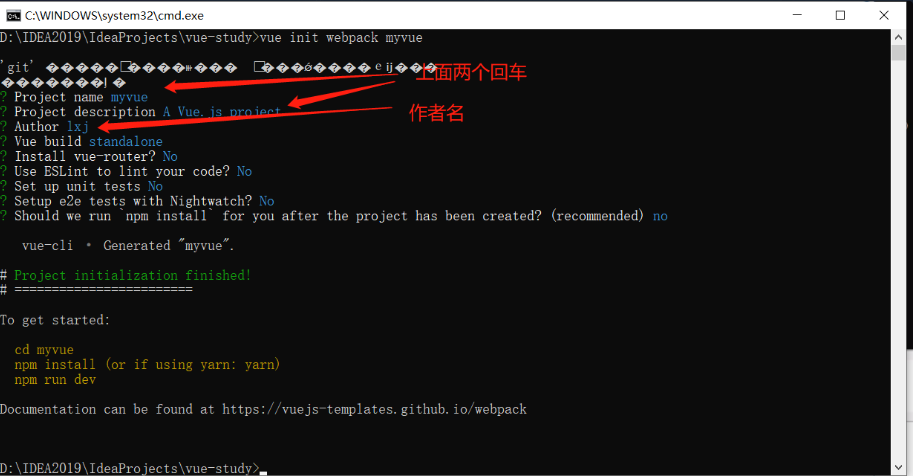
初始化并运行
cd myvue #进入项目路径
npm install    #安装环境
npm run dev #启动项目
2、使用微信开发工具开发项目
这个工具只是用于展示小程序效果,以及控制台的输出
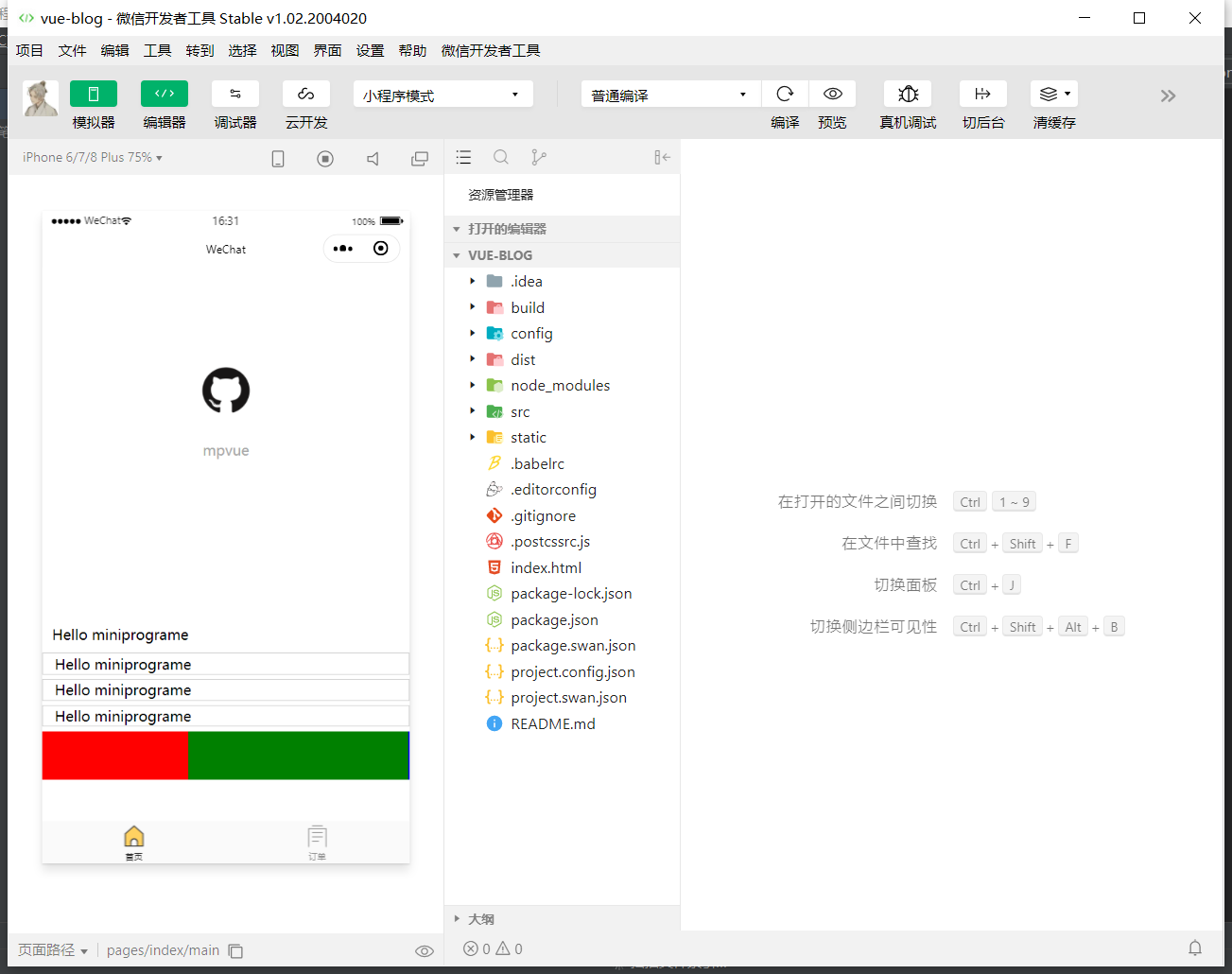
3、使用IDEA打开项目
我们只需要在IDEA中进行开发即可
修改
app.json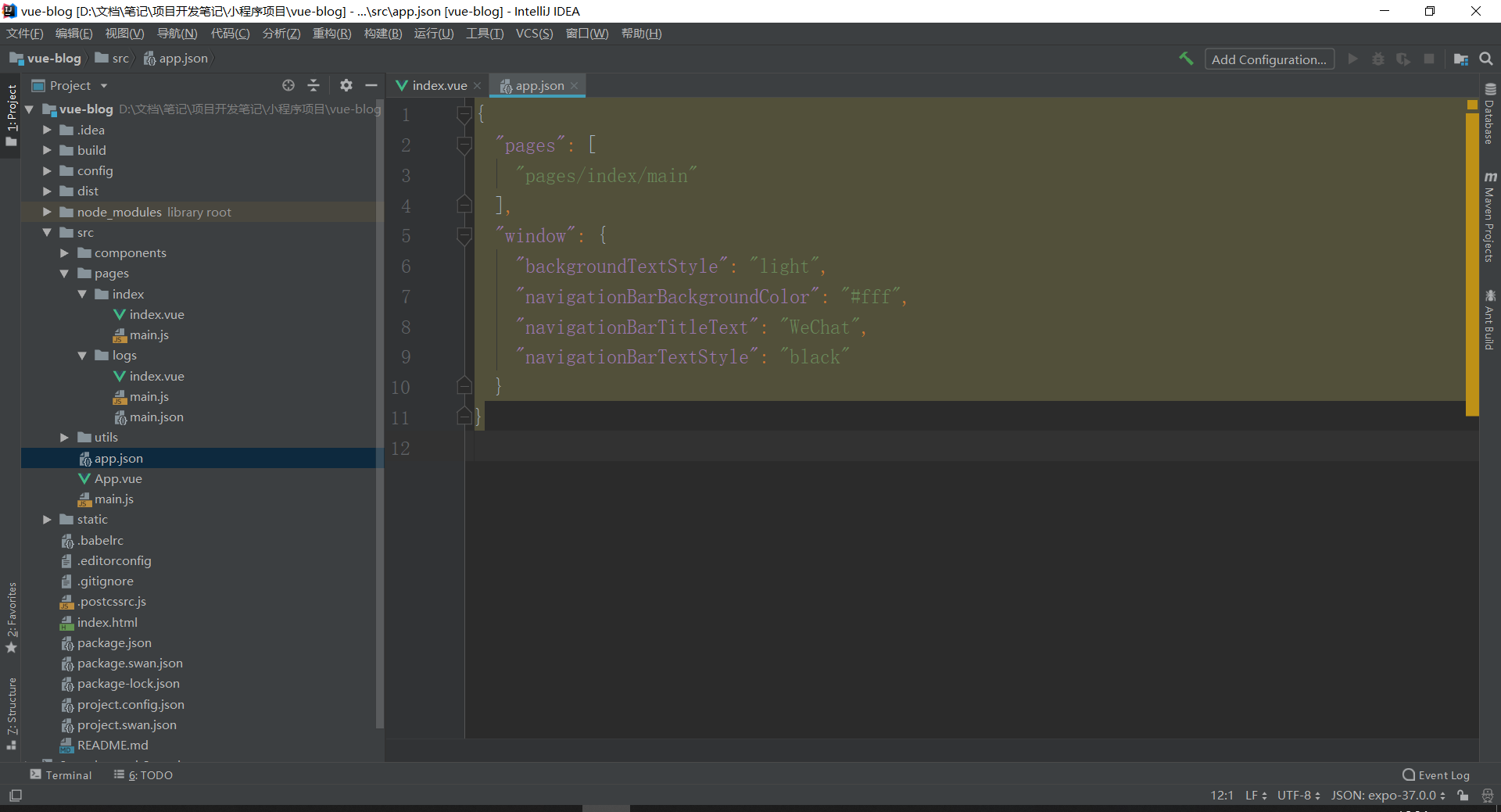
删除
dist文件夹,这个是自动生成的然后从终端重新启动我们的项目
npm run dev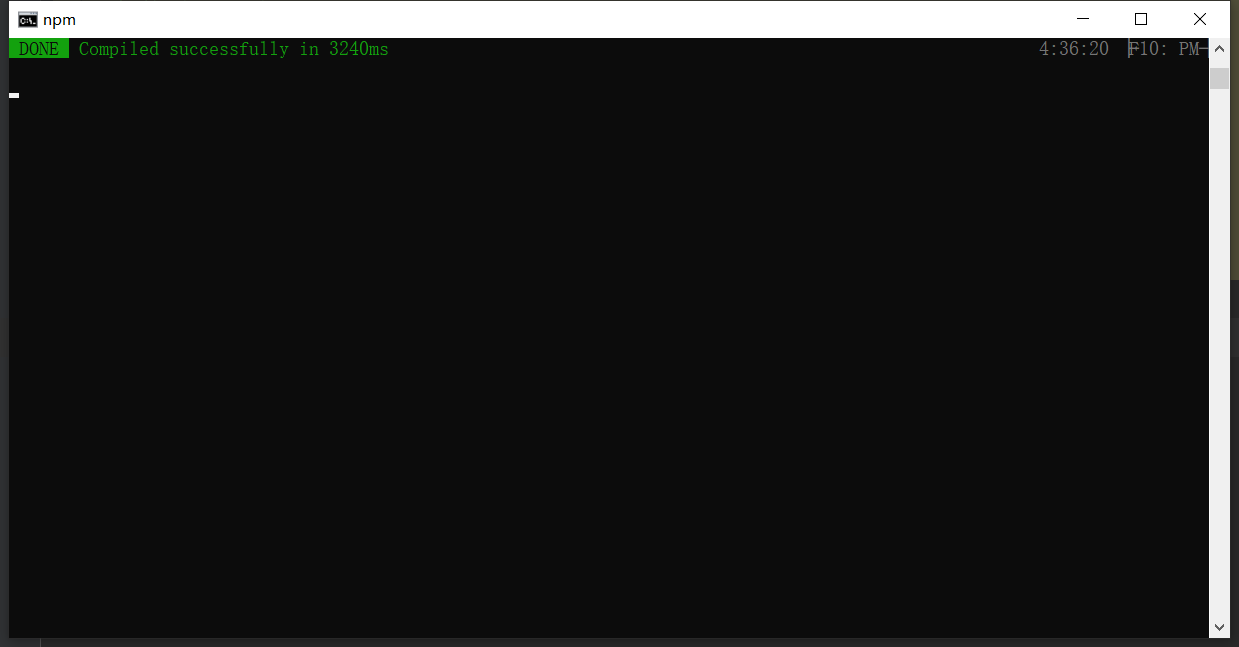
启动之后就会重新生成一个
dist文件夹打开
src/pages/index/index.vue文件,将内容进行清理,这里就是显示在小程序的主页内容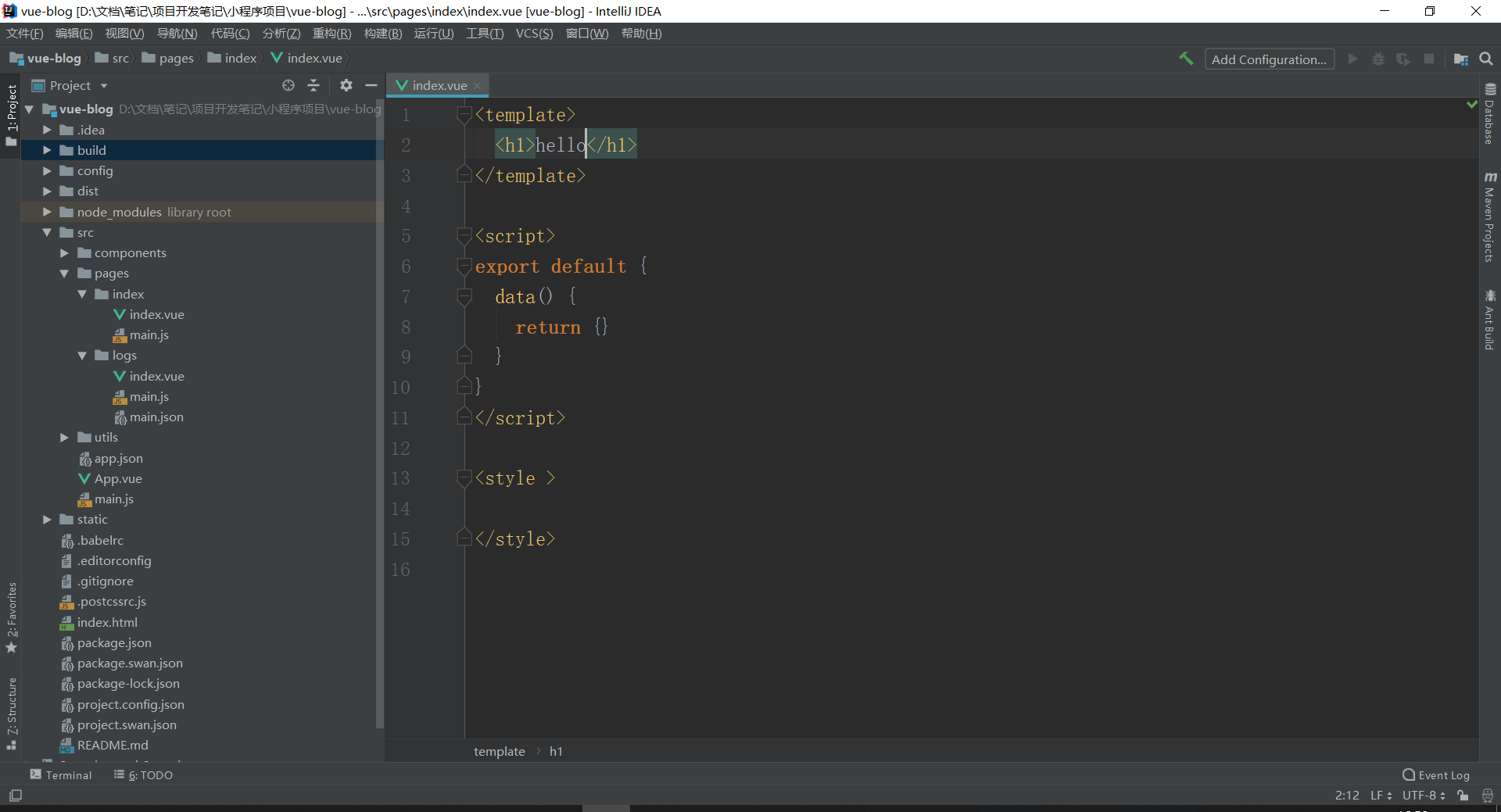
修改完之后,vue会进行热部署
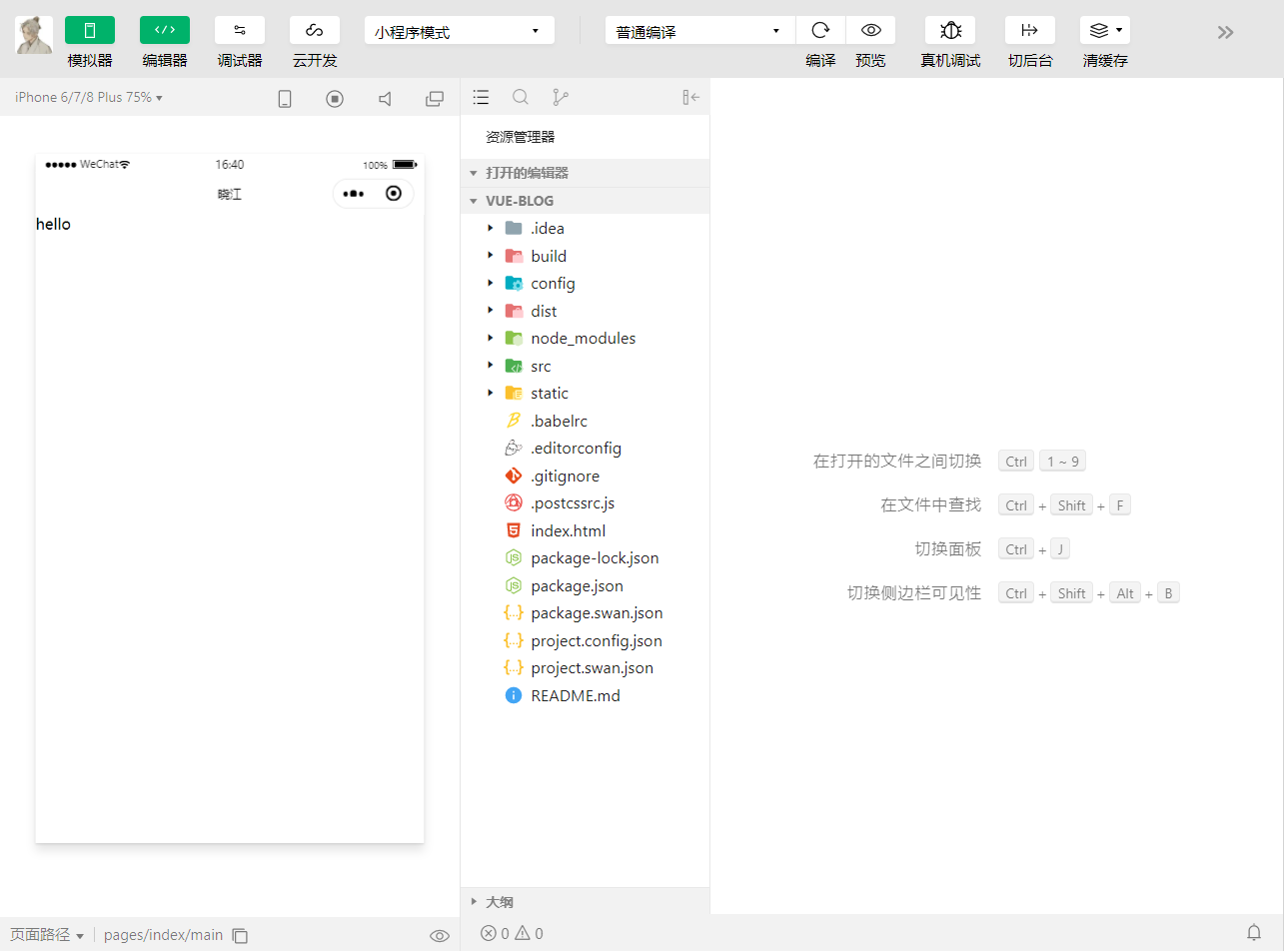
然后就可以随意开发了!
4、安装sass插件
sass语法跟css相同,只是sass可以进行嵌套编写
安装
npm install sass-loader node-sass --save-dev如果报错,需要降低sass的版本
在
package.json中进行修改,将版本改为7.3.1重新安装插件即可
5、创建新页面
需要在
pages目录下创建新的页面文件
流程如下
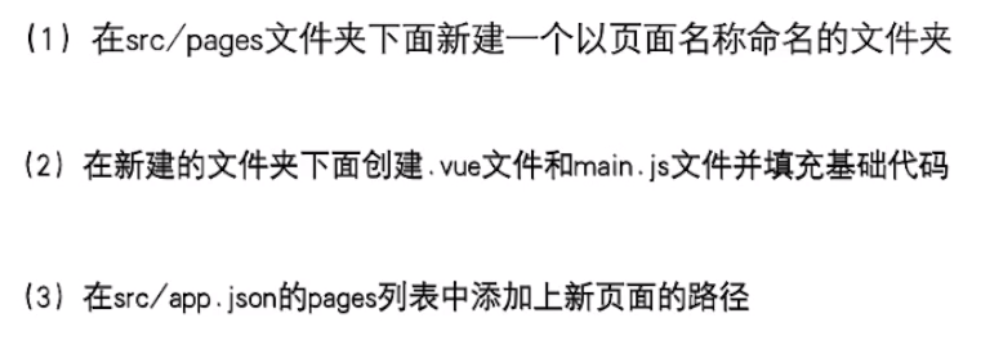
创建新页面
me配置基本内容
main.js
import Vue from 'vue'
import App from './me'

// add this to handle exception
Vue.config.errorHandler = function (err) {
  if (console && console.error) {
    console.error(err)
  }
}

const app = new Vue(App)
app.$mount()
me.vue
个人中心在
app.json中配置新的页面js{ "pages": [ "pages/index/main", "pages/me/main" ], "window": { "backgroundTextStyle": "light", "navigationBarBackgroundColor": "#fff", "navigationBarTitleText": "晓江", "navigationBarTextStyle": "black" } }
6、ES6语法
ES6是JavaScript的一个版本,我们经常使用的是JavaScript的ES5版本,ES6 在其基础上添加了许多新的语法特性
mpvue框架默认使用的ES6语法
ES6文档:https://www.runoob.com/w3cnote/es6-concise-tutorial.html
基本语法:
let用来声明变量,允许创建块级作用域,代替了ES5中的var
const用来声明常量,不可以被修改
拼接字符串
可以直接在${ }里面写变量,用反引号 ` 包裹字符串。代替用加号拼接字符串
数组的批量赋值
let arr = [1,2]
let [a,b] = arr
console.log("a的值为:",a)
console.log("b的值为:",b)
模块化
模块功能主要由两个命令构成:export和import。
export命令用于规定模块的对外接口import命令用于引用其他模块提供的功能Promise异步执行,一个 Promise 是一个等待被异步执行的对象。当它执行成功,状态会变 成resolved;执行失败状态会变成rejectedresolved状态说明是正常执行返回的信息,rejected状态相当于抛出错误信息,会被try…catch…捕捉到async就是异步的意思,会作为一个关键字放到函数前面,用来表示函 数是一个异步函数await是等待的意思,后面常放一个promise对象。await关键字只可以放到async函数里面
7、搭建后端开发环境
下载
server文件夹,打开腾讯云网站,下载nodejs对应的文件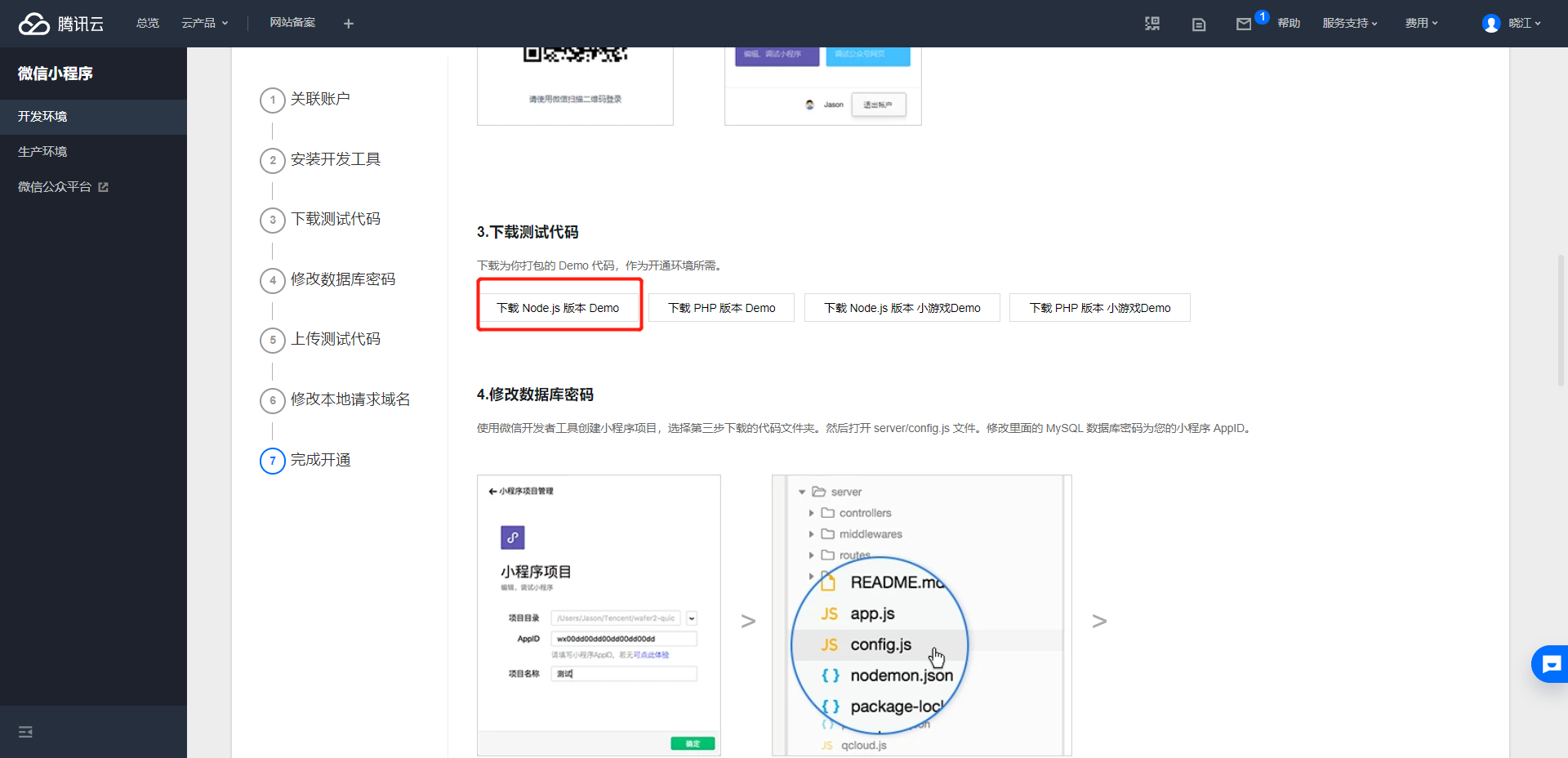
解压之后,复制
server文件夹到我们的项目目录下就行了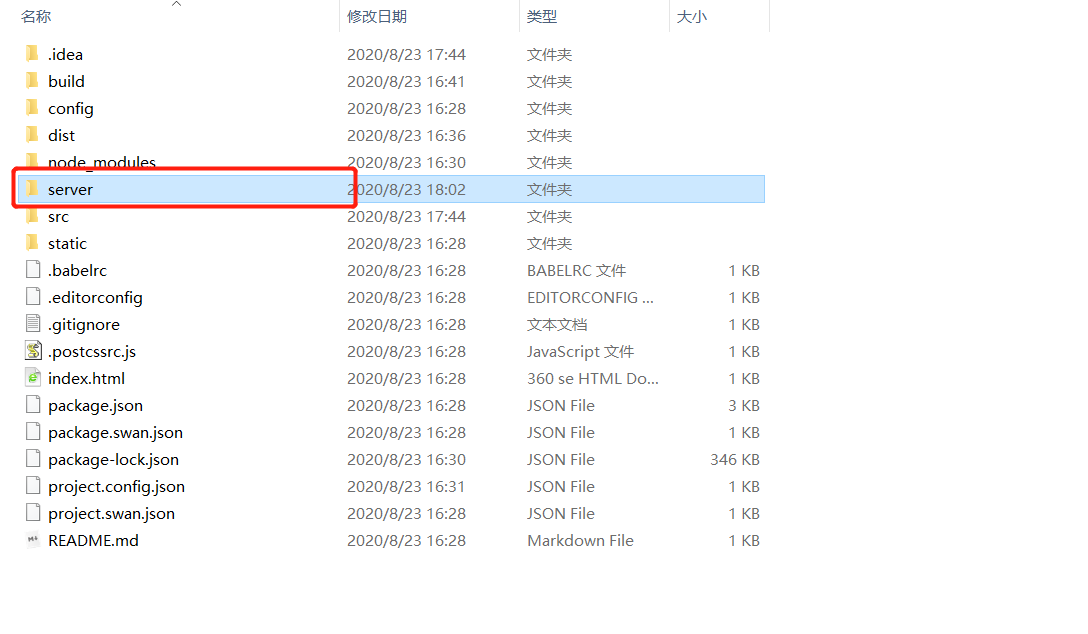
打开
config.js文件,在第二行添加上如下小程序的配置代码,注意修改账号信息// 小程序的配置 serverHost: 'localhost', tunnelServerUrl: '', tunnelSignatureKey: '27fb7d1c161b7ca52d73cce0f1d833f9f5b5ec89', // 腾讯云相关配置可以查看云 API 秘钥控制台:https://console.cloud.tencent.com/capi qcloudAppId: '您的腾讯云 AppID', qcloudSecretId: '您的腾讯云 SecretId', qcloudSecretKey: '您的腾讯云 SecretKey', wxMessageToken: 'weixinmsgtoken', networkTimeout: 30000,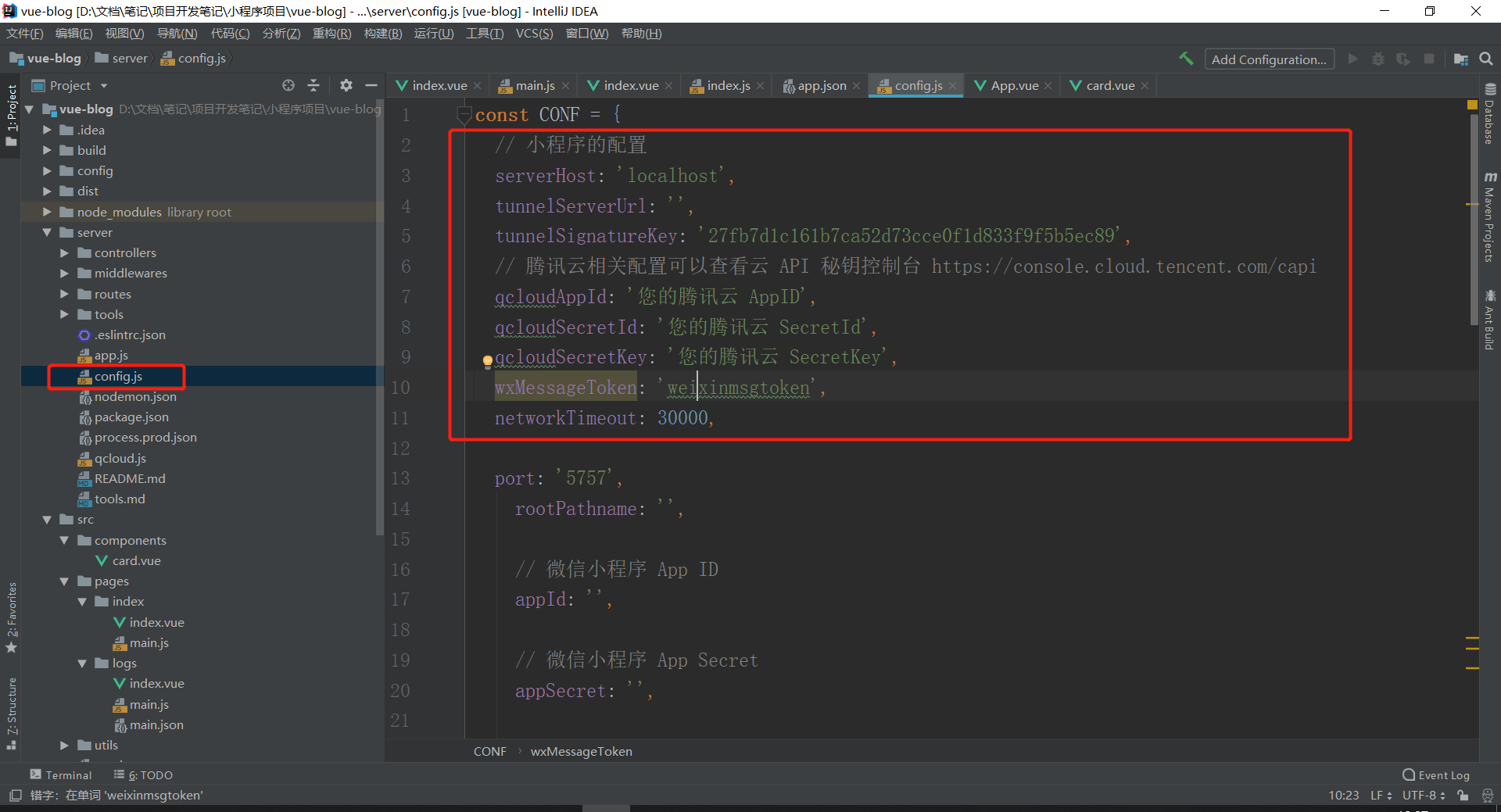
点击创建新密钥
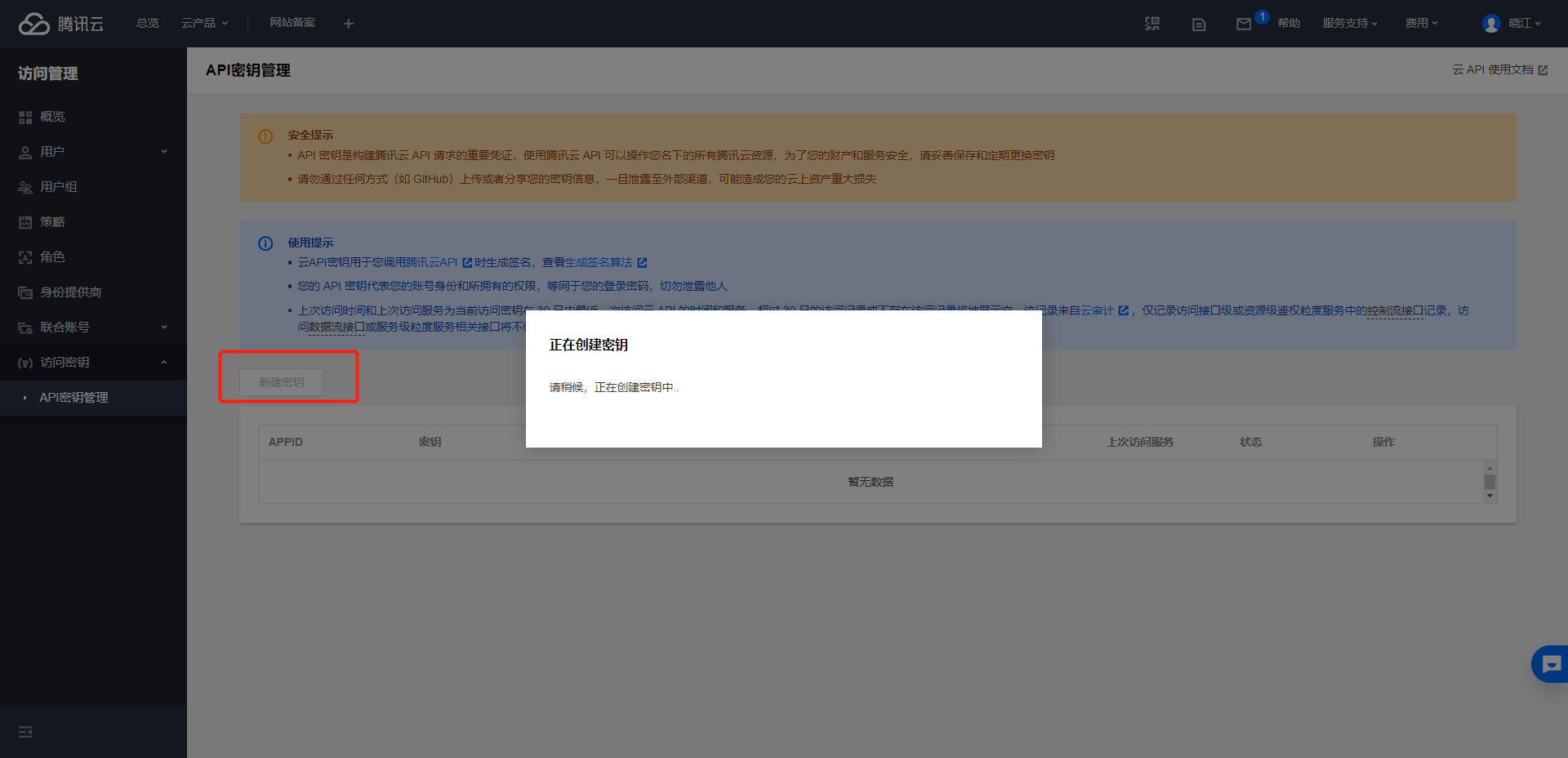
然后复制、填写信息即可
8、连接MySQL数据库
创建小程序数据库
cAuth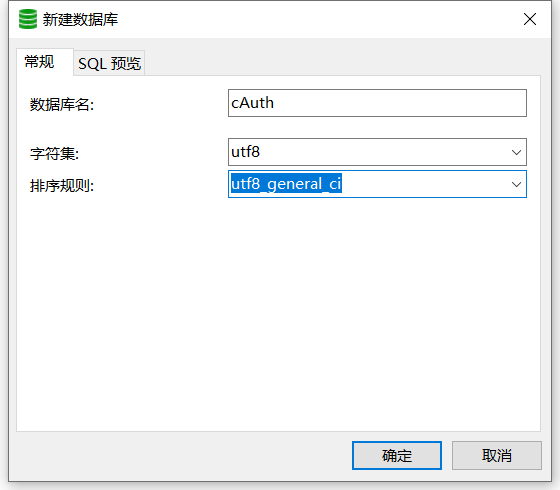
然后在
server目录下的config.js中配置mysql数据库信息,记得关闭腾讯云的代理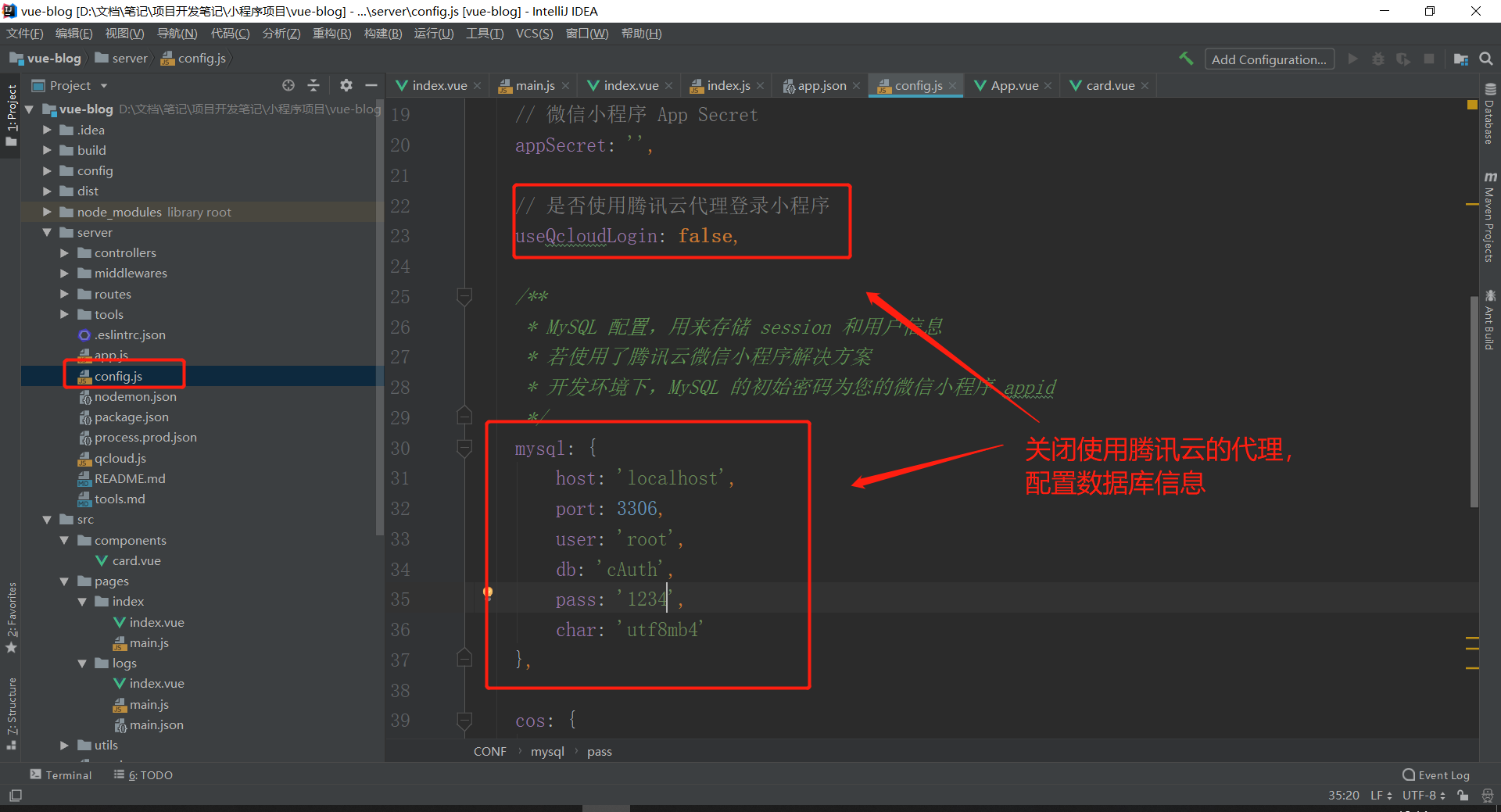
使用终端进入
server目录,安装后端的各种依赖cd server npm install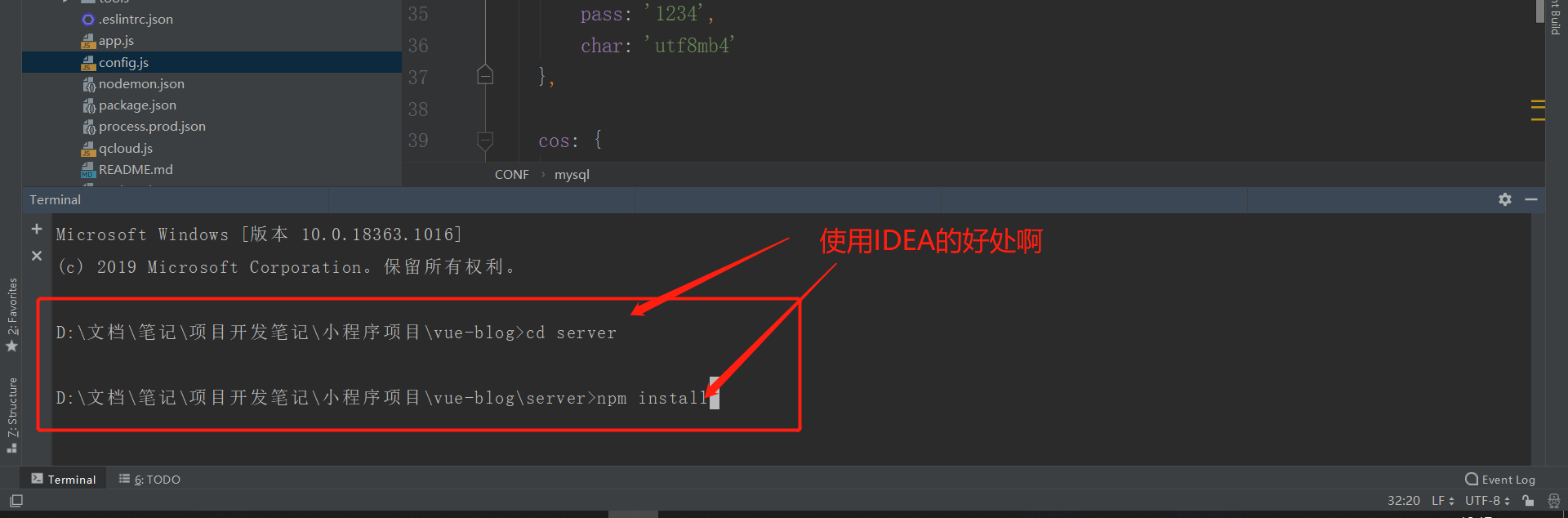
安装全局的依赖
npm install -g nodemon初始化数据库
node tools/initdb.js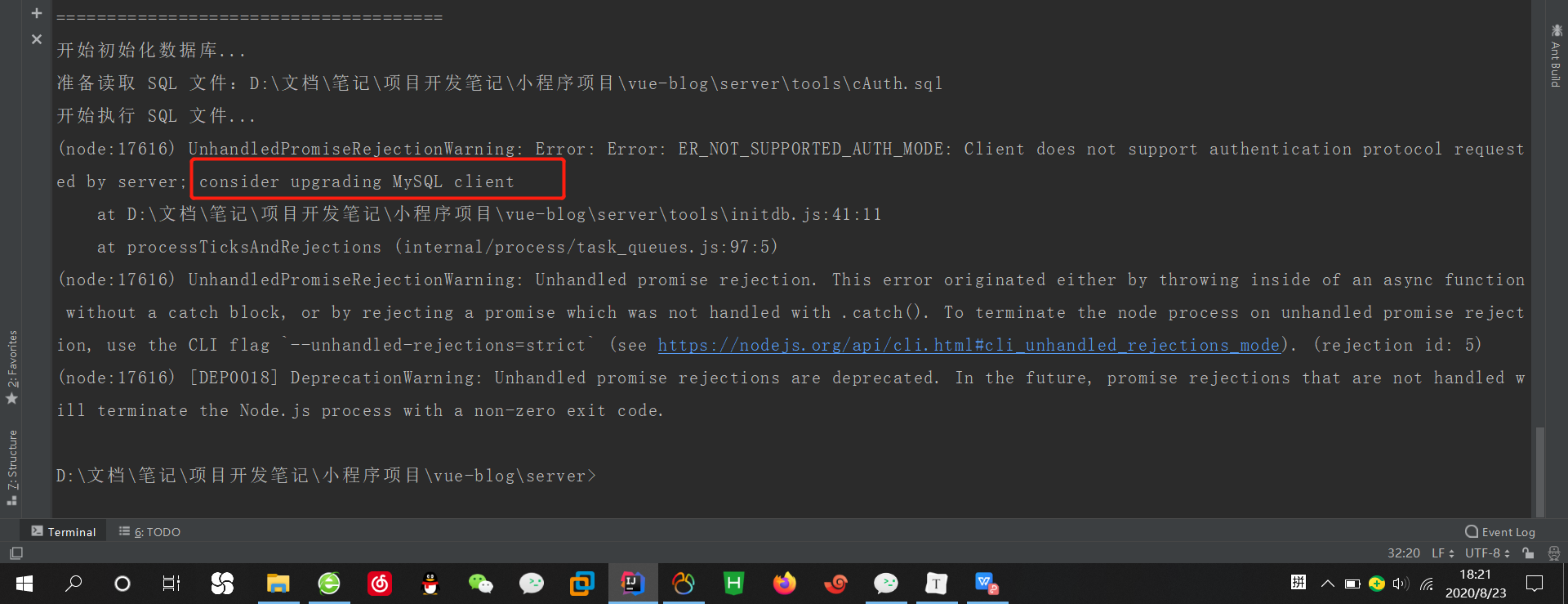
报了一个错误!
UnhandledPromiseRejectionWarning: Error: Error: ER_NOT_SUPPORTED_AUTH_MODE: Client does not support authentication protocol request
ed by server; consider upgrading MySQL client
解决方法:(注意修改密码)
mysql -uroot -p
# 这里需要输入密码
use cAuth

alter user 'root'@'localhost' identified with mysql_native_password by '1234';

flush privileges;

# 退出使用MySQL
exit

# 重新安装
node tools/initdb.js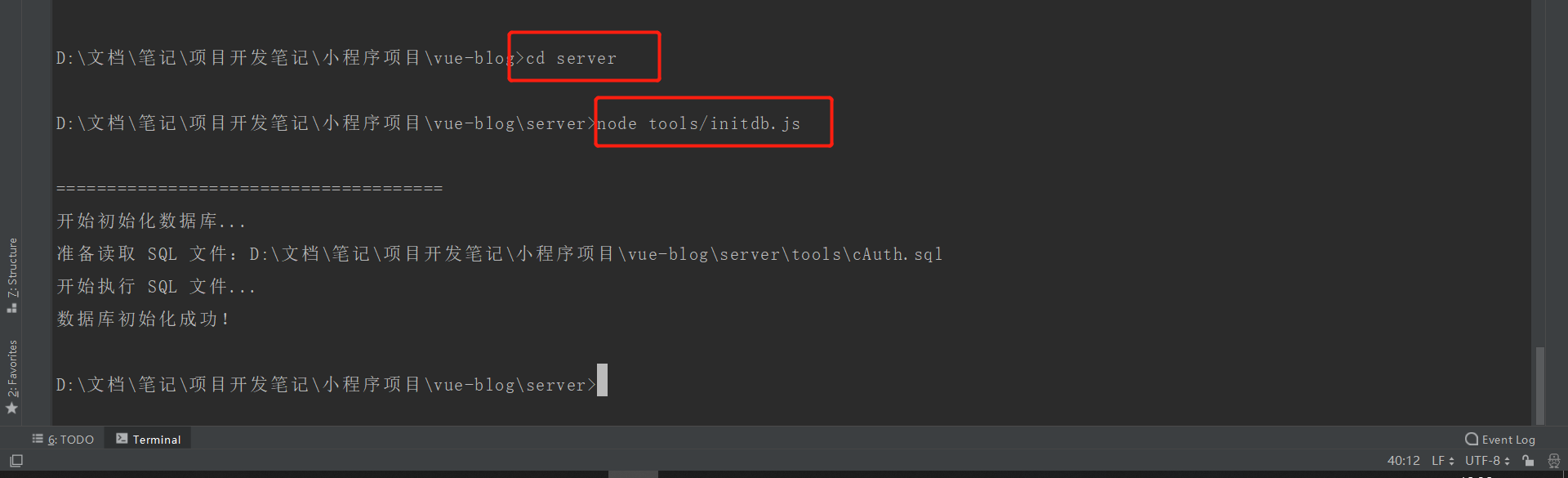
注意必须是在
server目录下执行的,现在OK了!查看数据库,现在已经自动生成
csessioninfo数据表了!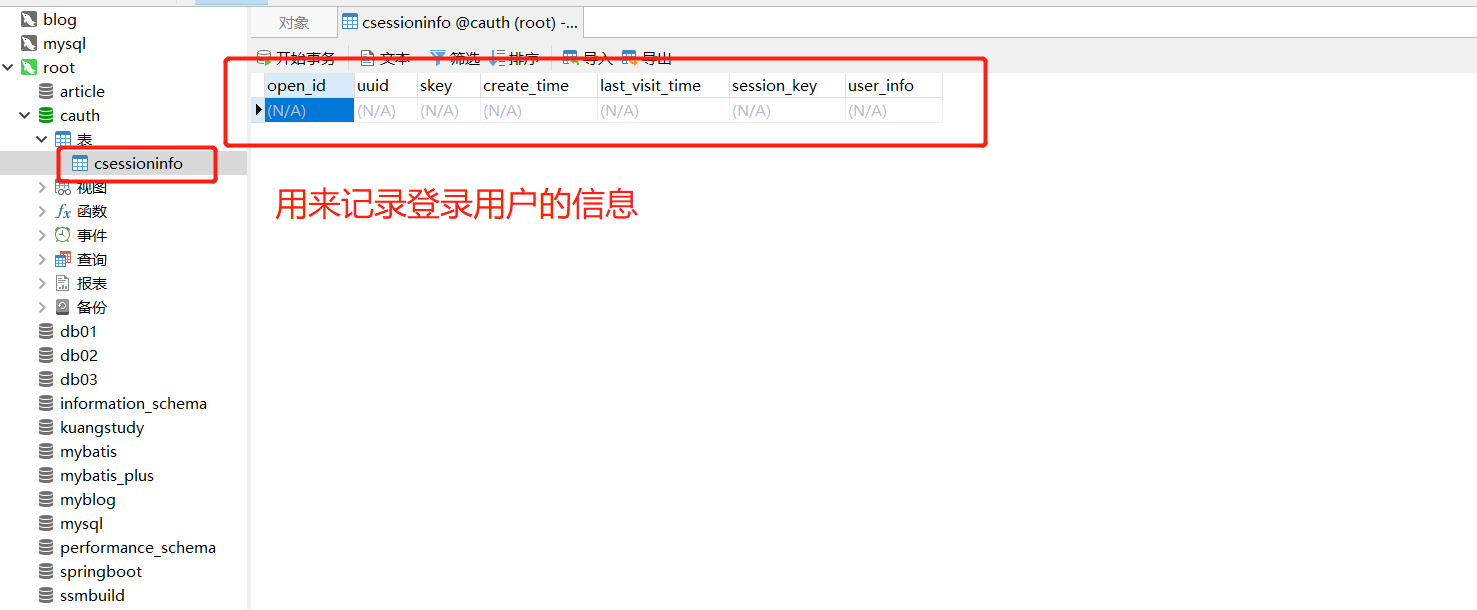
如果你不想这么简单的查数据库的话,可以执行下面的指令
mysql -uroot -p
# 输出密码

# 查看所有数据库
show databases;

# 选中数据
use cAuth;

# 查看数据表,指令记得加分号
show tables;

# 退出
exit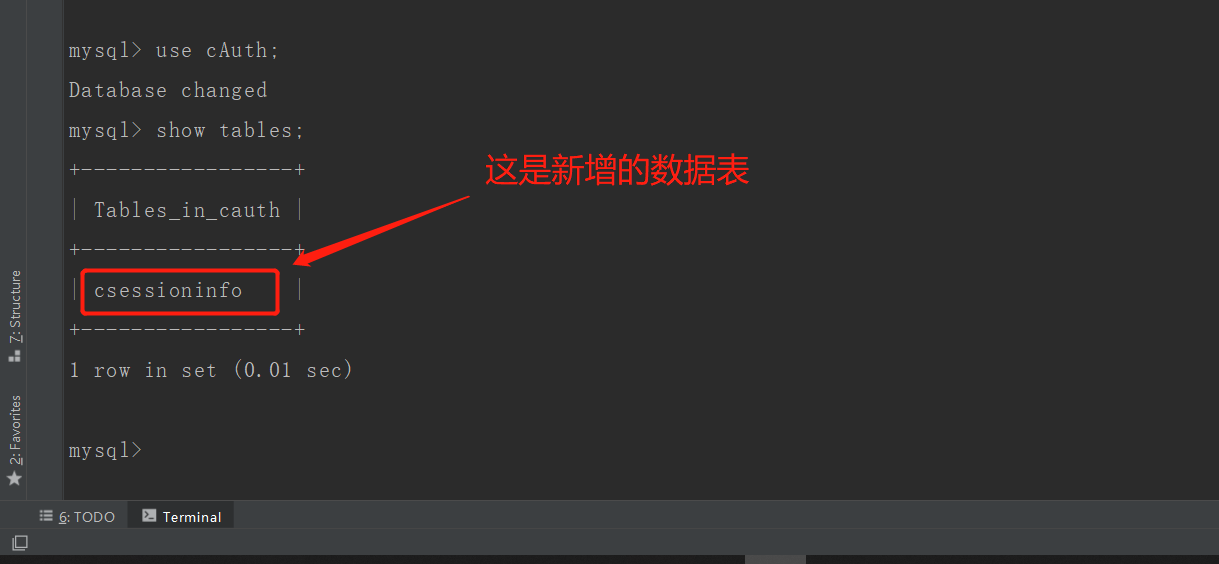
启动项目
npm run dev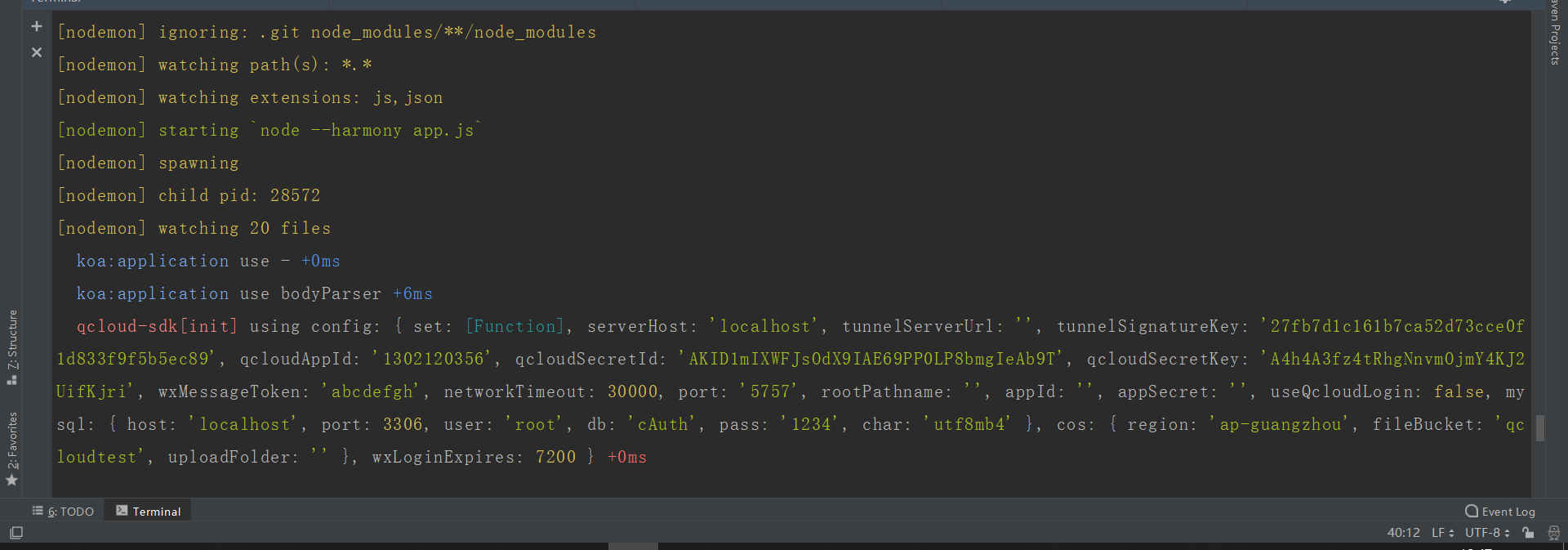
哇,为什么变得这么酷炫了(原来这是后端的启动)
访问测试
http://localhost:5757/
看到这个信息就说明测试成功了!
9、获取用户信息
虽然小程序有自带的获取用户信息的方法
UserInfo,但是这样是获取不到openid这样的敏感信息的
wafer2-client-sdk应用文档:https://github.com/tencentyun/wafer2-client-sdk
安装SDK插件,同样是在
项目目录下执行npm install --save wafer2-client-sdk在前端添加一个按钮
配置
config.js文件const host = "http://localhost:5757" const config = { host, loginUrl:`${ host} /weapp/login` } export default config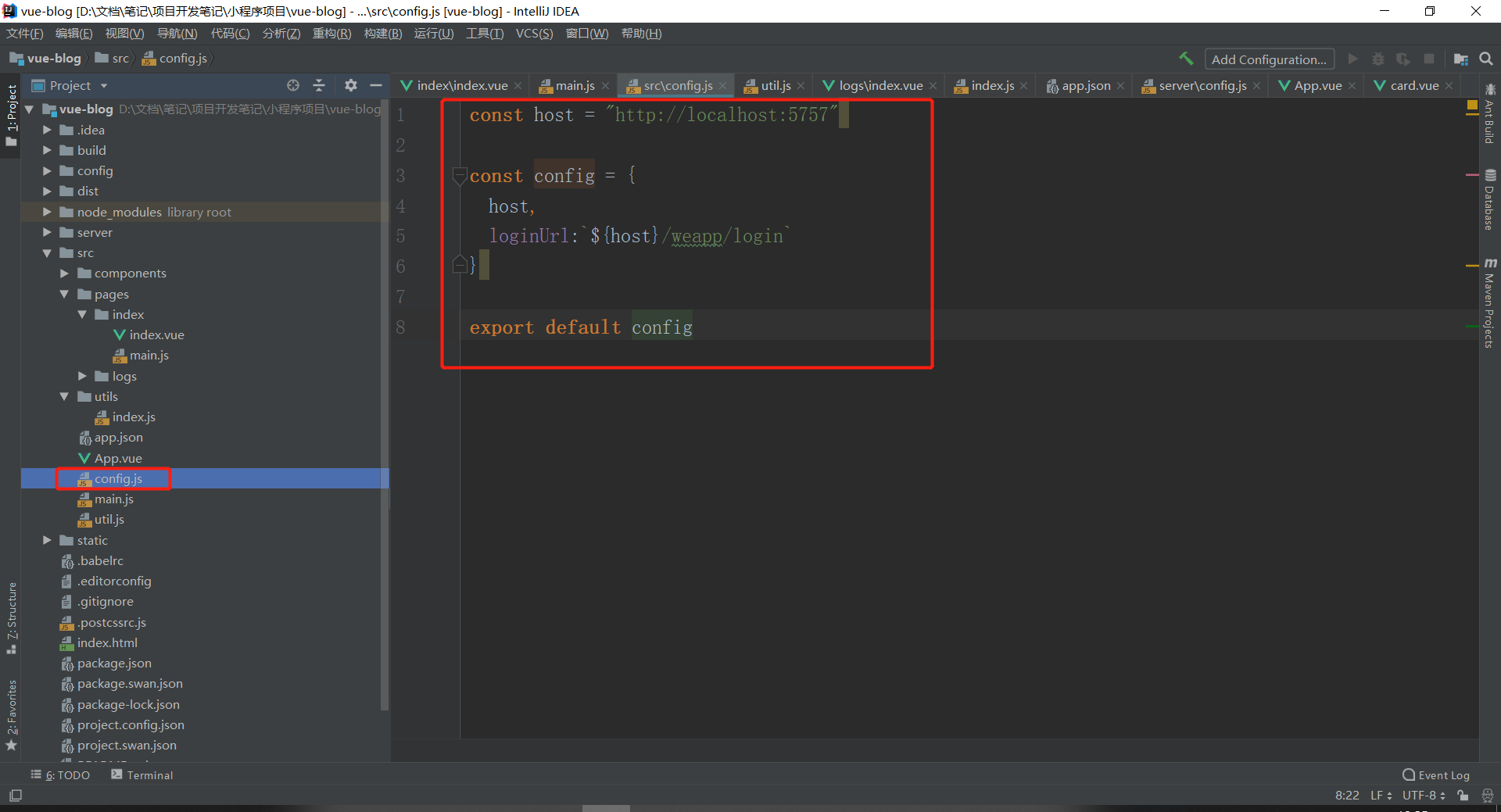
导入接口,配置登录方法
import config from "@/config"
import qcloud from "wafer2-client-sdk"
export default {
  data() {
    return {
      mark: 0
    }
  } ,
  methods:{
    test(){
      console.log("测试方法")
    } ,
    login(){
      qcloud.setLoginUrl(config.loginUrl);
      qcloud.login({
        success: userInfo =>{
          console.log("登陆成功", userInfo);;
          this.loginSuccess(userInfo);
        } ,
        fail: err => {
          console.log("登陆失败", err);
        }
      } );
    } ,
    loginSuccess(userInfo){
      // 将用户信息保存到微信缓存中
      wx.setStorageSync('userInfo', userInfo);
    }
  }
}
开启项目测试:
先进入项目目录,开启前端服务
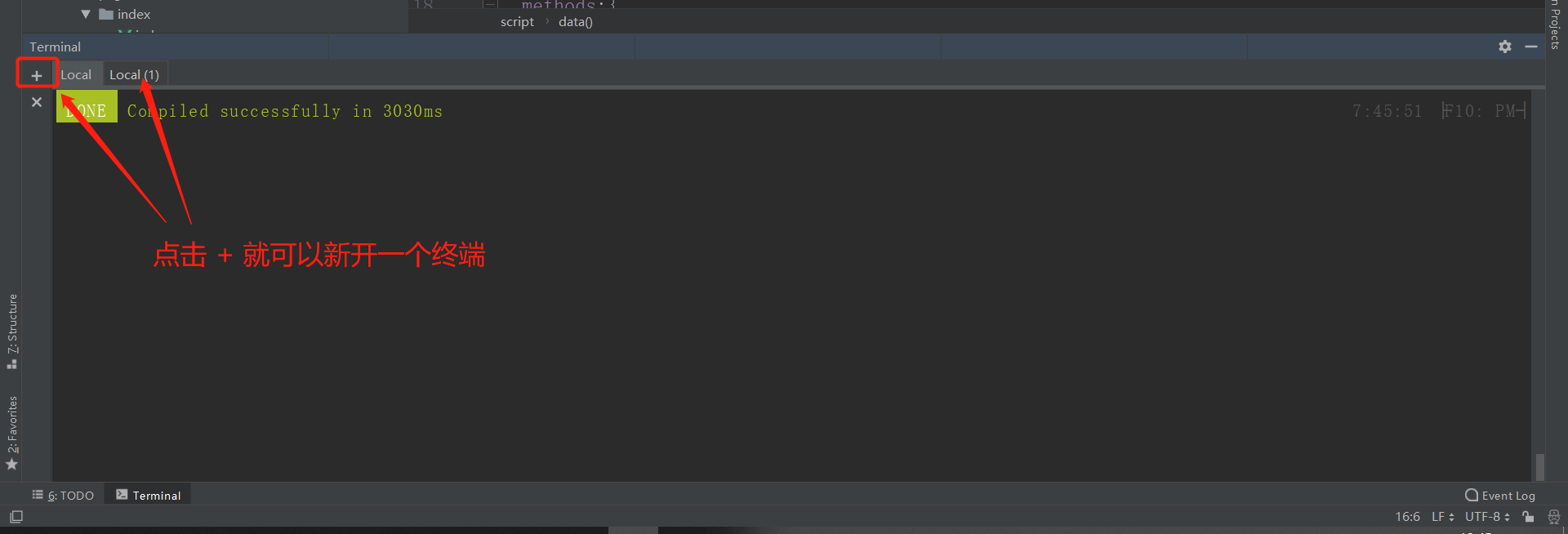
新开一个终端,进入
server目录开启后端项目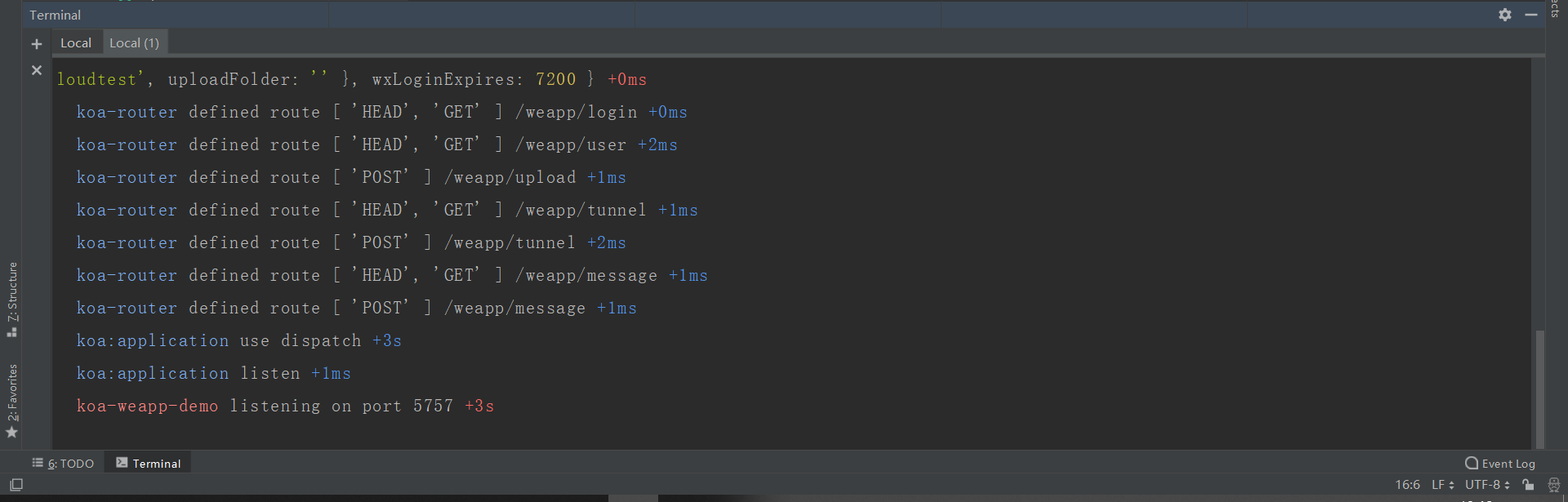
进入微信开发工具,点击授权测试
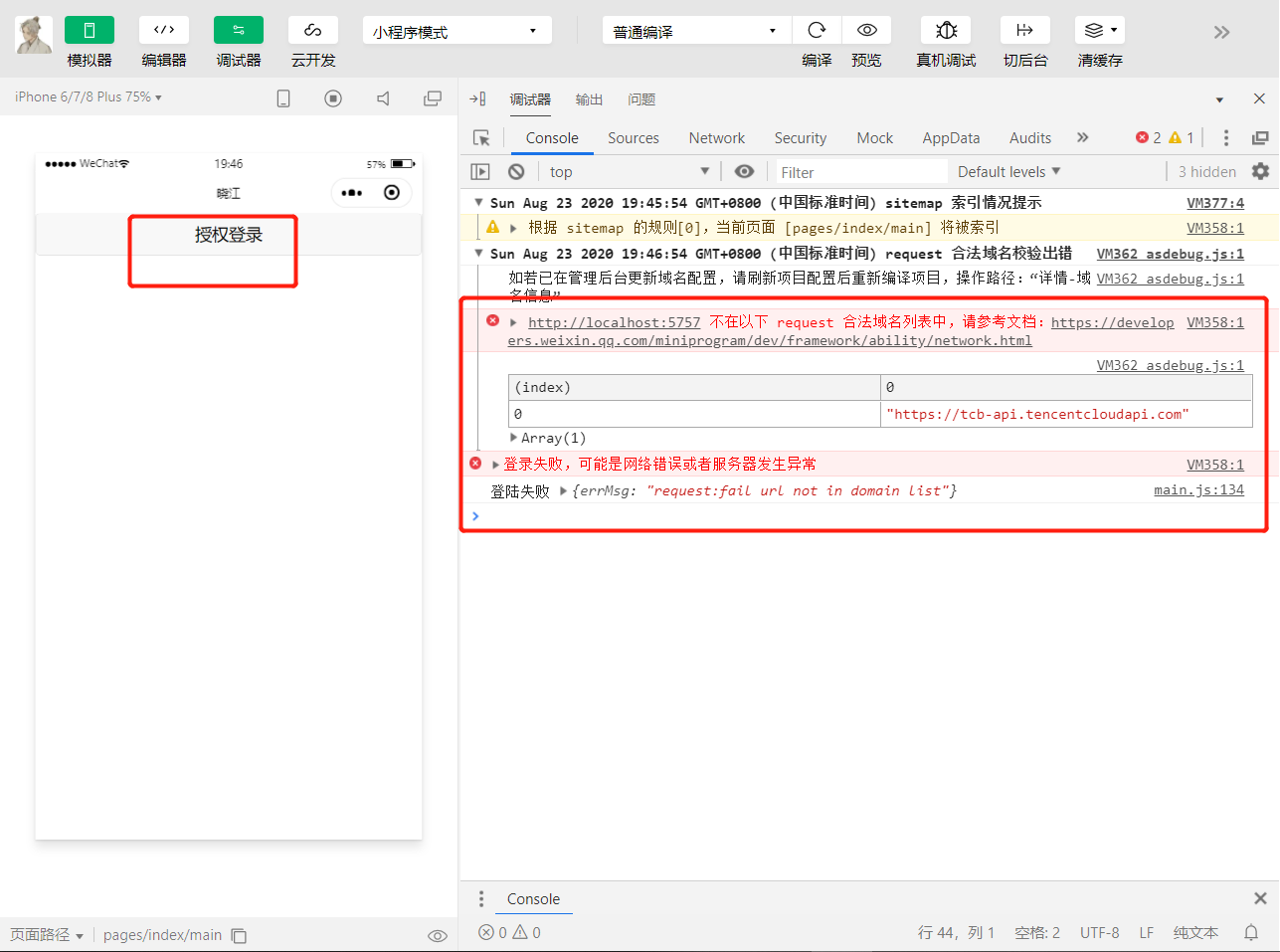
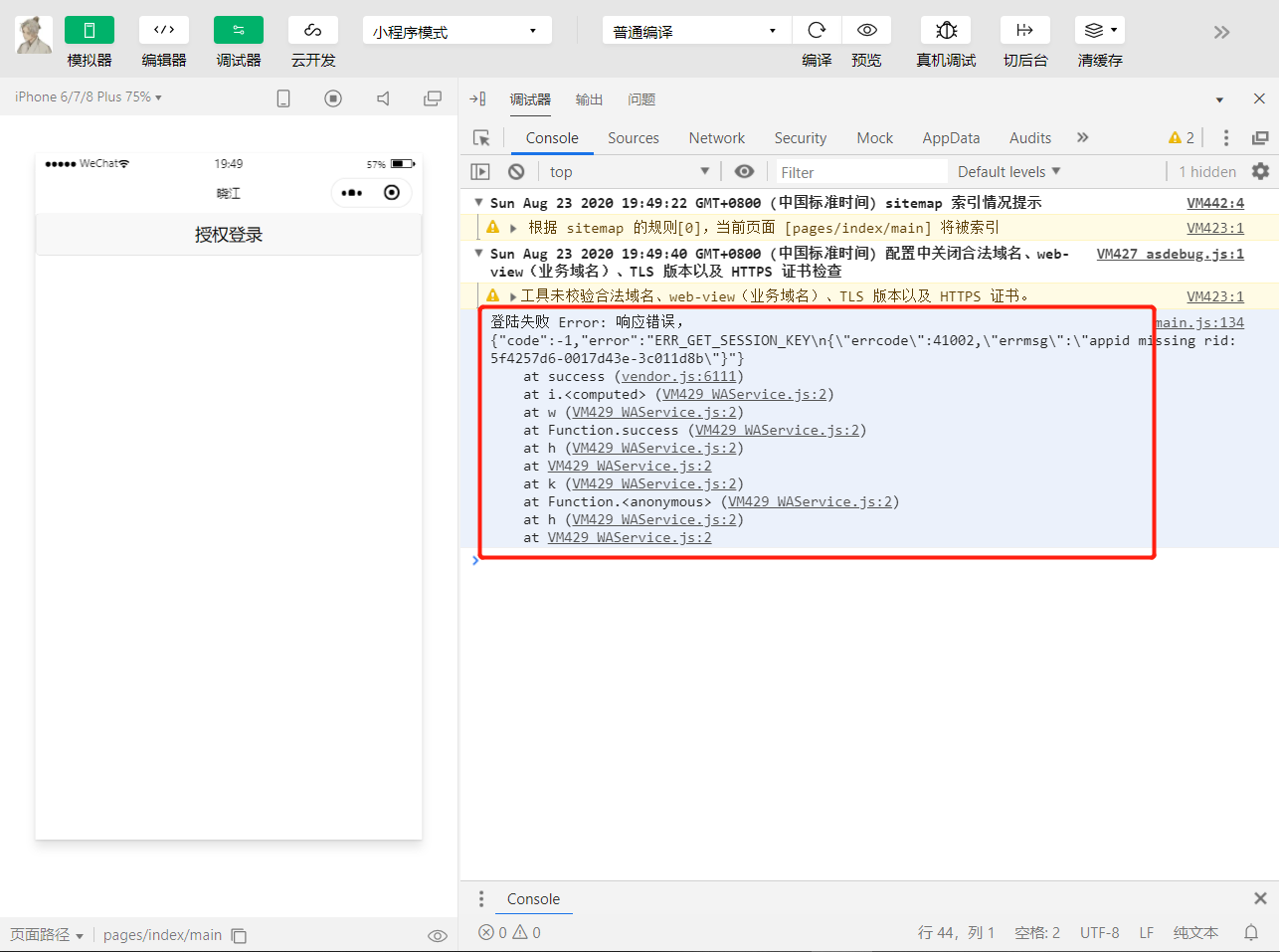
这时候报了一个错误
勾选上不校正域名
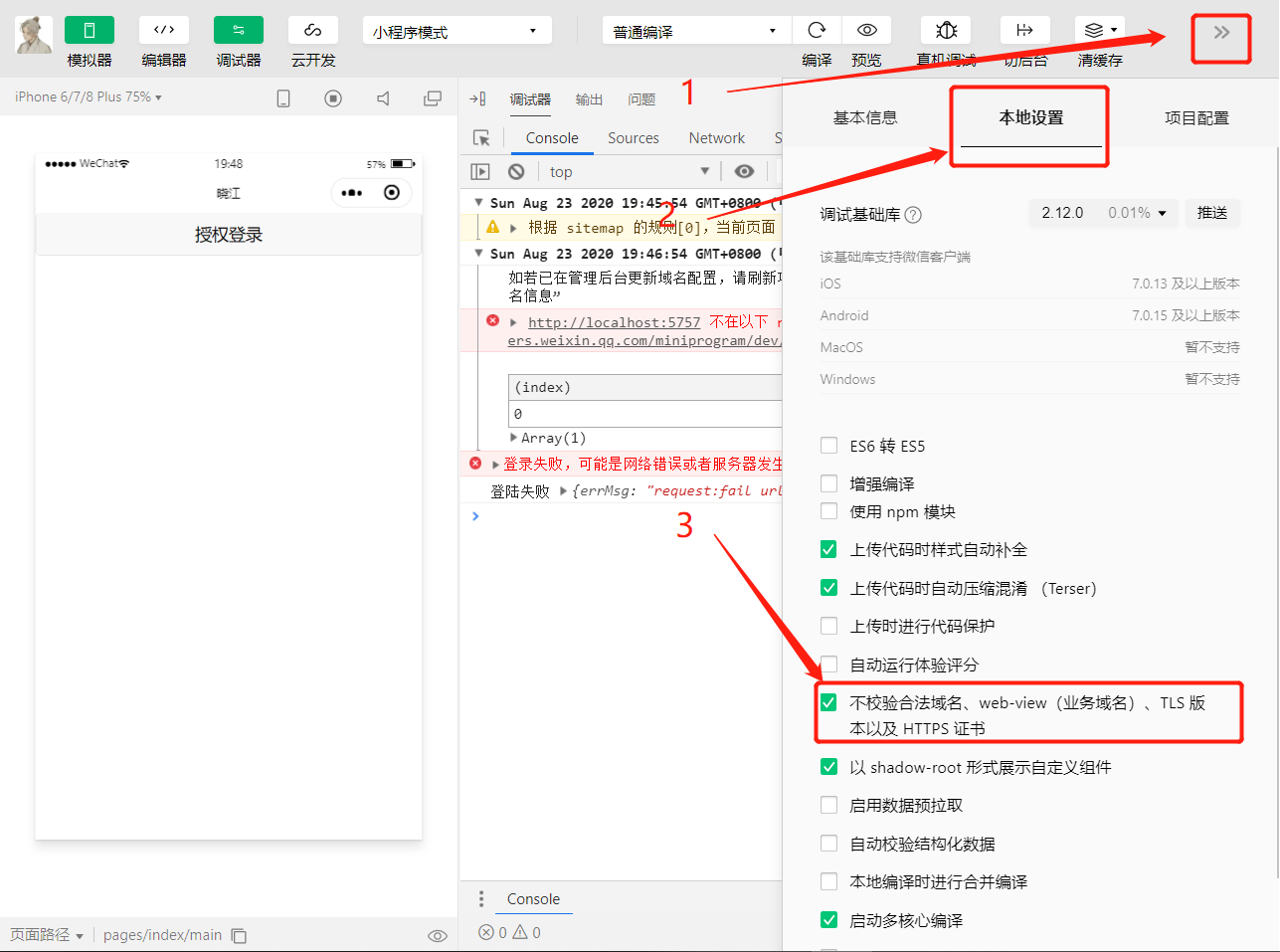
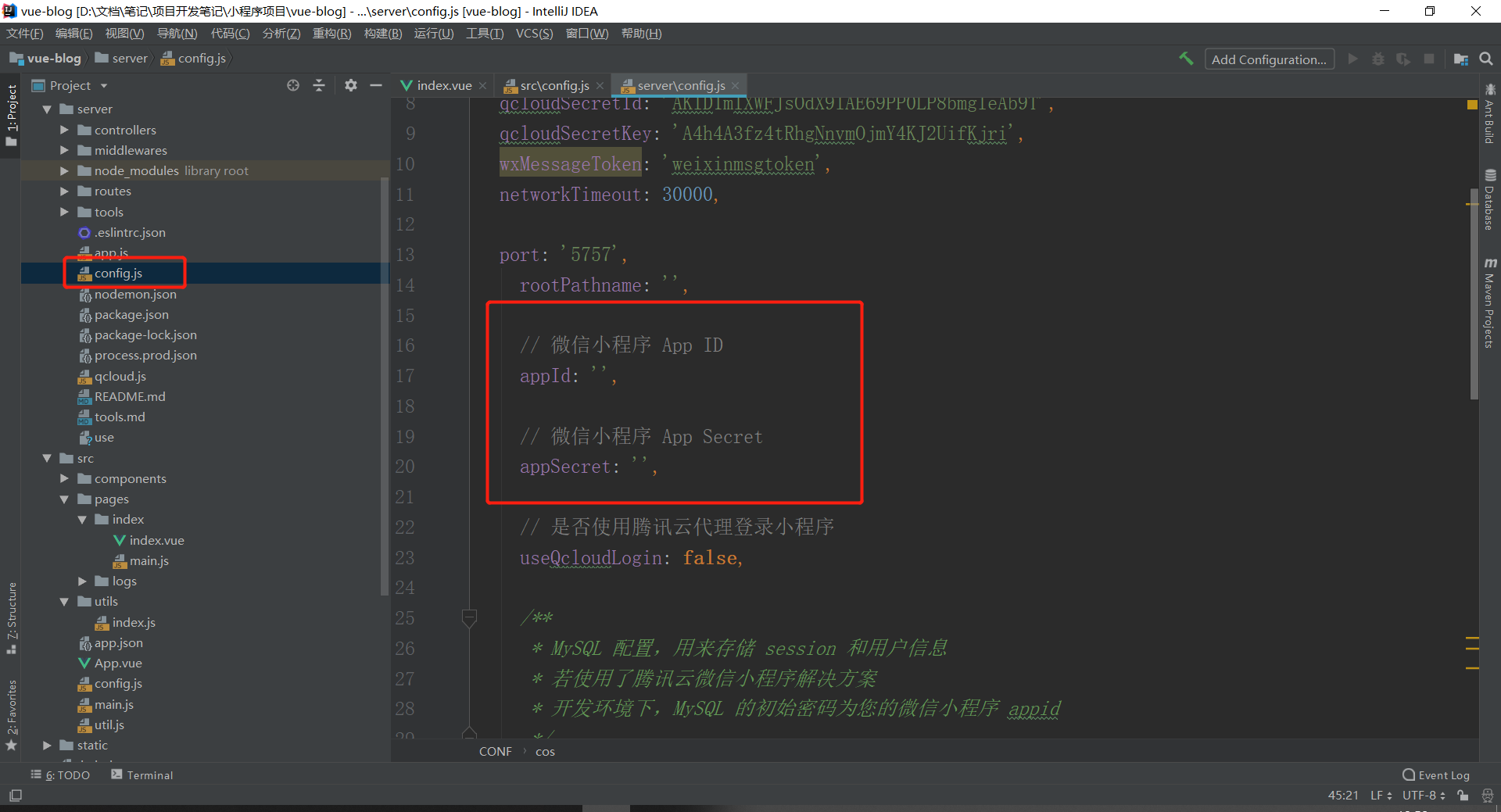
又报了一个新的错误
将小程序信息填写完整
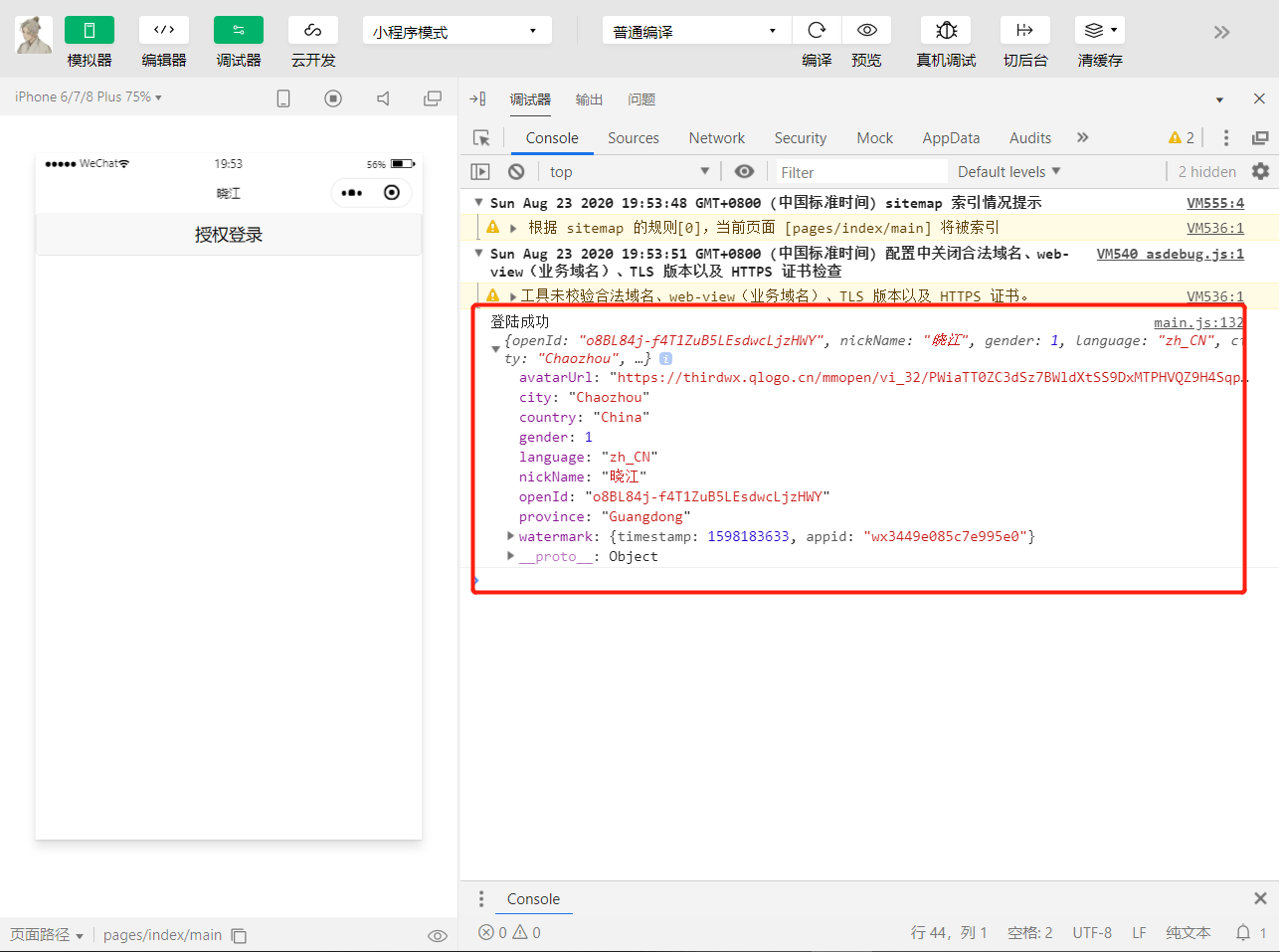
再次尝试,现在可以了!
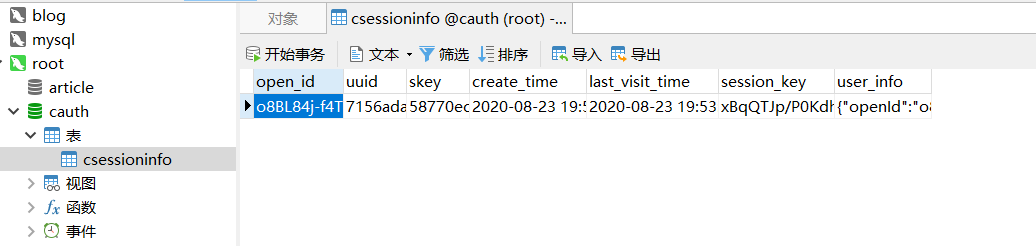
查看数据库,成功添加上用户的信息
10、自定义登录弹窗
未完成
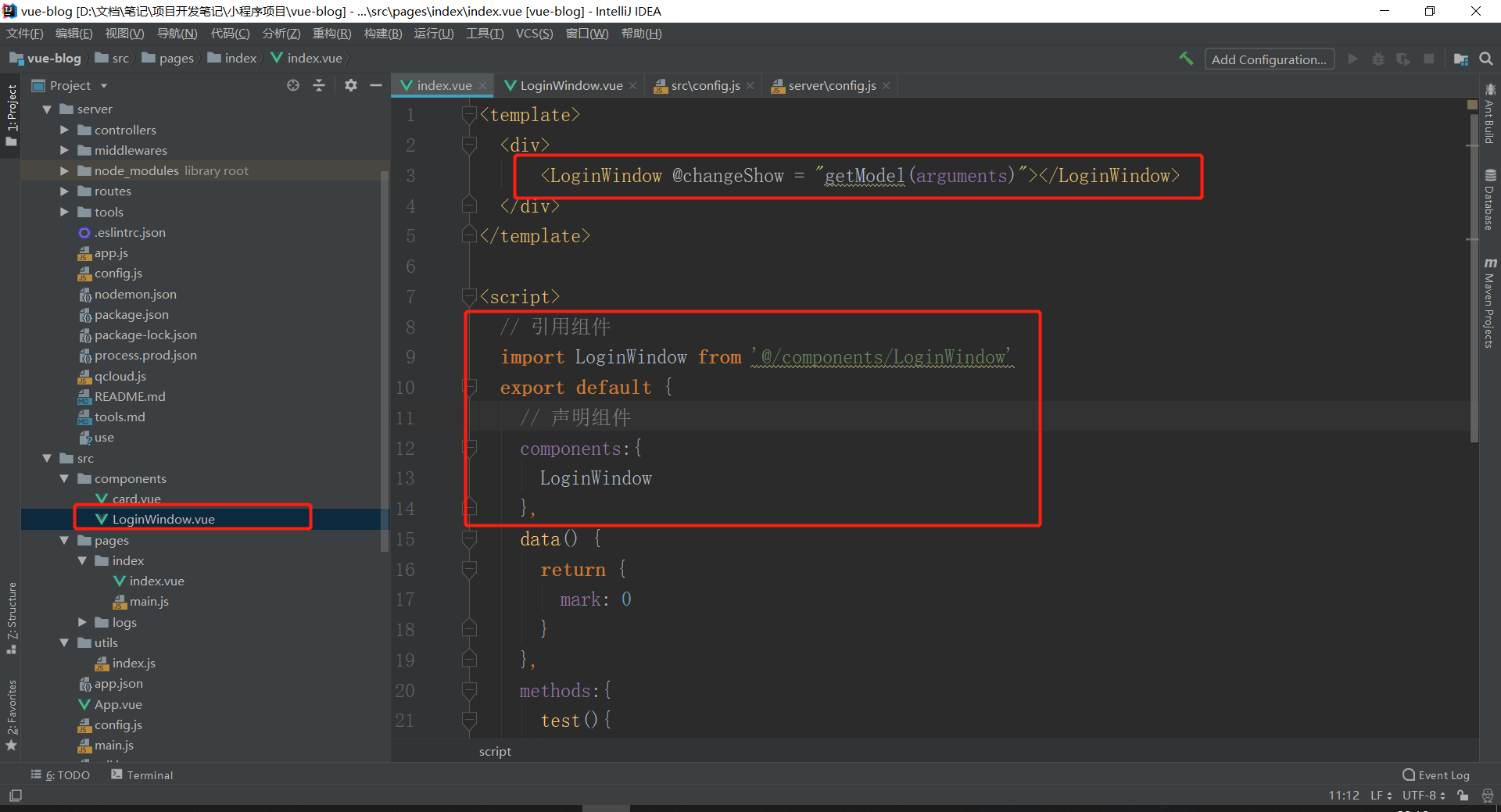
11、创建组件
在src/components文件夹下创建组件文件,并粘贴代码
在
index.vue中import引入组件添加components对象声明组件
在template部分添加以组件命名的HTML元素
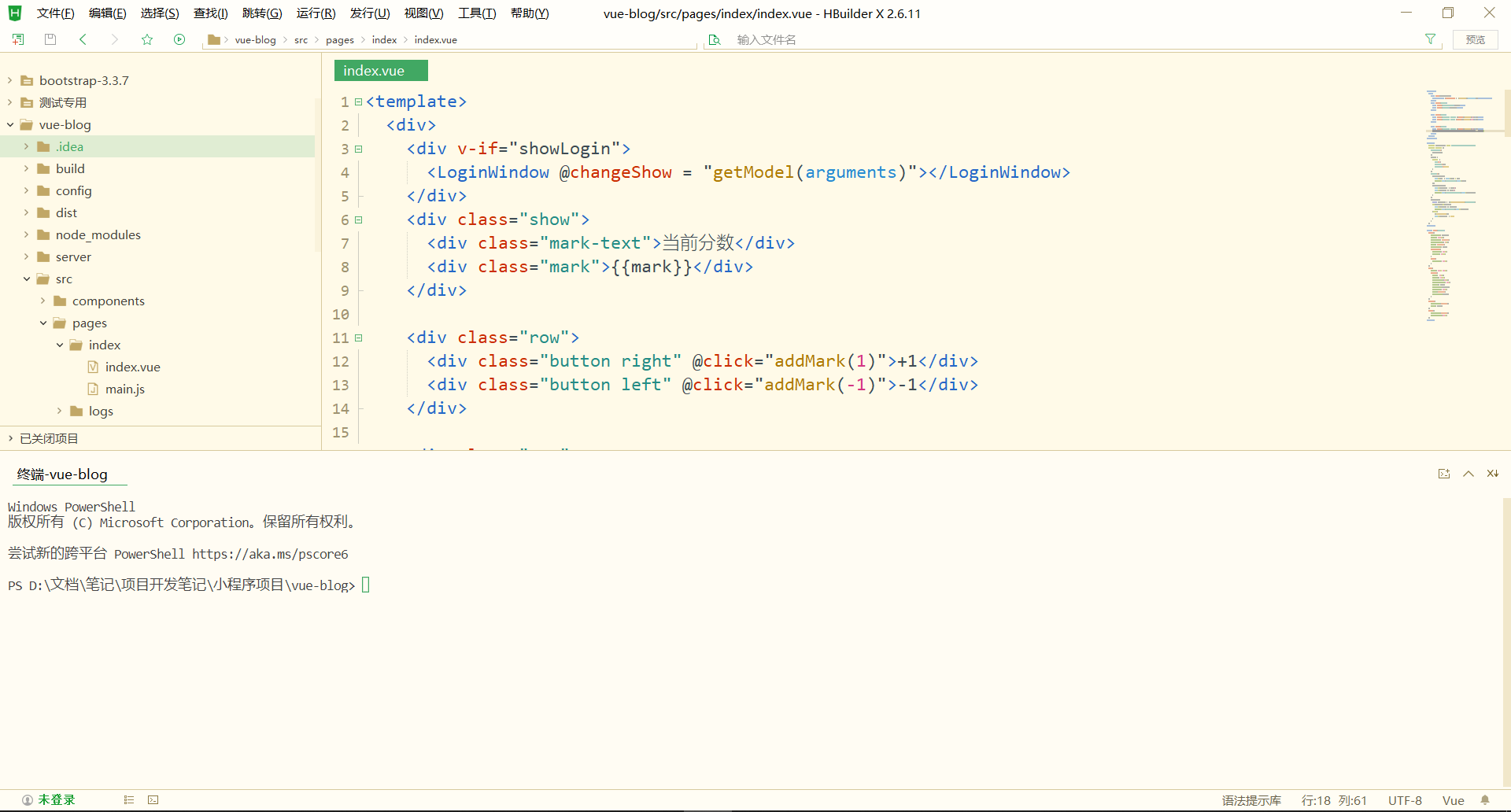
发现使用HBuilder X更适合用来开发Vue项目
- 本文链接:https://lxjblog.gitee.io/2020/09/10/MpVue%E5%B0%8F%E7%A8%8B%E5%BA%8F/
- 版权声明:本博客所有文章除特别声明外,均默认采用 许可协议。