
搭建阿里云服务器
本次使用的服务器是“阿里云高校学生计划”的免费服务器,系统为Centos7.3 64位(2核4G1M带宽)
如果还没有一台云服务器可以点击以下链接进行购买:
活动链接:https://www.aliyun.com/minisite/goods?spm=5176.11533457.1089570.11.20df77e3q1AGqW

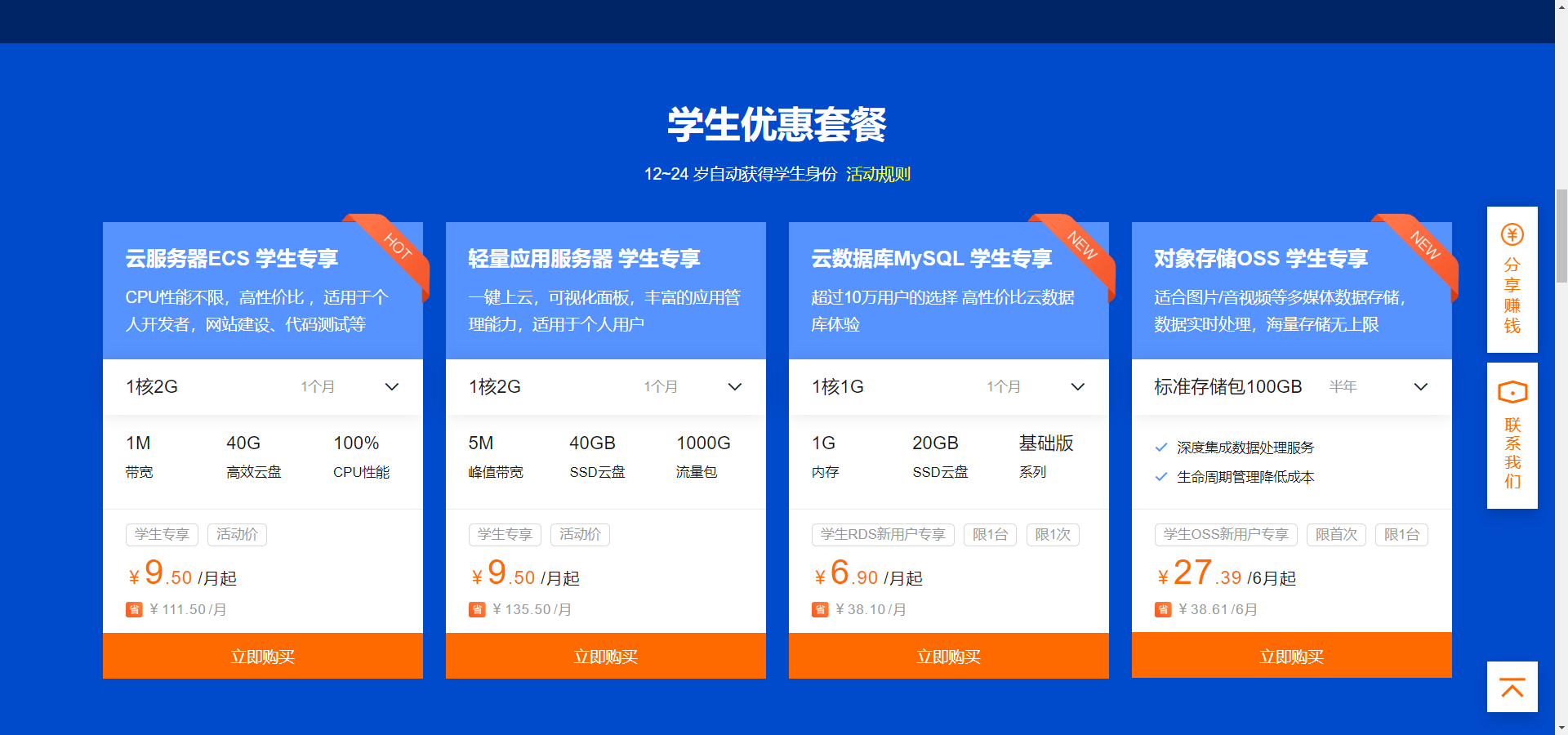
“阿里云高校学生计划”(免费服务器链接):https://developer.aliyun.com/plan/grow-up?spm=5176.227096.J_2614917780.2.31092604UBwyrY

1、环境搭建
修改密码
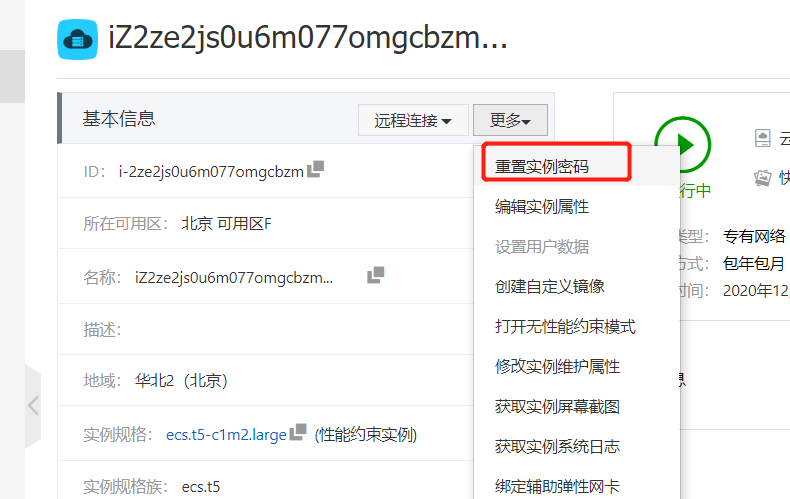
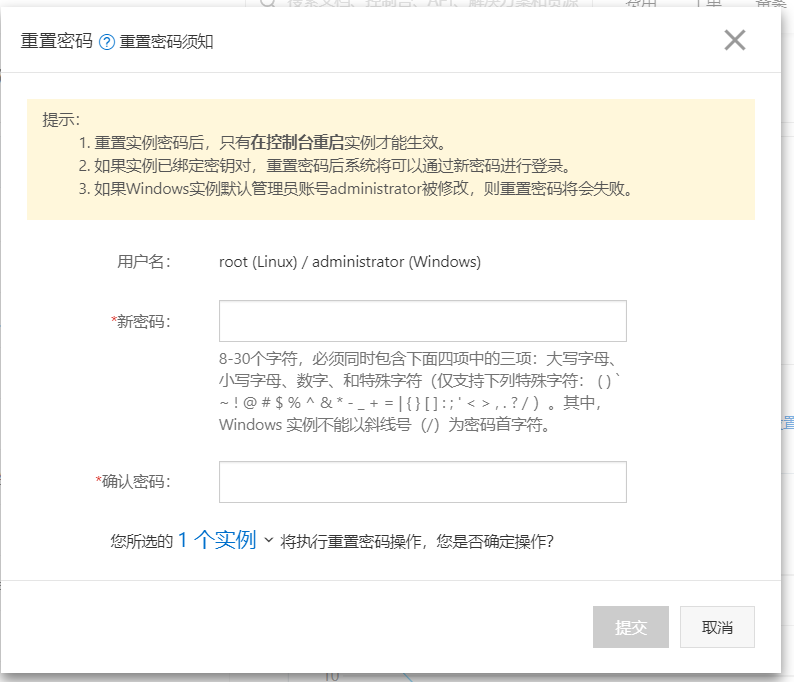
按照要求重置好密码之后重启即可
开放实例安全组
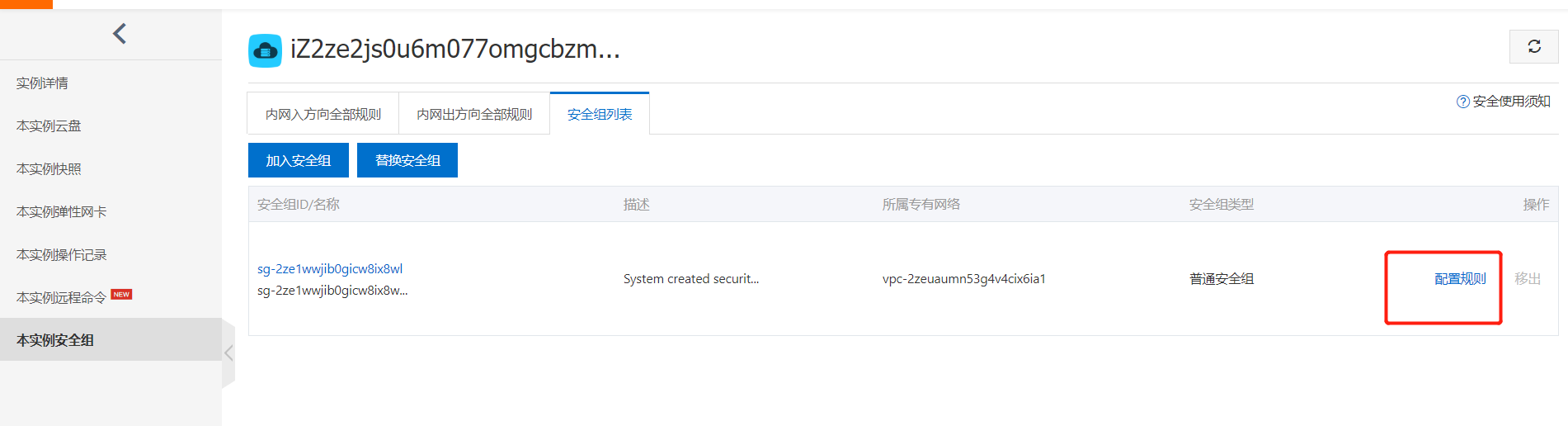
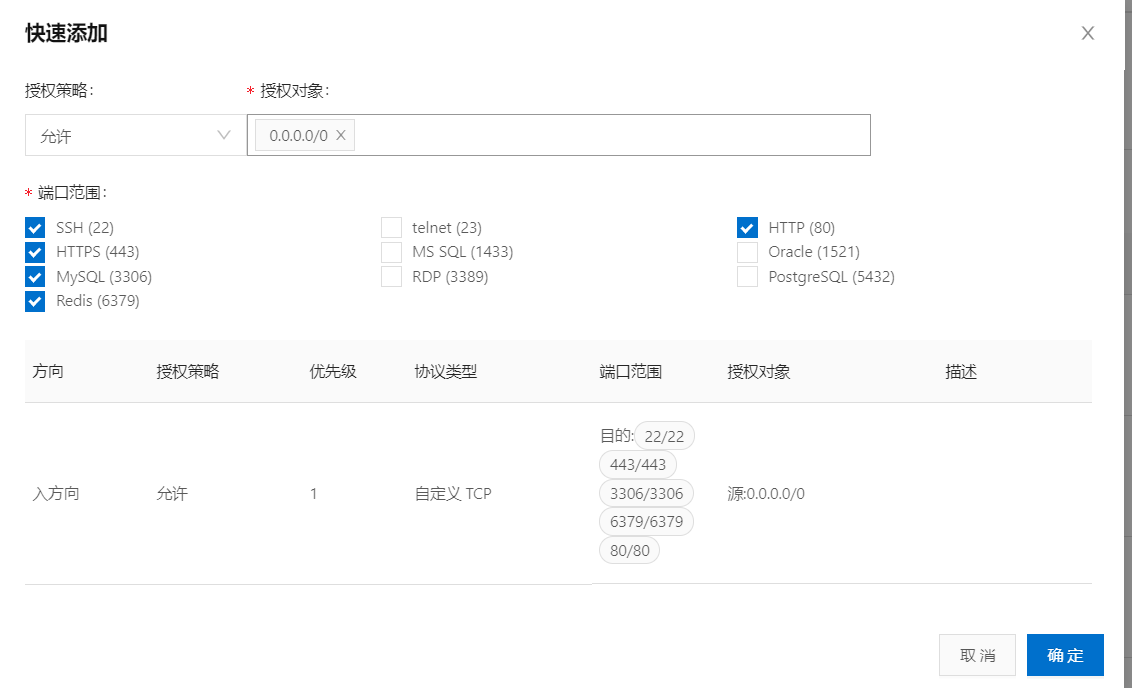
为了方便安装,在这里开放8888端口(宝塔面板)

第一次可以直接点击快速添加,添加上基本的开发端口
使用
Xshell进行远程连接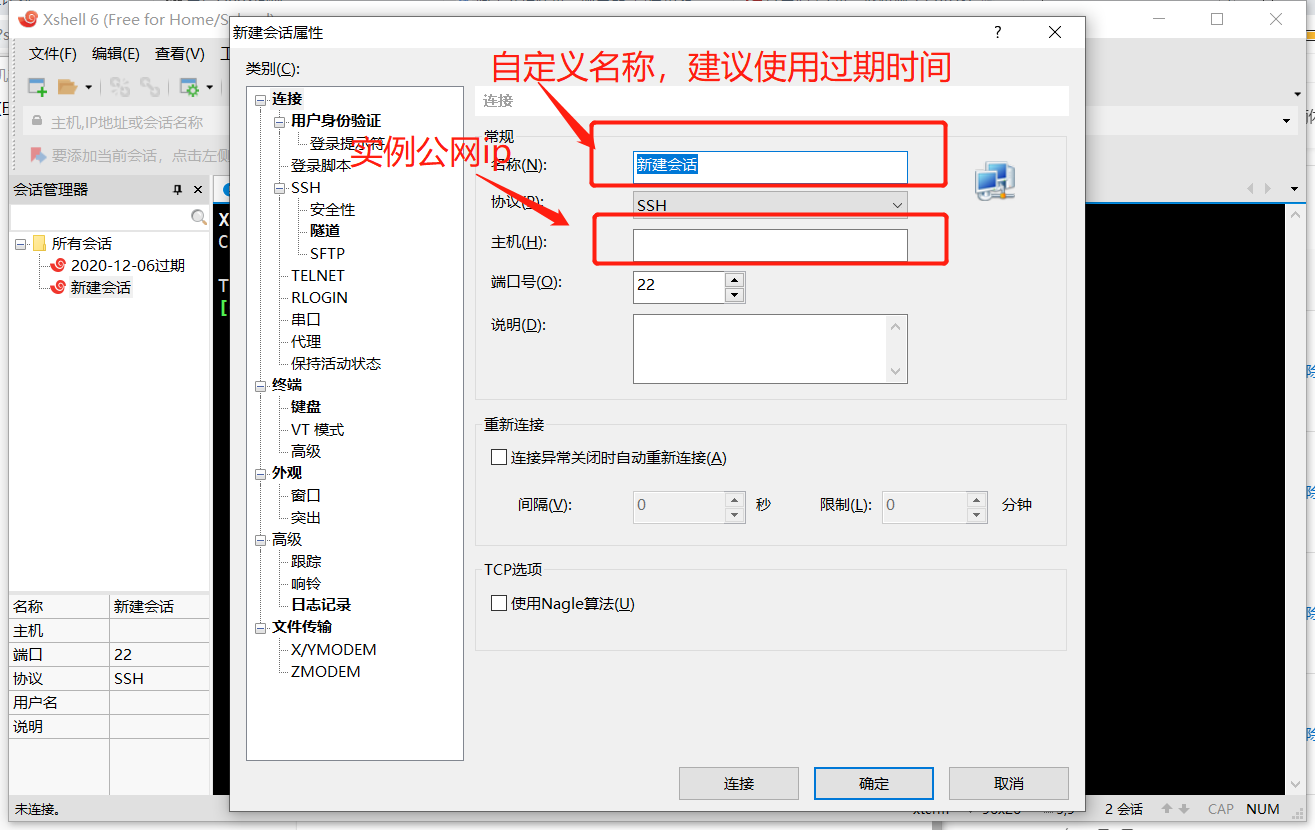
完成之后点击连接,输入用户名(默认root),然后输入刚才重置的密码即可
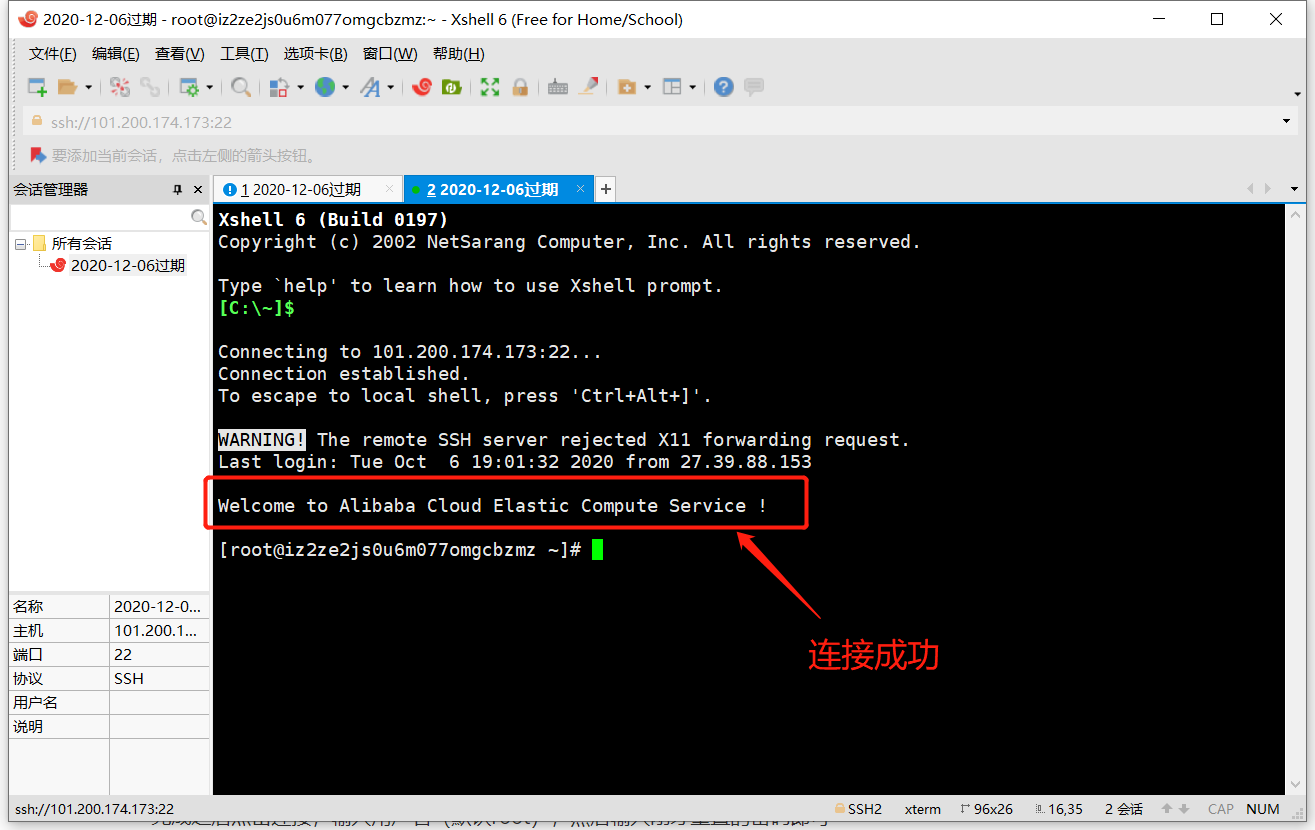
开启宝塔面板,输入如下指令
yum install -y wget && wget -O install.sh http://download.bt.cn/install/install_6.0.sh && sh install.sh然后根据出现的网址以及账号密码进行登录即可
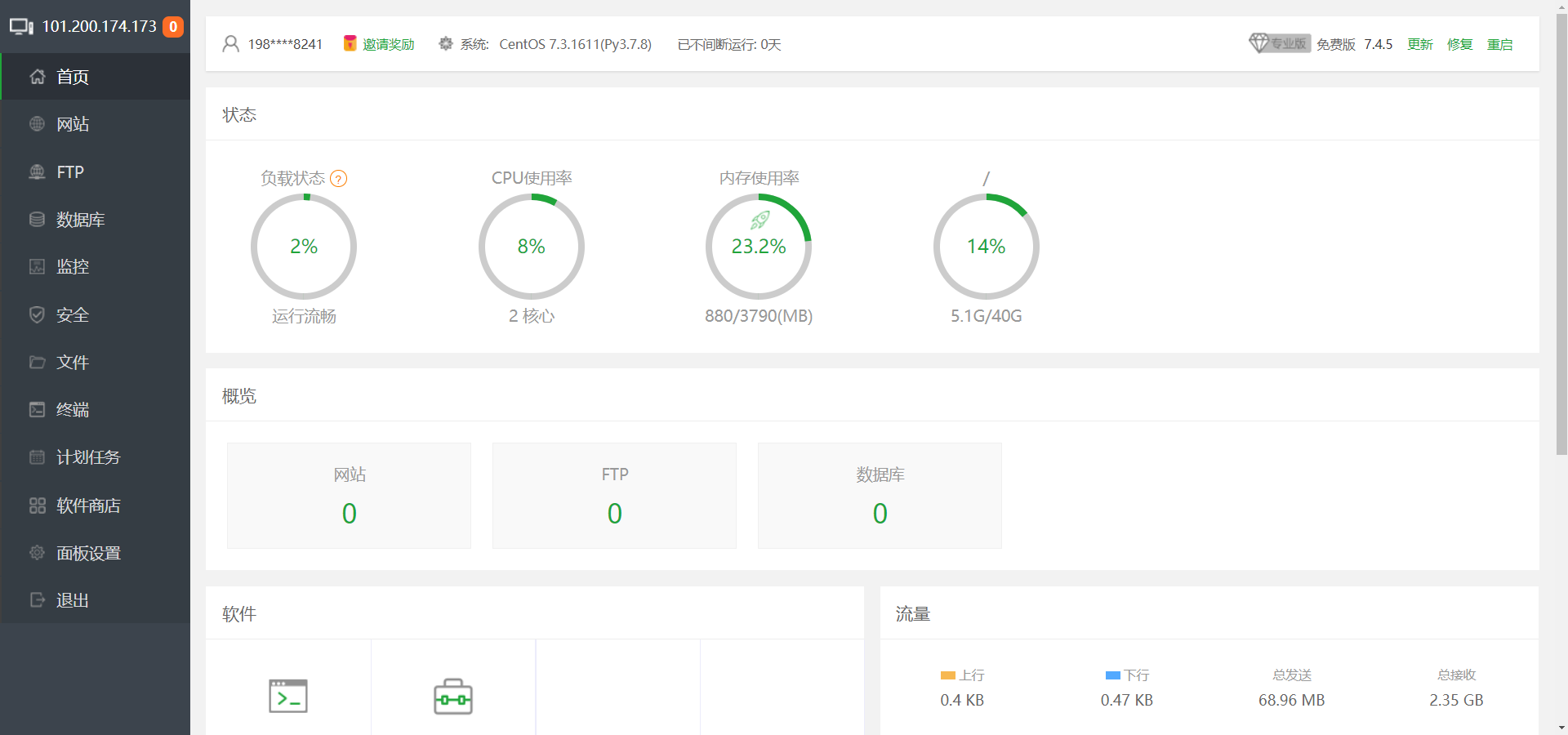
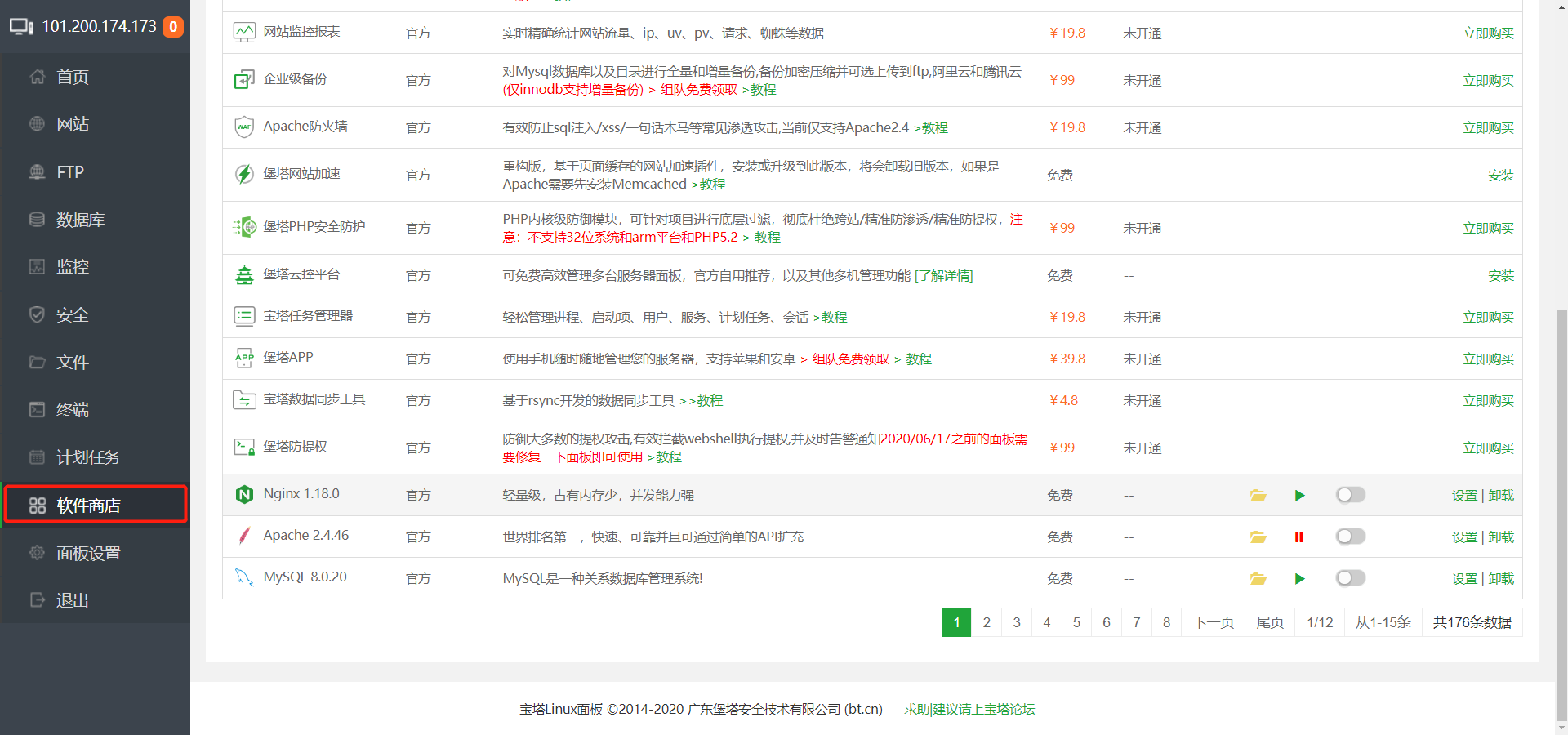
点击软件商店可以手动安装各种软件
安装JDK以及配置java环境(不用于开发java可以跳过这一步)
rpm下载地址http://www.oracle.com/technetwork/java/javase/downloads/index.html
创建用户目录
cd /usr
mkdir xiaojiang
cd xiaojiang
将安装包上传到用户目录下
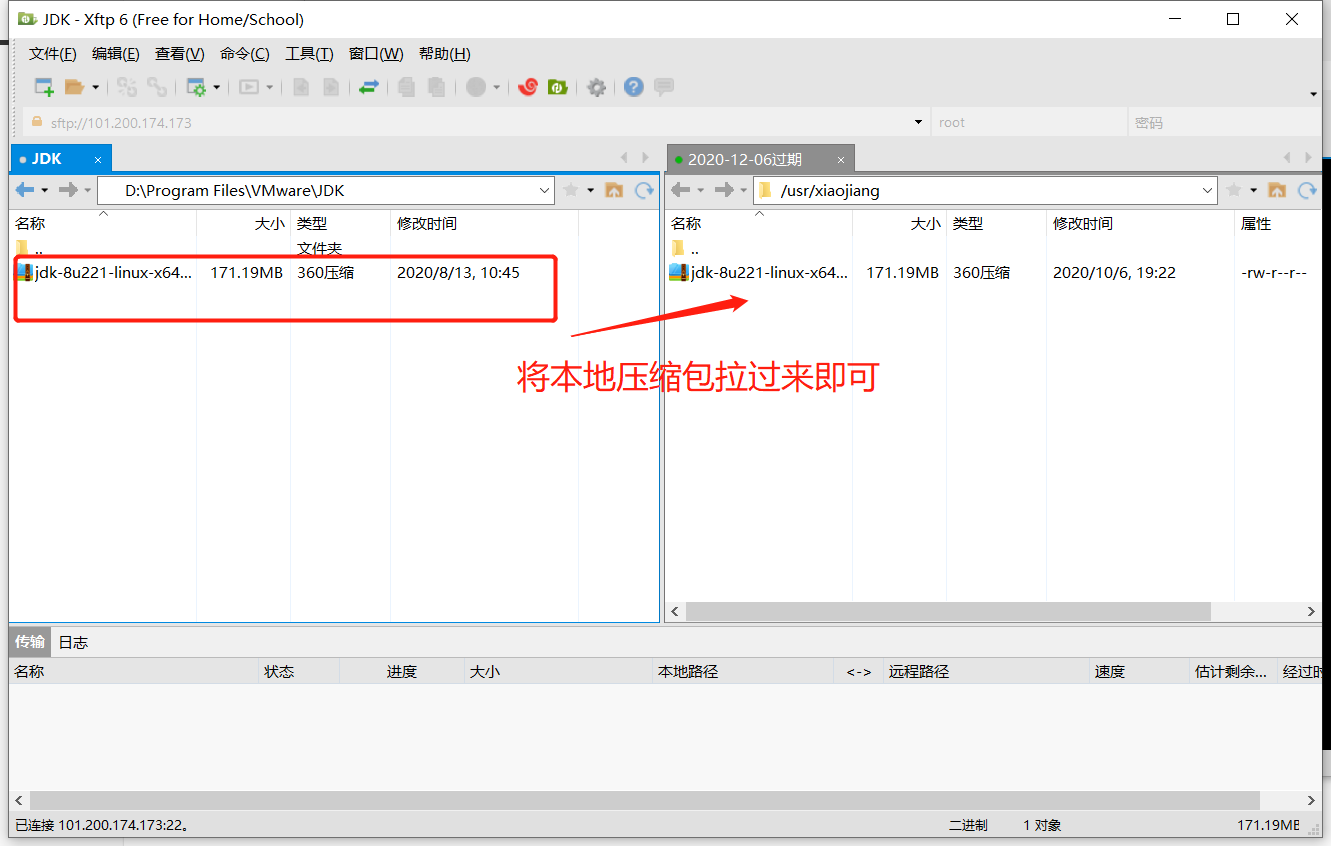
等待上传完成,执行下列指令
# 安装java rpm
[root@kuangshen kuangshen]# rpm -ivh jdk-8u221-linux-x64.rpm

# 安装完成后配置环境变量 文件:/etc/profile
[root@kuangshen kuangshen]#vim /etc/profile

JAVA_HOME=/usr/java/jdk1.8.0_221-amd64
CLASSPATH=%JAVA_HOME%/lib:%JAVA_HOME%/jre/lib
PATH=$PATH:$JAVA_HOME/bin:$JAVA_HOME/jre/bin
export PATH CLASSPATH JAVA_HOME
# 然后按esc 然后保存退出(按 :wq回车)

# 让新增的环境变量生效!
source /etc/profile

# 测试 java -version
[root@kuangshen java]# java -version
java version "1.8.0_221"
Java(TM) SE Runtime Environment (build 1.8.0_221-b11)
Java HotSpot(TM) 64-Bit Server VM (build 25.221-b11, mixed mode)
安装配置好jdk之后就可以直接运行打包成jar包的项目!
至此,服务器的基本配置就可以了,接下来可以进行自主开发了!
2、搭建饥荒专用服务器
参考网址1:https://blog.csdn.net/szhiy/article/details/79996017
2.1、解决环境依赖
安装必要的库文件(安装不成功也没关系)
yum -y install glibc.i686 libstdc++.i686 libcurl4-gnutls-dev.i686 libcurl.i6862.2、安装 SteamCMD
在Xshell中执行如下指令
# 创建文件夹
mkdir ~/steamcmd

#下载 SteamCMD 安装文件
wget -P ~/steamcmd https://steamcdn-a.akamaihd.net/client/installer/steamcmd_linux.tar.gz

# 解压压缩包
cd ~/steamcmd
tar -xvzf ~/steamcmd/steamcmd_linux.tar.gz
2.3、安装饥荒服务端
在Xshell中执行如下指令
# 启动 steamcmd,需要一点时间
./steamcmd.sh

# 使用公共账户登录 Steam
login anonymous

# 指定游戏文件的安装目录
force_install_dir ../dontstarvetogether_dedicated_server

# 安装饥荒服务端
app_update 343050 validate

# 安装完成后,使用以下命令退出 Steam 客户端
quit
成功安装所出现的标志:
Success! App '343050' fully installed.如果在安装过程中出现了:
Error! App '232250' XXXXX...则是先执行 quit 退出 Steam 程序,再重复以上安装步骤
解决一个 lib 缺失的问题:
cd ~/dontstarvetogether_dedicated_server/bin/lib32

ln -s /usr/lib/libcurl.so.4 libcurl-gnutls.so.4
2.4、配置饥荒的服务端
打开自己电脑的饥荒游戏(如果服务器性能不好不建议开启洞穴),点击创建游戏
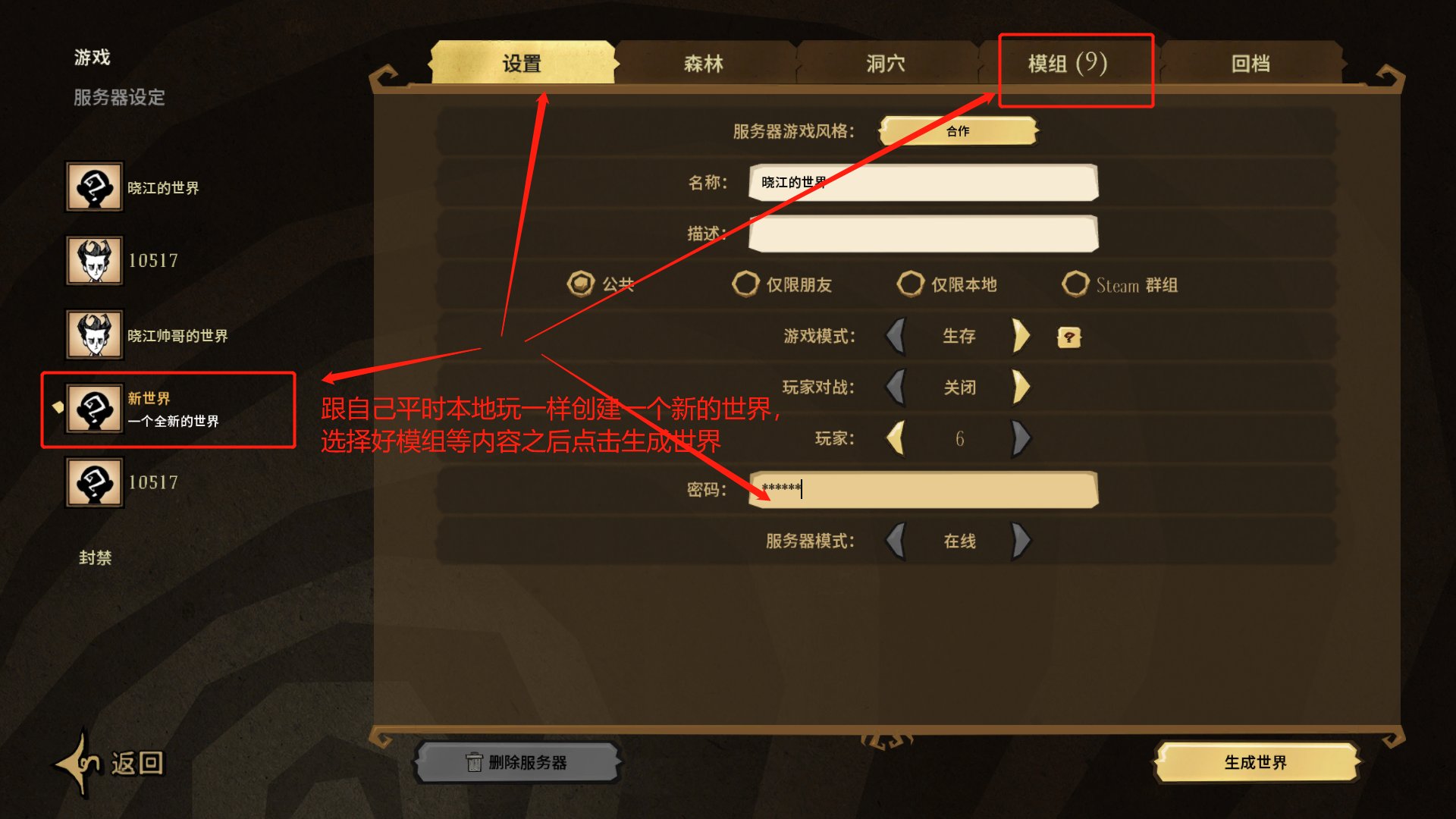
点击生成世界,等到选择人物的界面的时候进行退出即可
进入刚创建的游戏目录

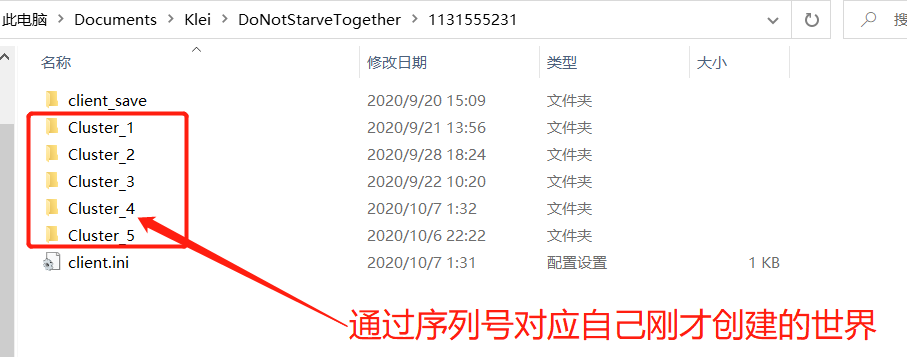
配置目录信息
进入Steam用户界面
可以如下通过游戏进入,也可以直接访问网址:https://accounts.klei.com/account/info

这个就是用户的ID信息

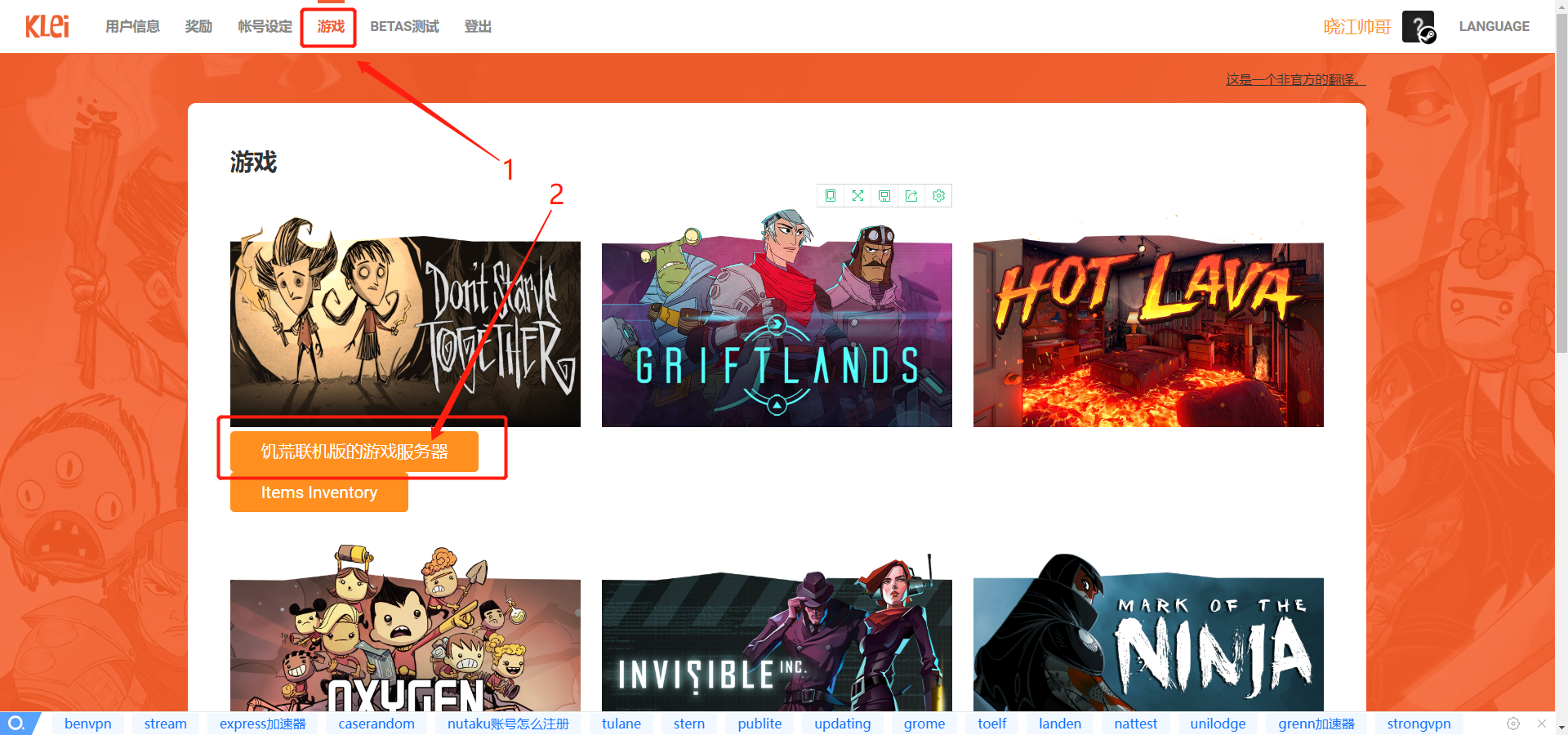
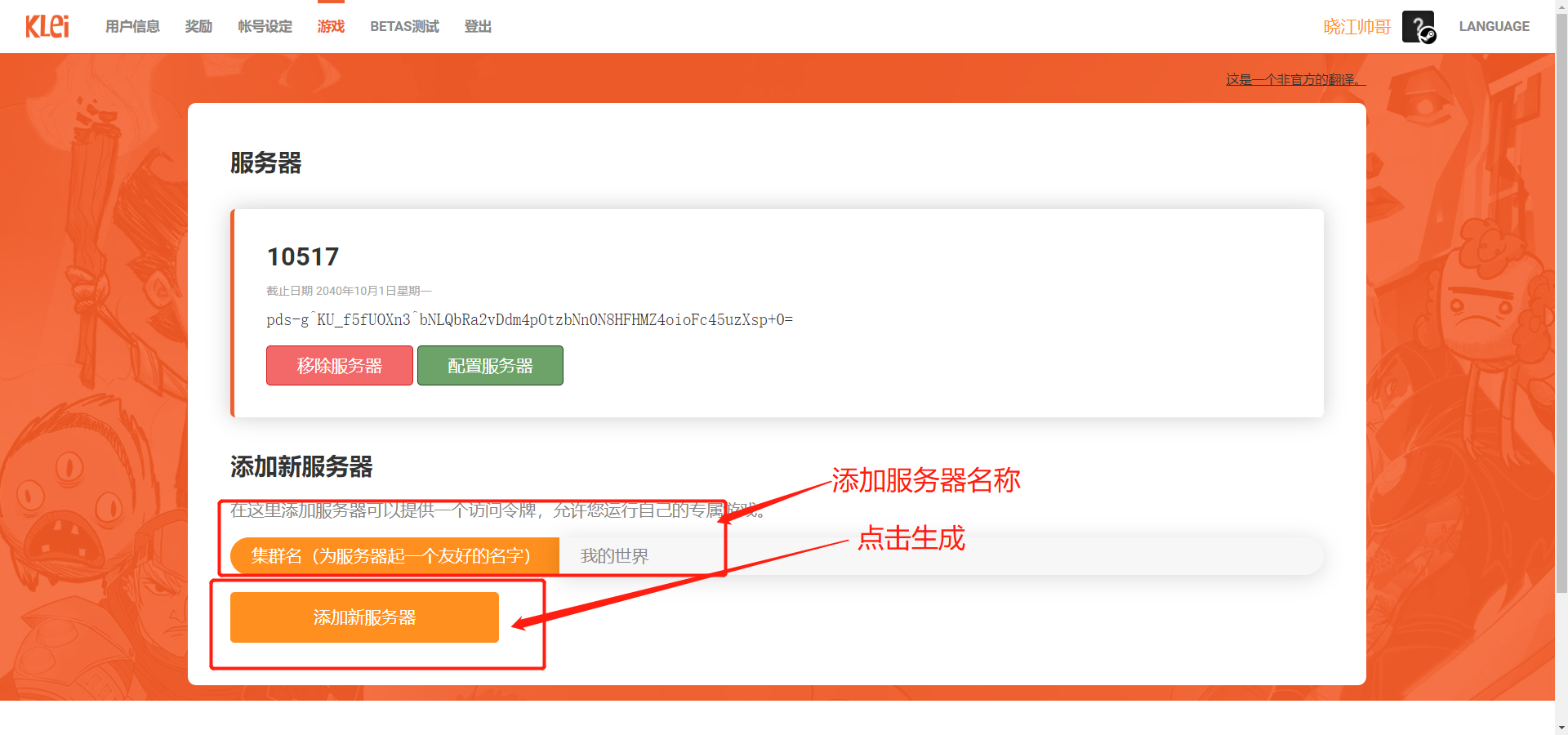
创建一个服务器获取Token
进入服务器界面
生成服务器
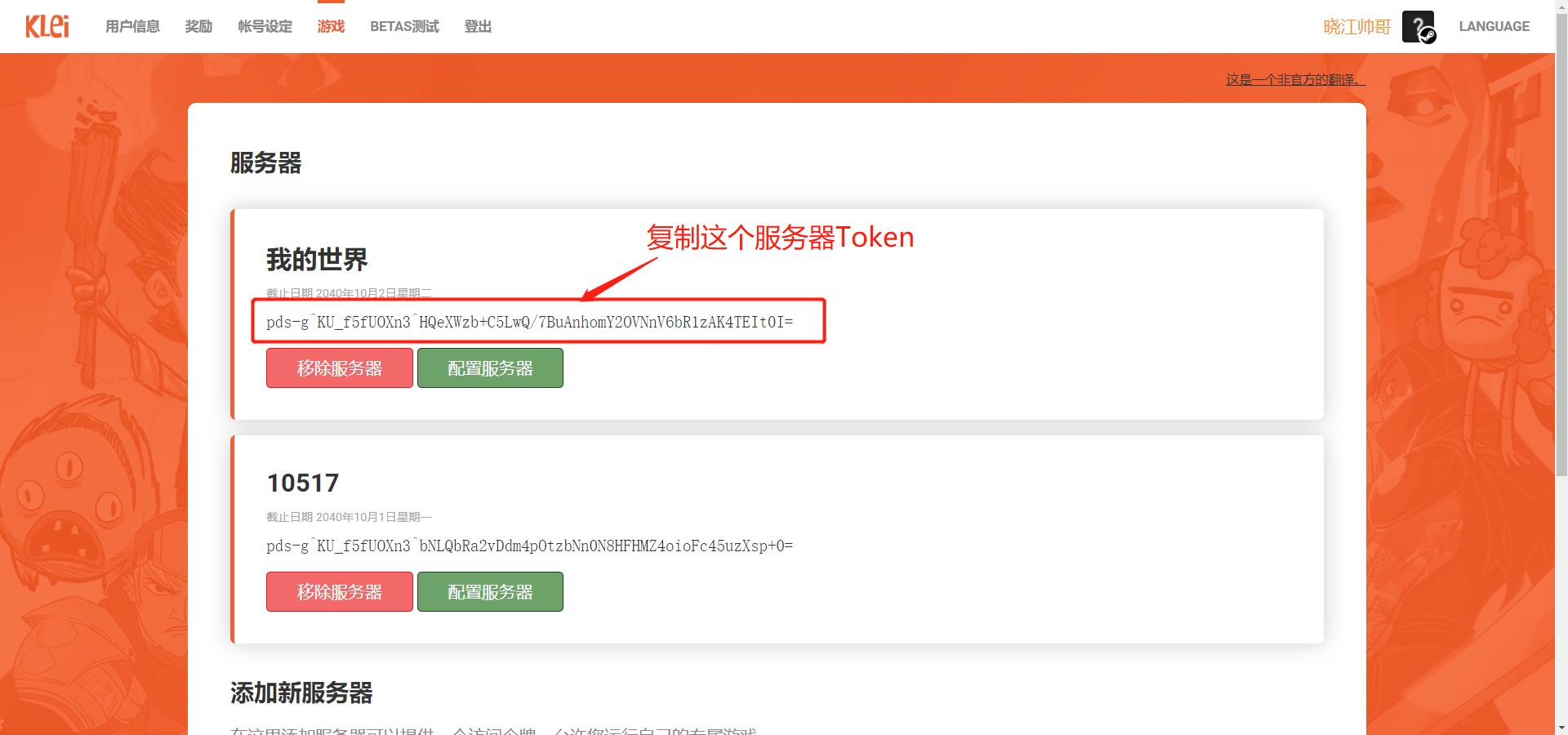
复制Token!
修改游戏文件
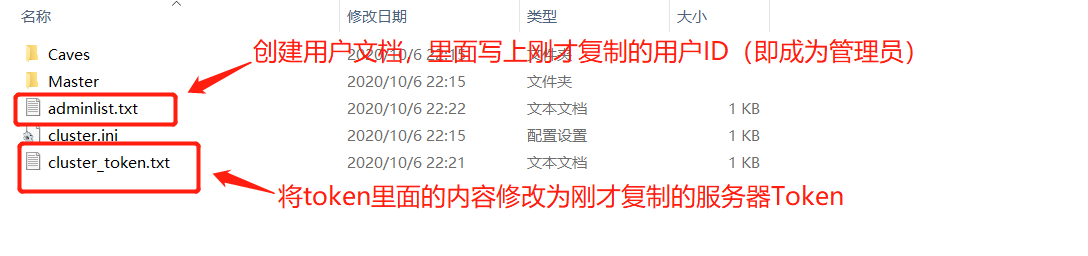
上传游戏文件
创建文件路径
# 在Xshell中执行
mkdir -p ~/.klei/DoNotStarveTogether/MyDediServer
上传文件
使用
Xftp连接服务器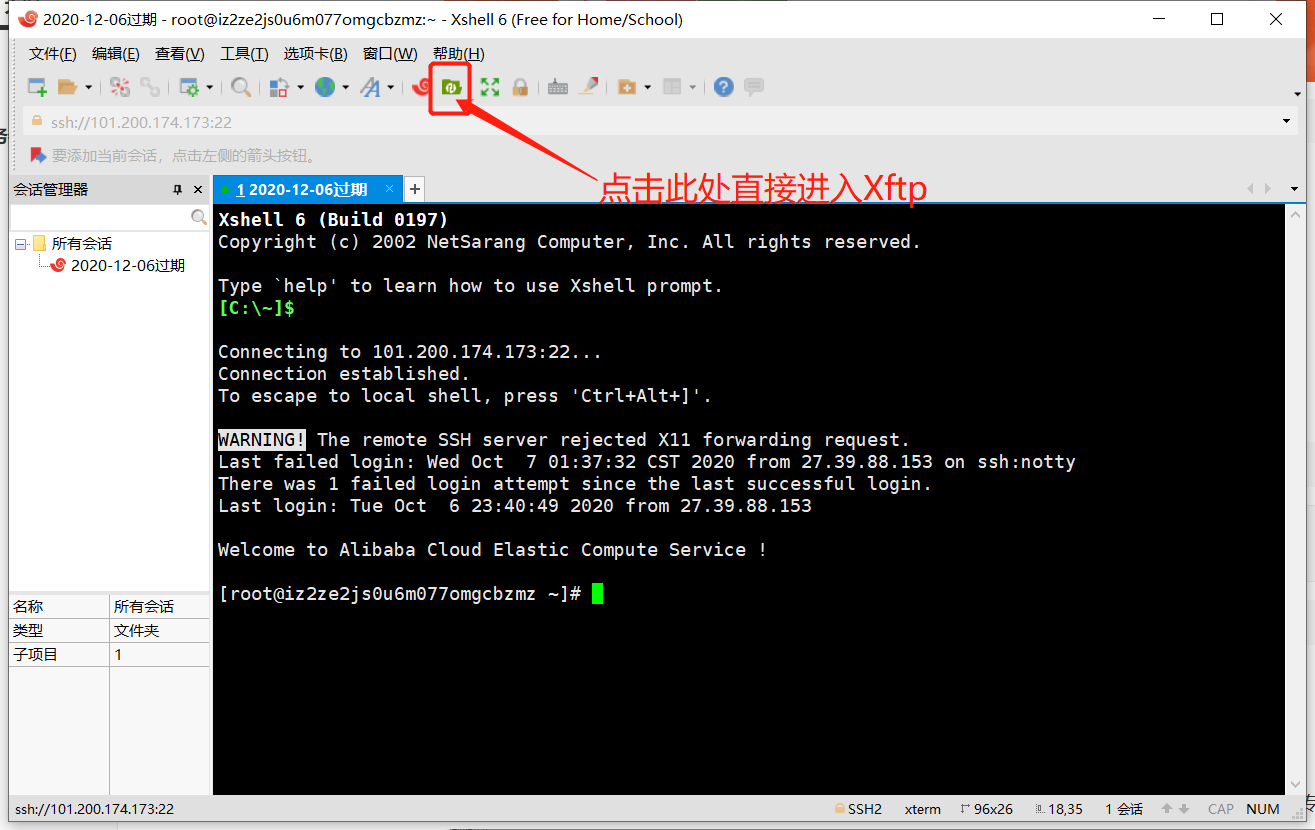
左边进入本地游戏文件目录,右边进入
/root/.klei/DoNotStarveTogether/MyDediServer目录,然后将所有的游戏文件上传过去即可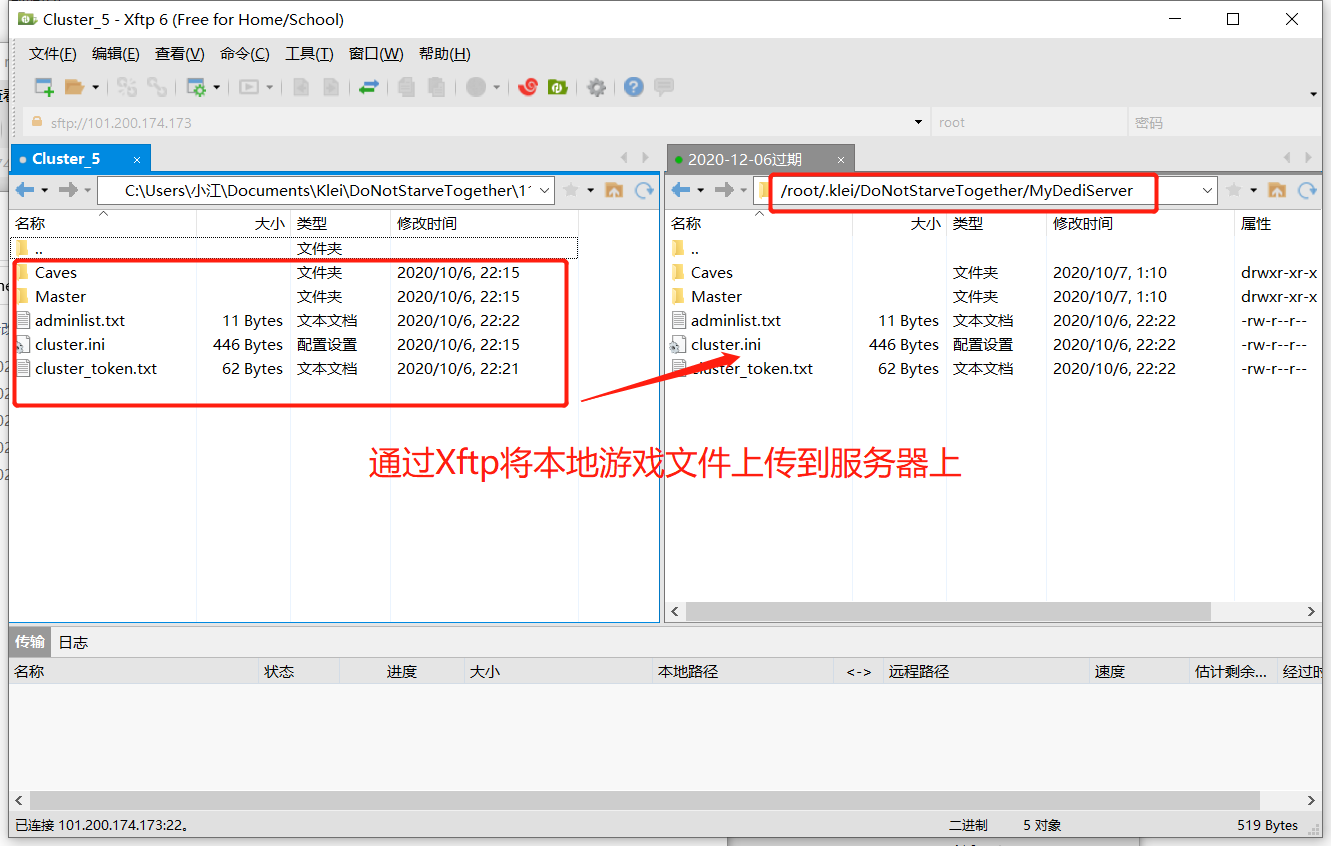
2.5、添加模组
查看本地模组文件
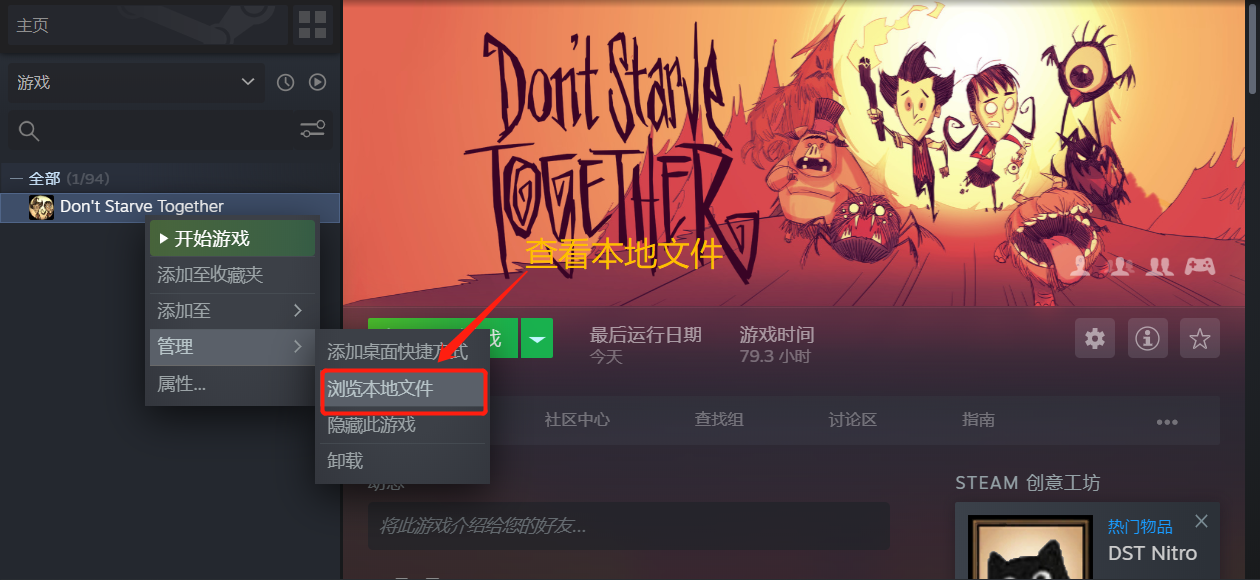
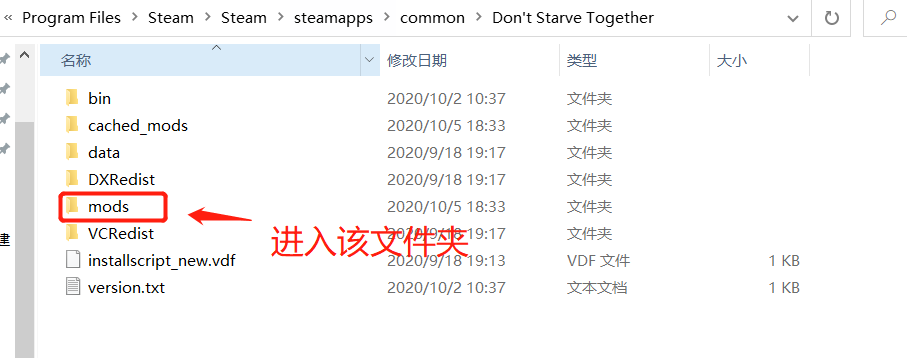
上传模组,上传到服务器目录
/root/dontstarvetogether_dedicated_server/mods(需要将服务器中原有的文件全部删除之后再上传)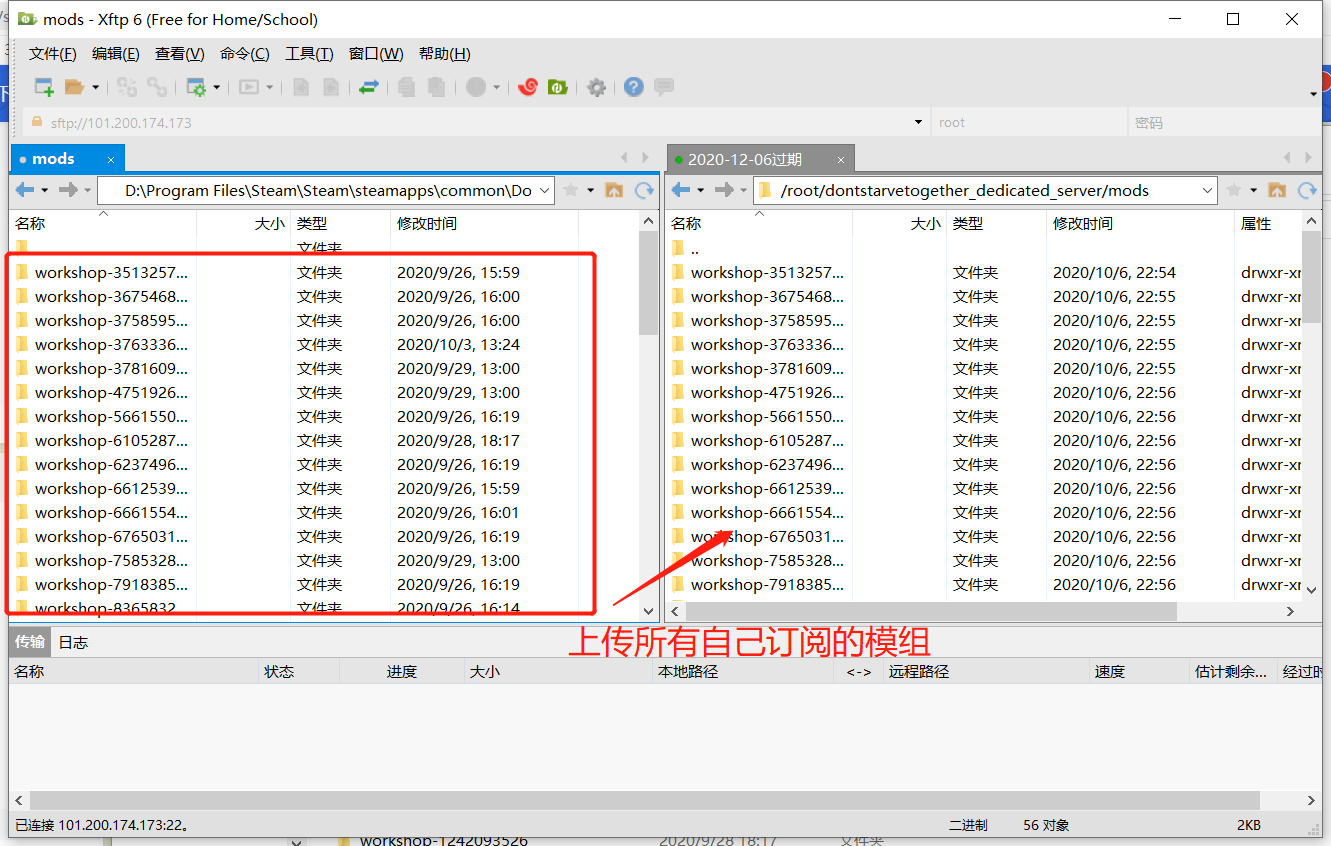
耐心等待所有文件上传完毕即可!
2.6、启动游戏
依次运行如下指令
# 创建脚本文件
cd ~ && touch startDST.sh

# 编写脚本内容
vim startDST.sh

# 然后按 i 粘贴上如下内容
#!/bin/bash

steamcmd_dir="$HOME/steamcmd"
install_dir="$HOME/dontstarvetogether_dedicated_server"
cluster_name="MyDediServer"
dontstarve_dir="$HOME/.klei/DoNotStarveTogether"

function fail()
{
        echo Error: "$@" >&2
        exit 1
}

function check_for_file()
{
    if [ ! -e "$1" ]; then
            fail "Missing file: $1"
    fi
}

cd "$steamcmd_dir" || fail "Missing $steamcmd_dir directory!"

check_for_file "steamcmd.sh"
check_for_file "$dontstarve_dir/$cluster_name/cluster.ini"
check_for_file "$dontstarve_dir/$cluster_name/cluster_token.txt"
check_for_file "$dontstarve_dir/$cluster_name/Master/server.ini"
check_for_file "$dontstarve_dir/$cluster_name/Caves/server.ini"


check_for_file "$install_dir/bin"

cd "$install_dir/bin" || fail

run_shared=(./dontstarve_dedicated_server_nullrenderer)
run_shared+=(-console)
run_shared+=(-cluster "$cluster_name")
run_shared+=(-monitor_parent_process $$)

"${ run_shared[@]} " -shard Caves  | sed 's/^/Caves:  /' &
"${ run_shared[@]} " -shard Master | sed 's/^/Master: /'完成之后按Esc然后输入:wq保存退出
给启动脚本添加权限:
chmod u+x ./startDST.sh启动游戏
# 方法一:输入如下指令即可开启服务端游戏,simp pause就代表启动成功
./startDST.sh    # 据说按ctrl + A 然后按ctrl + D 就可以进行后台运行了

# 方法二:直接让服务在后台运行,看不到运行结果
nohup ./startDST.sh &    # 执行之后需要等待一段时间才可以在游戏中看到服务器

# 查看是否后台运行成功
netstat -nlp |grep :10999
netstat -nlp |grep :10998
10999为主服务器的端口,10998为洞穴的端口,如果两个都显示值,则表明启动成功

如果你要关闭服务器,直接kill 对应的端口号就行了
# 注意修改为对应进程的端口号
kill -9 11840

kill -9 11838
至此就可以随时在游戏中查看到自己的专用服务器了!本次使用的是2核4G的服务器,四人运行测试毫无压力!
- 本文链接:https://lxjblog.gitee.io/2020/10/07/%E9%A5%A5%E8%8D%92%E6%9C%8D%E5%8A%A1%E5%99%A8%E6%90%AD%E5%BB%BA/
- 版权声明:本博客所有文章除特别声明外,均默认采用 许可协议。