
开发工具连接Gitee
作用
- 使用开发工具连接Gitee可以使得代码上传更加便捷
- 有利于进行版本控制,避免出现误删代码无法回退的问题
- 有利于多人开发协作
- 可以同步自己的代码避免出现本地代码丢失问题
1、初始化配置
开始创建
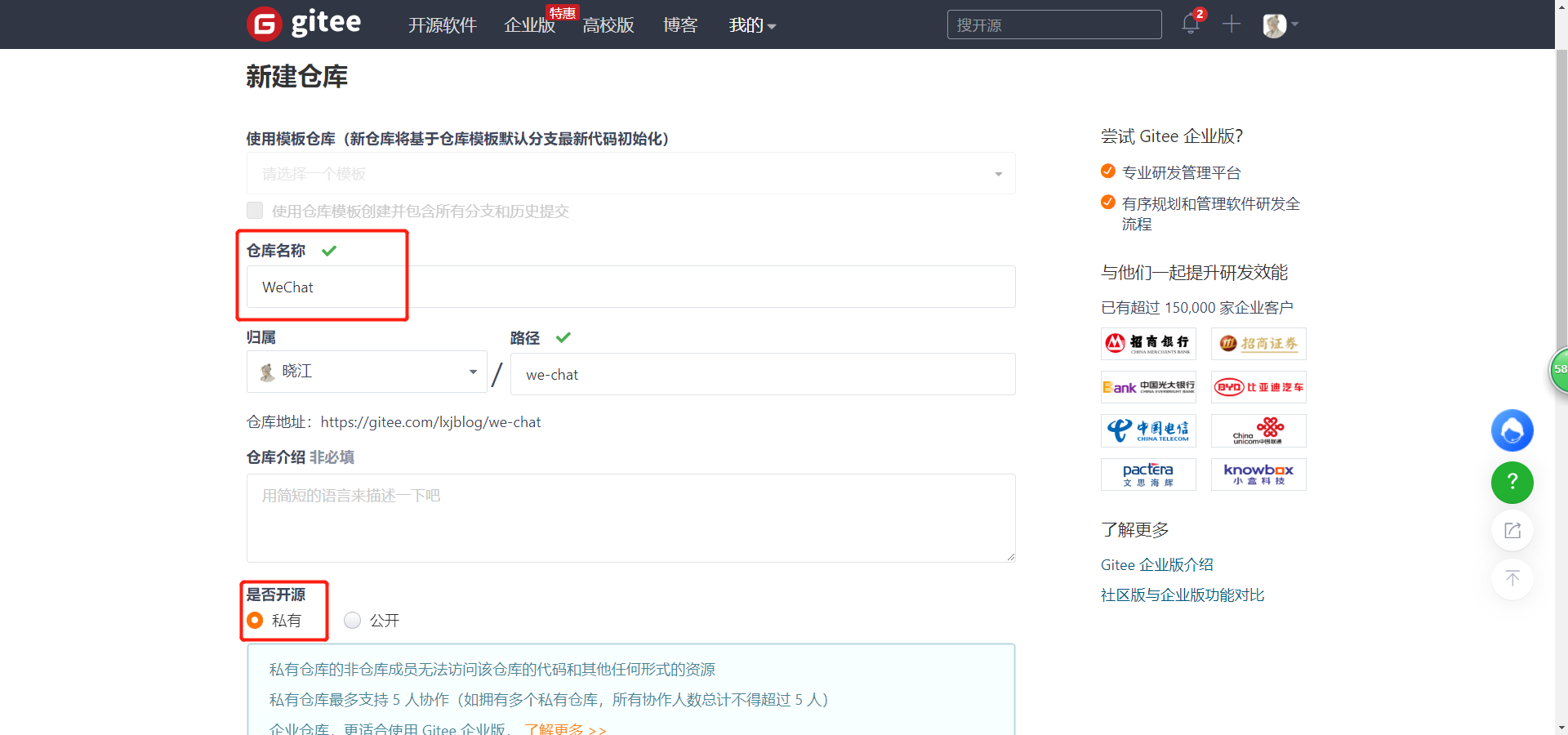
新建仓库用于存放自己的开发代码,这里可以选择私有仓库,然后点击创建即可
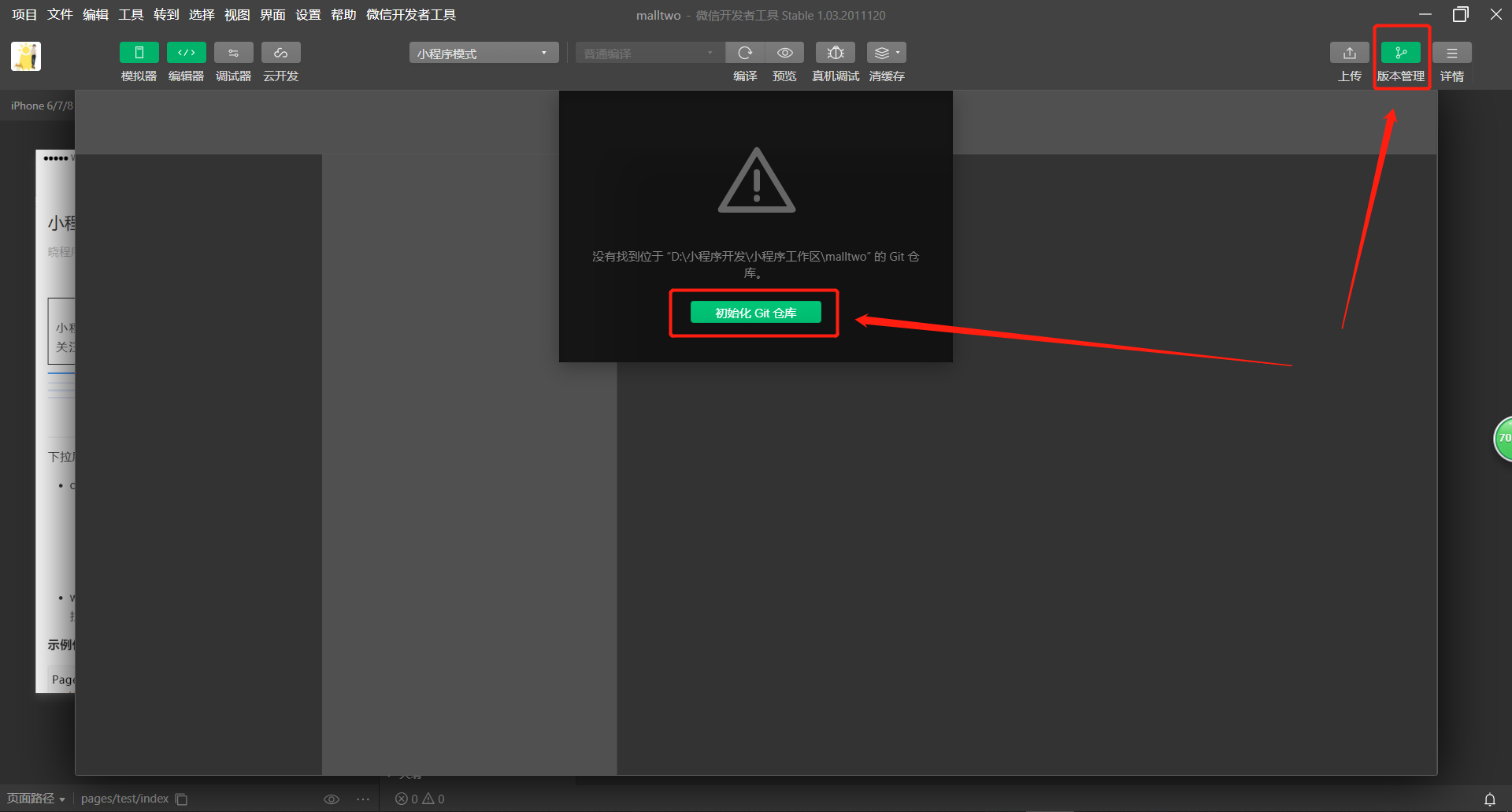
打开微信小程序开发者工具,点击版本管理 ==》 初始化Git仓库
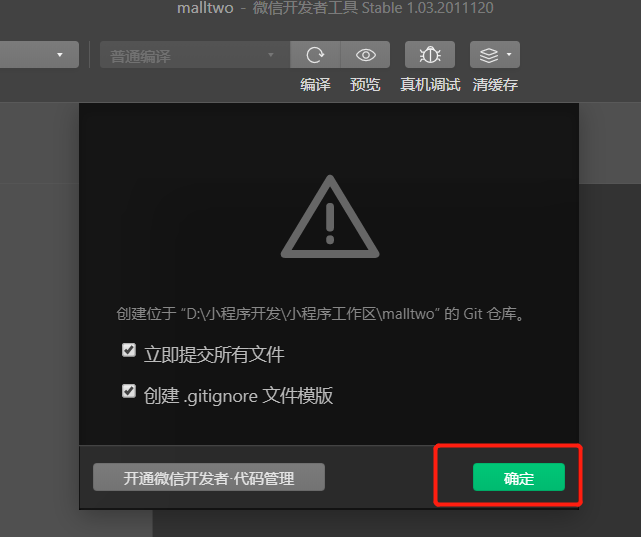
点击确定,创建本地仓库并保存所有内容到本地仓库
点击设置 ==》 编辑用户(和刚才创建的码云账号一致即可)
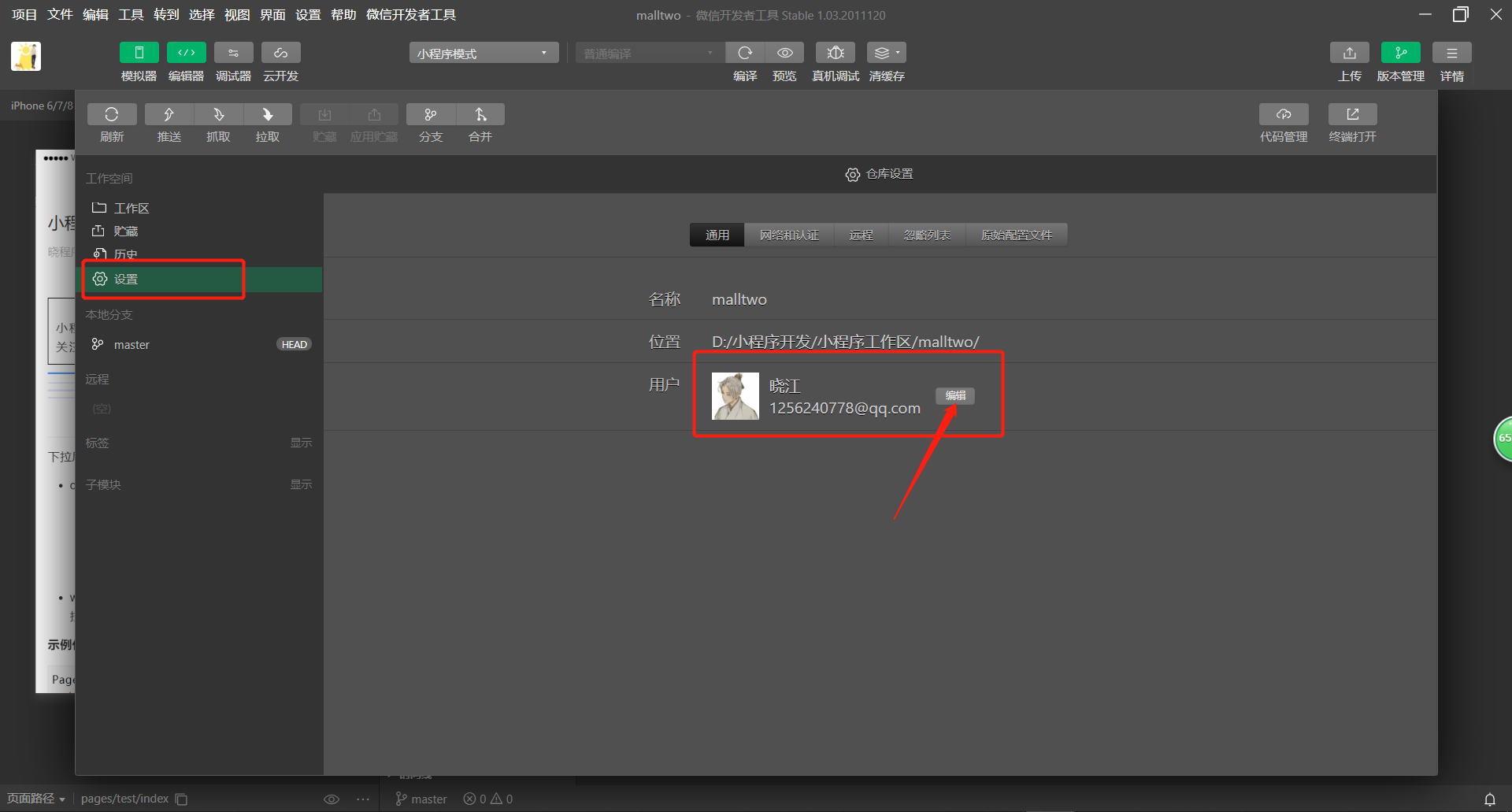
输入码云账号的用户名和邮箱,相当于执行了如下代码
$ git config --global user.name "用户名"
$ git config --global user.email "邮箱"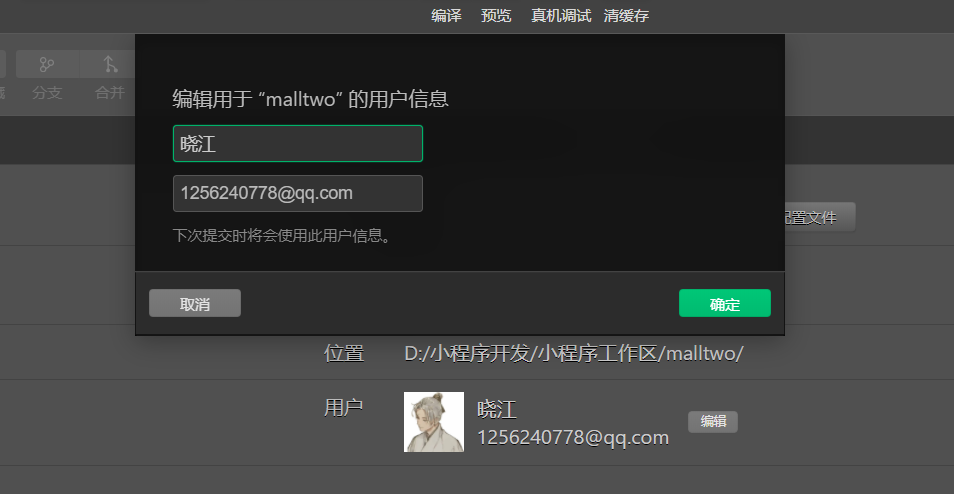
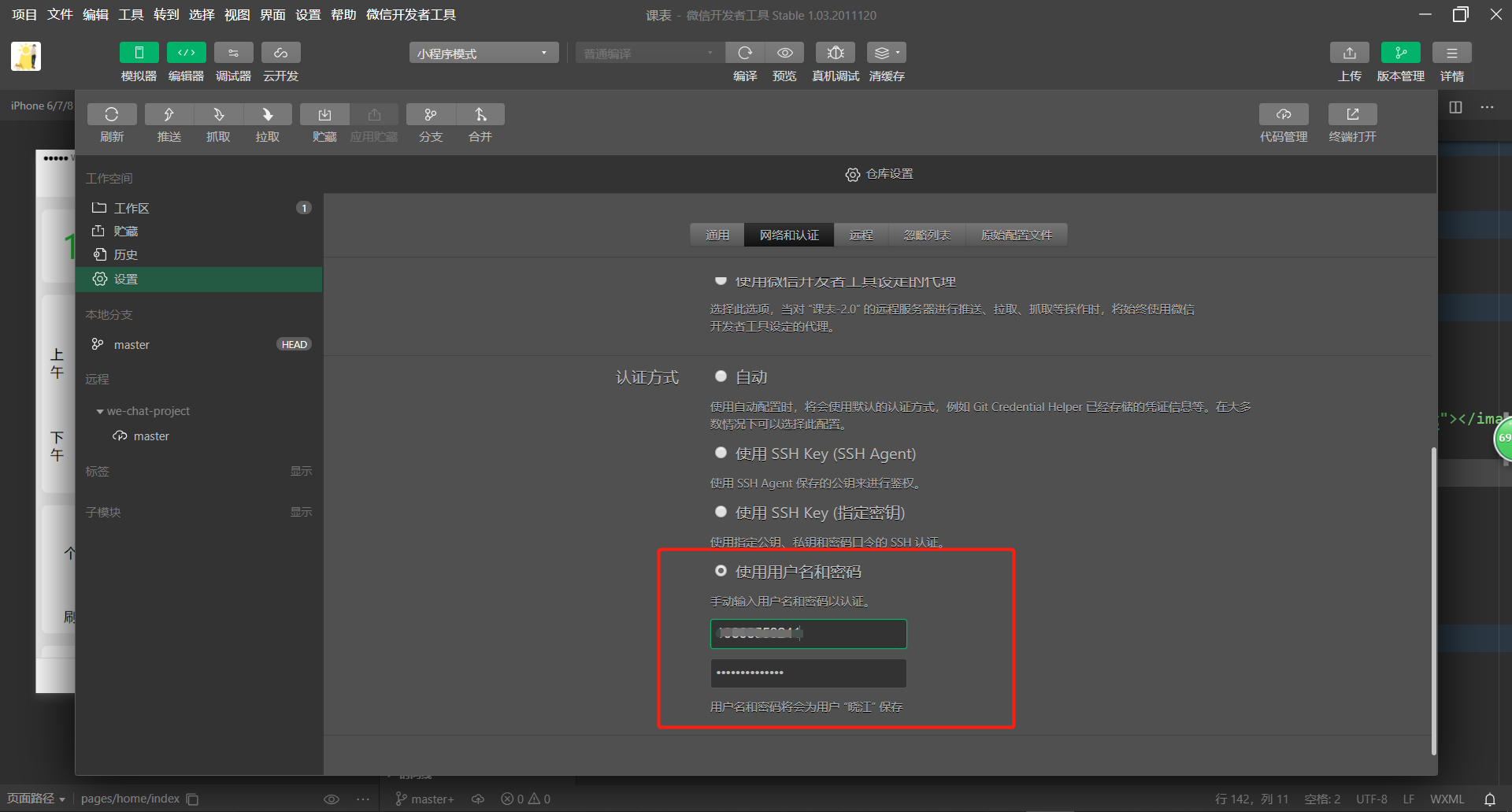
配置网络认证方式,这里选择使用用户名和密码(输入你的码云账号和密码)
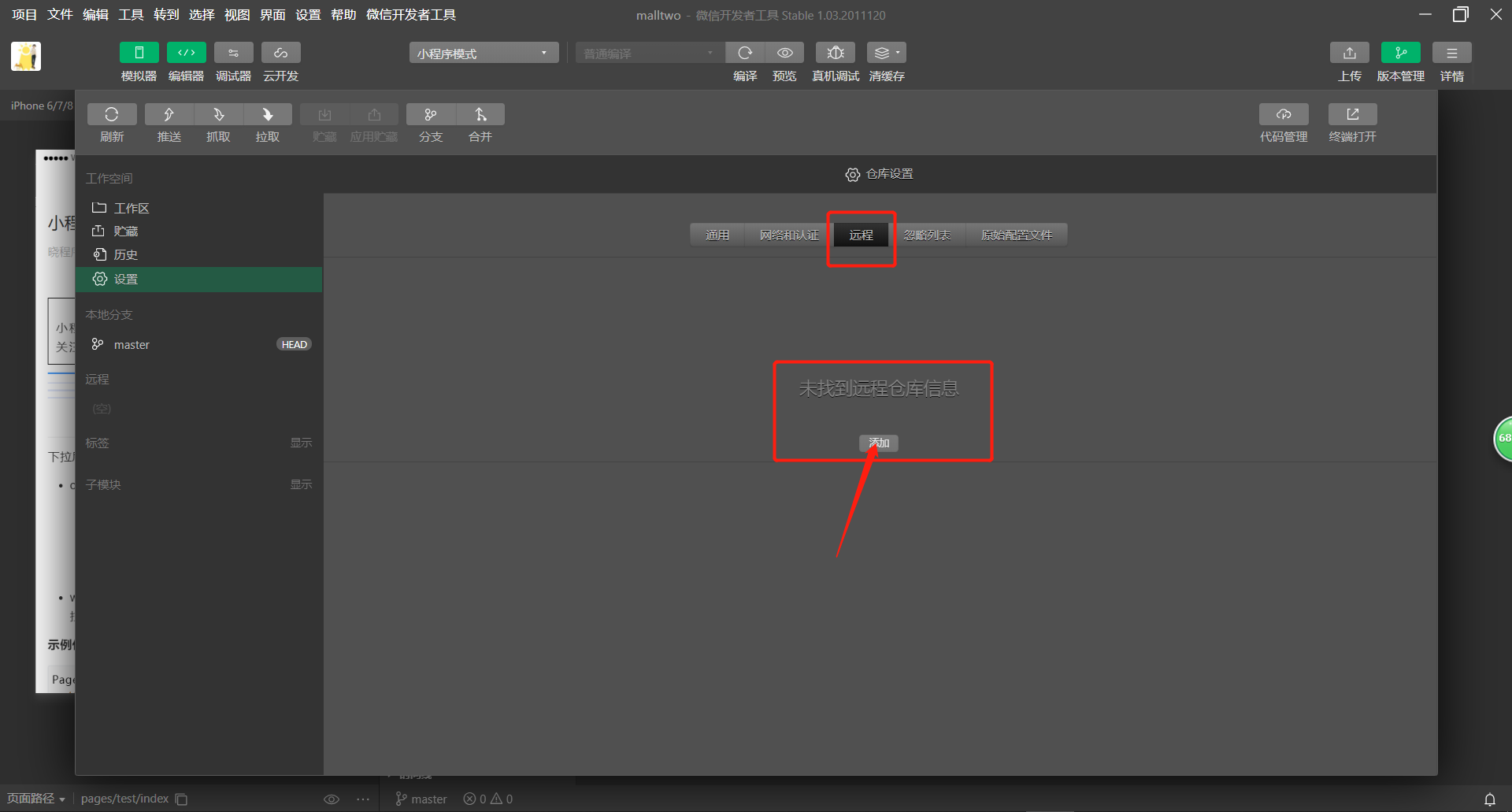
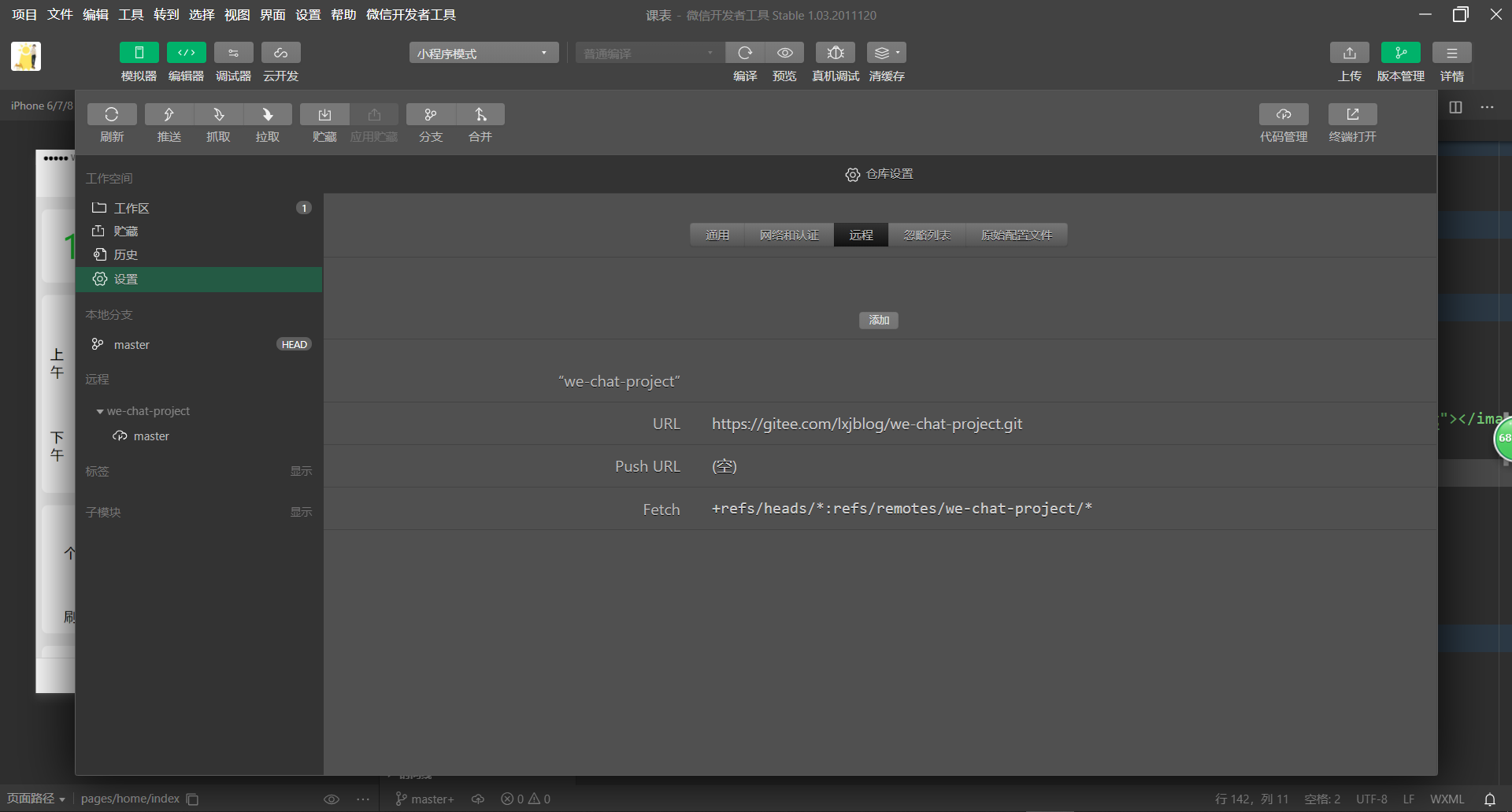
点击远程 ==》 添加 远程仓库
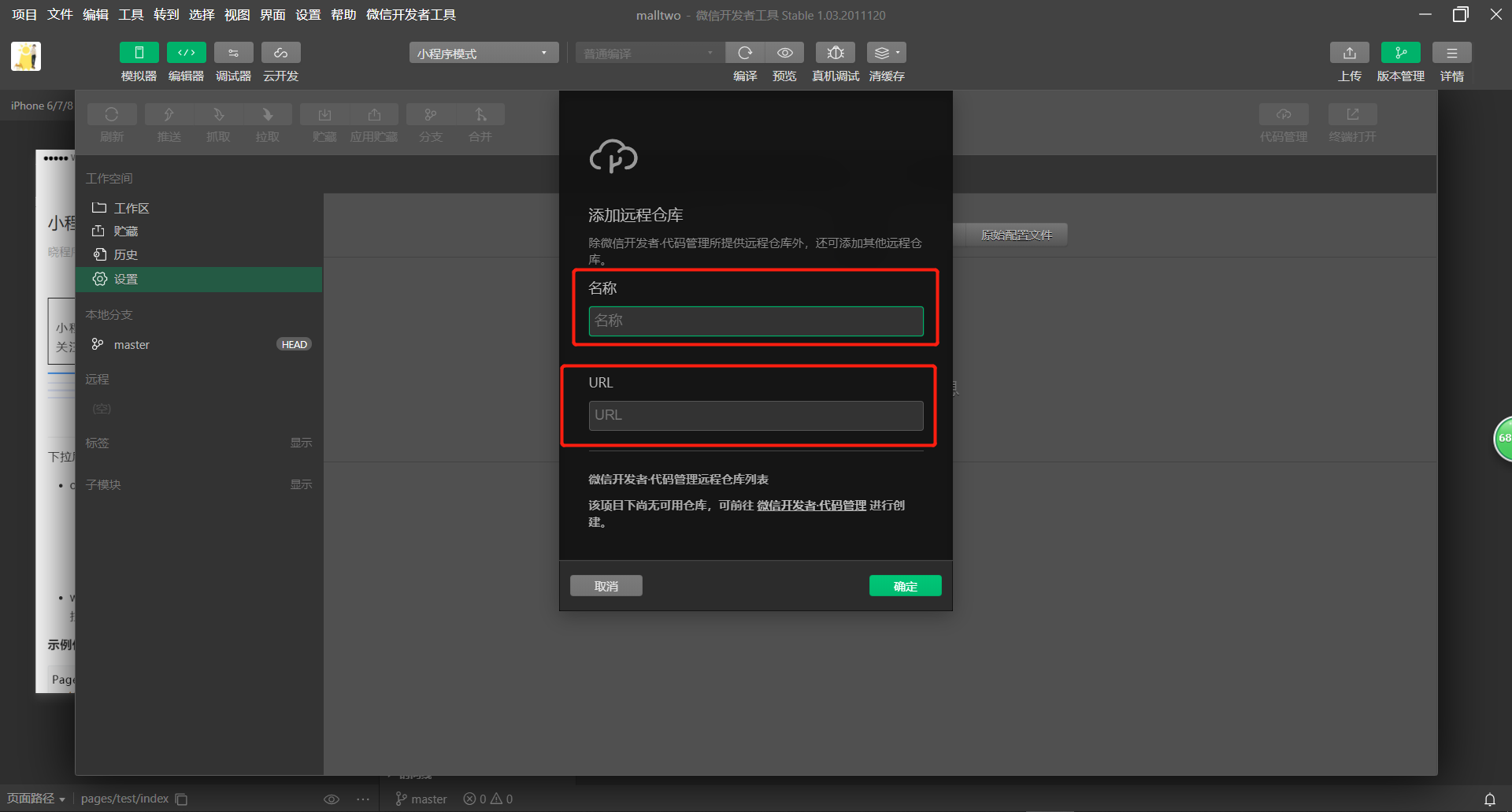
输入刚才创建的码云仓库 名称 和 https链接,然后点击确定
创建完成之后如下所示
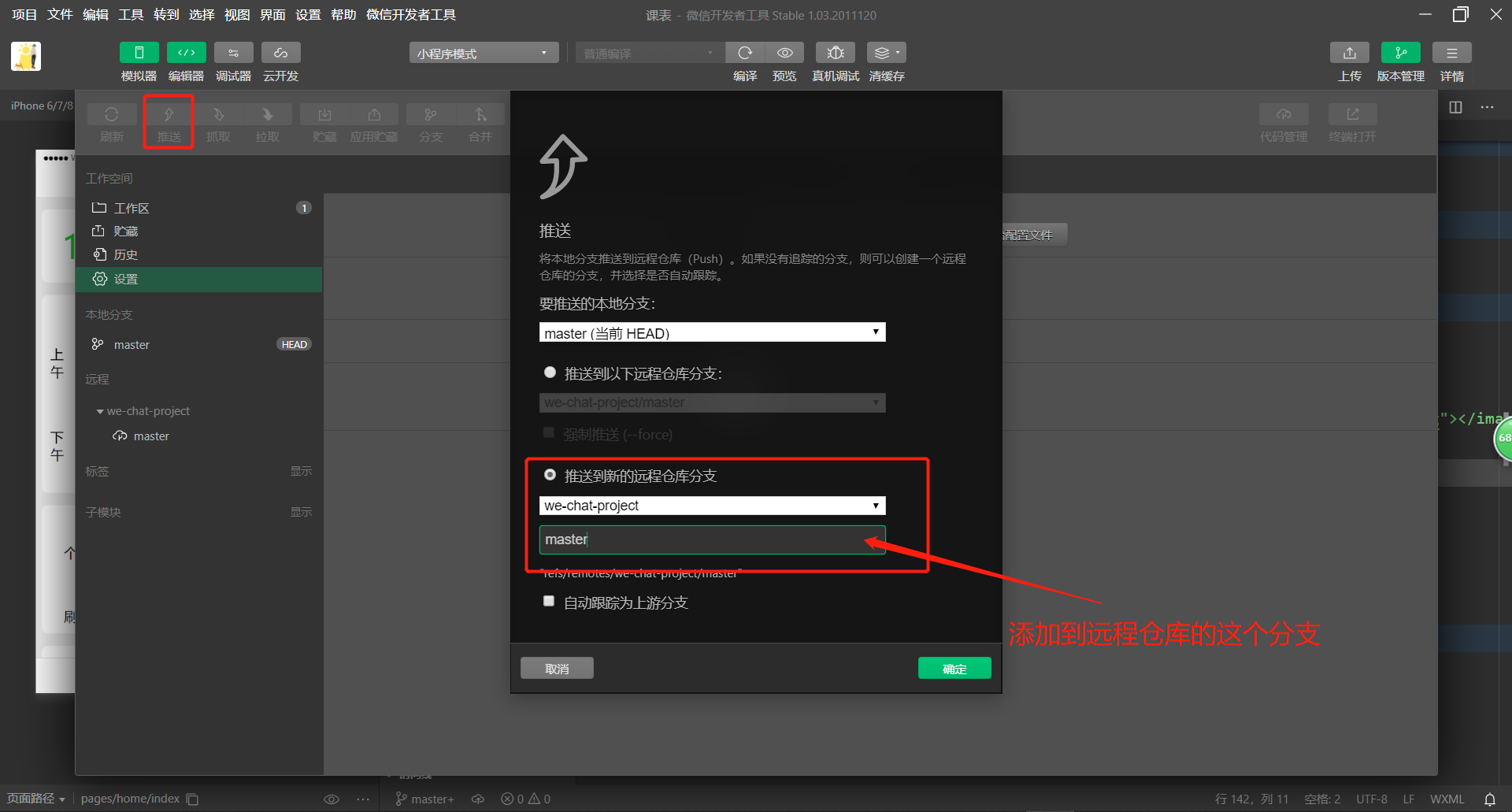
点击 推送,将本地仓库内容同步到码云上,初次推送就选择下面的推送到送的分支
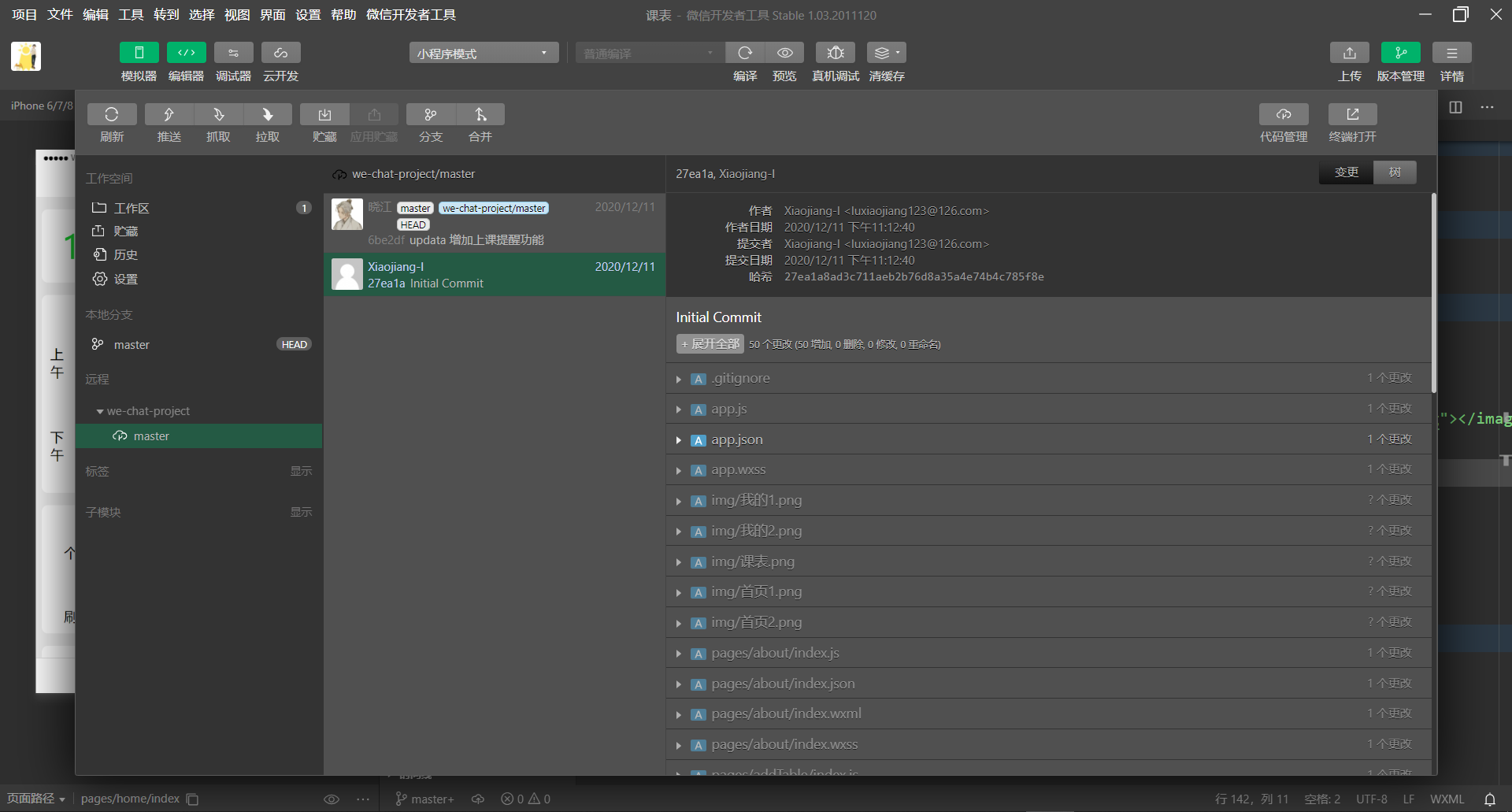
推送完成之后就会看到如图页面(不过这里是提交了两次的)
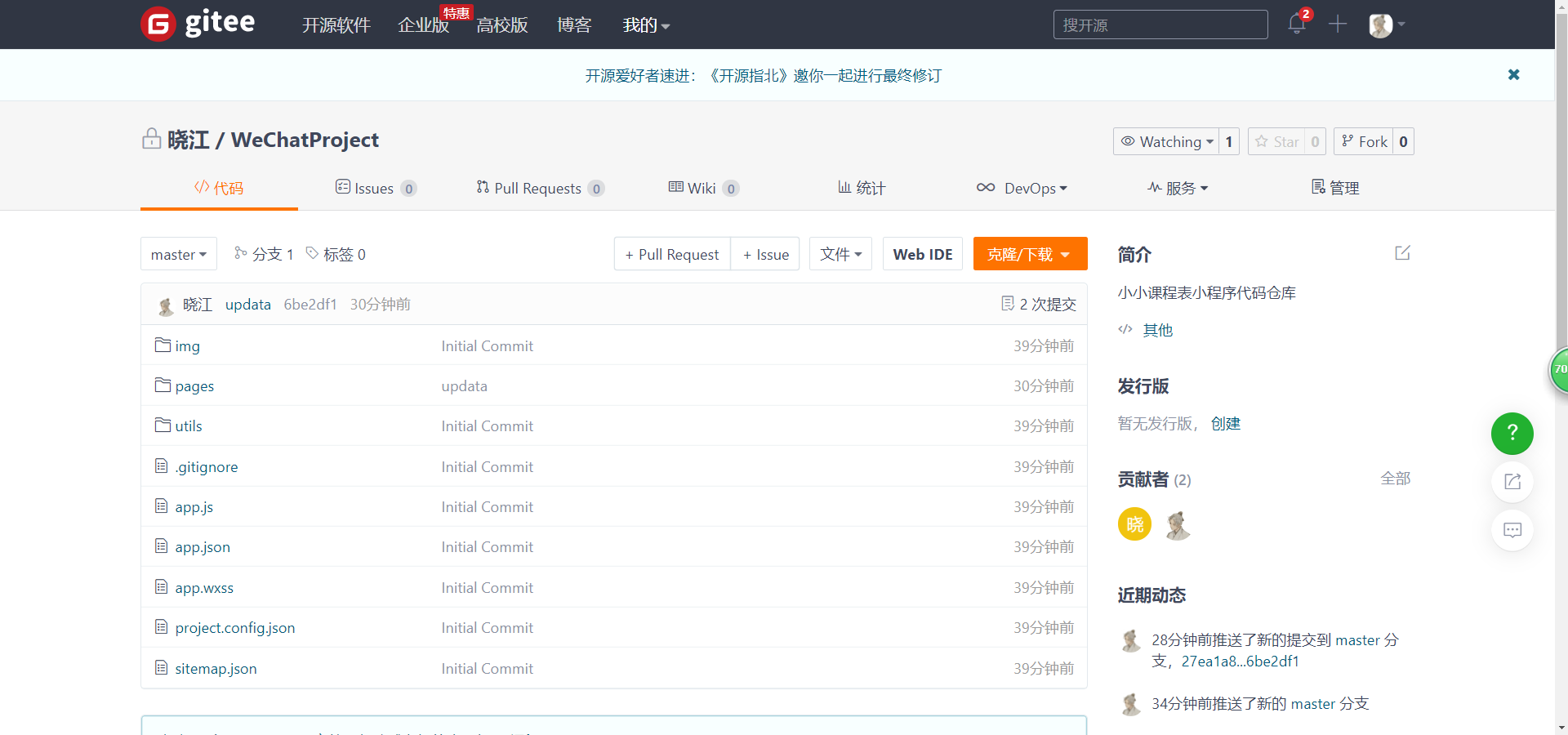
并且可以在码云上看到内容
2、内容更新
仓库内容的更新
当修改了项目代码的时候,可以在工作区看到响应的文件和修改内容提示,这时填写好下方的提交信息然后点击提交即可提交到本地仓库
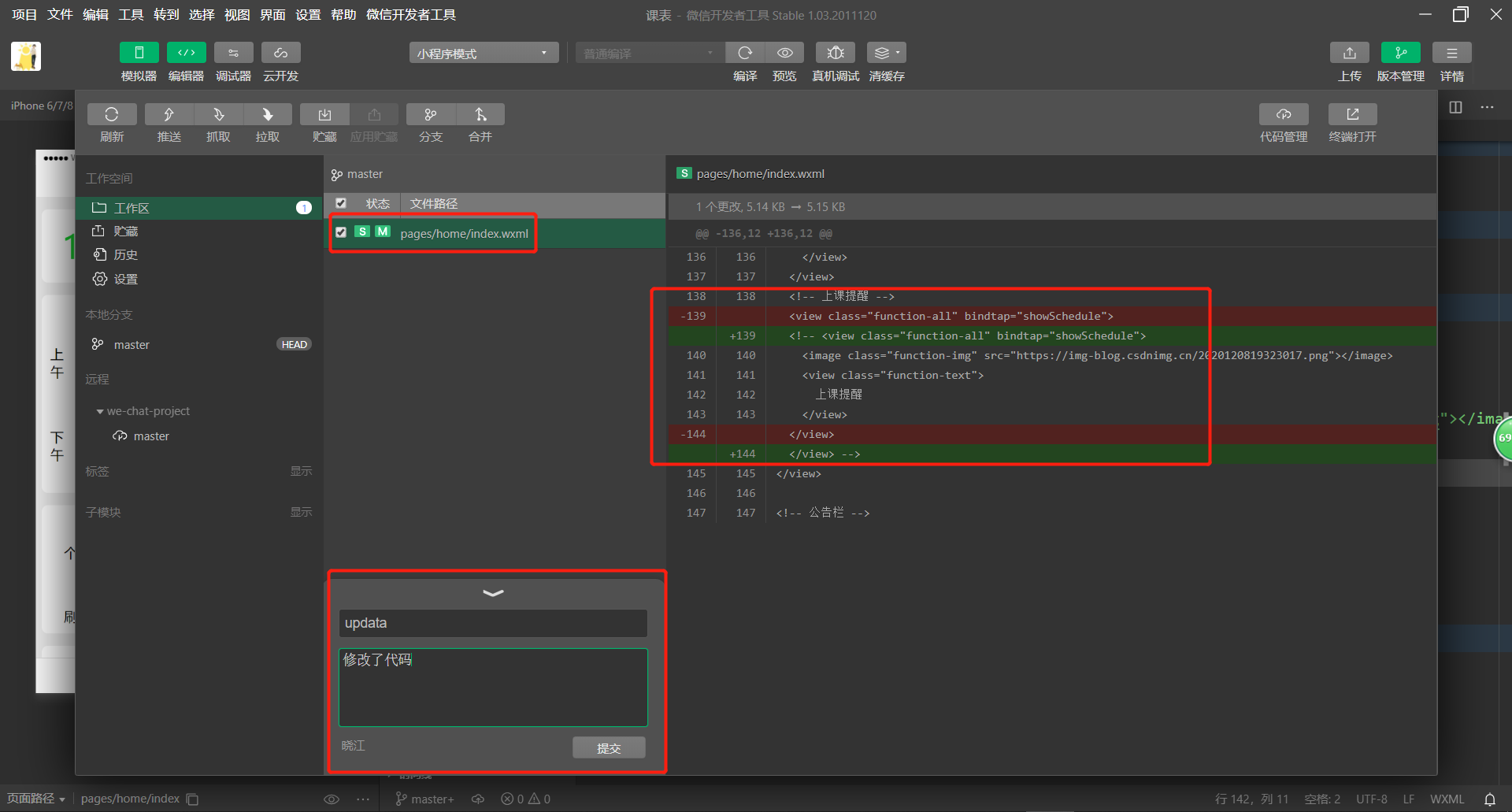
完成之后可以在本地仓库中看到刚才提交的内容,然后点击推送即可上传到码云上
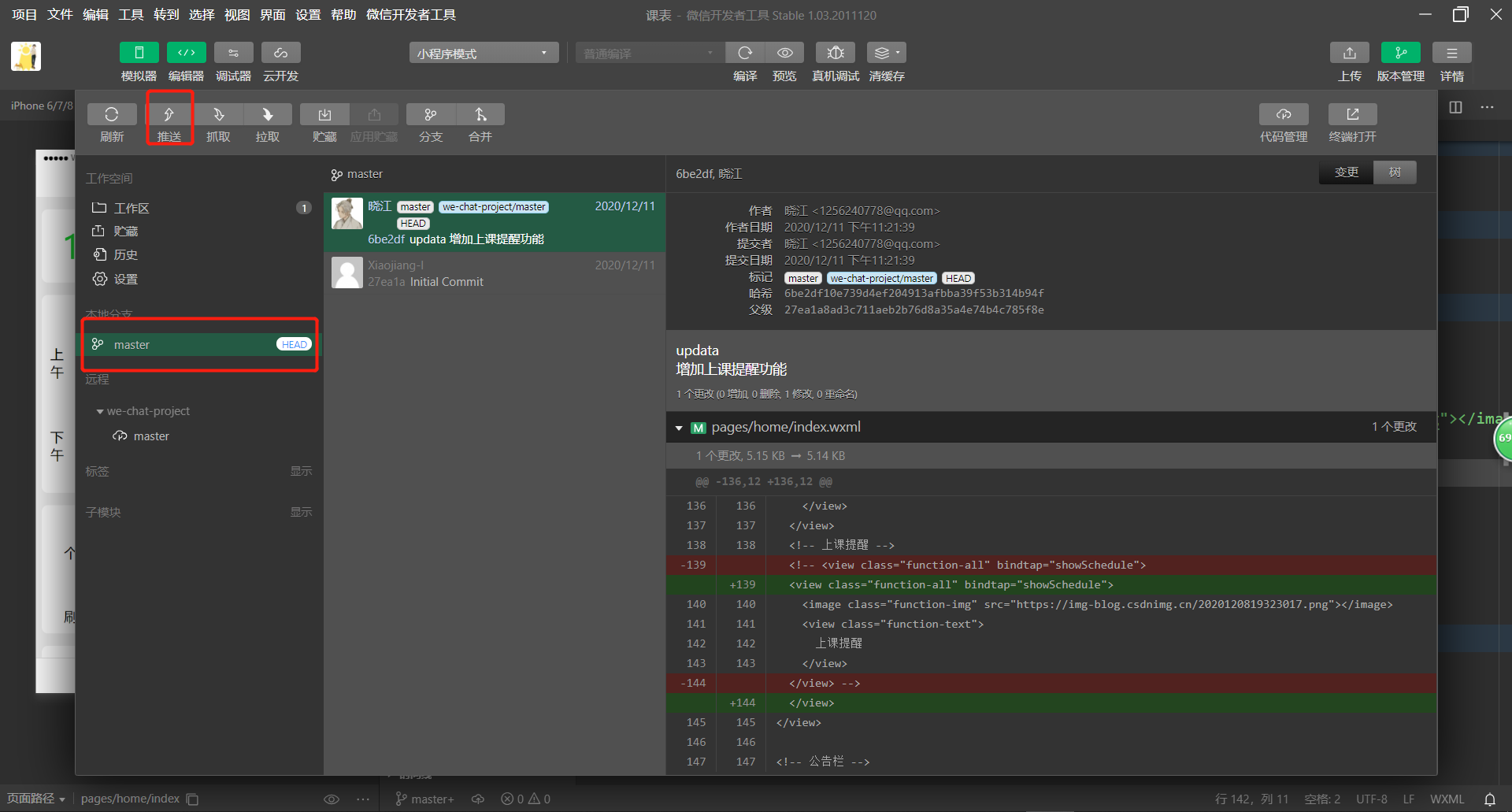
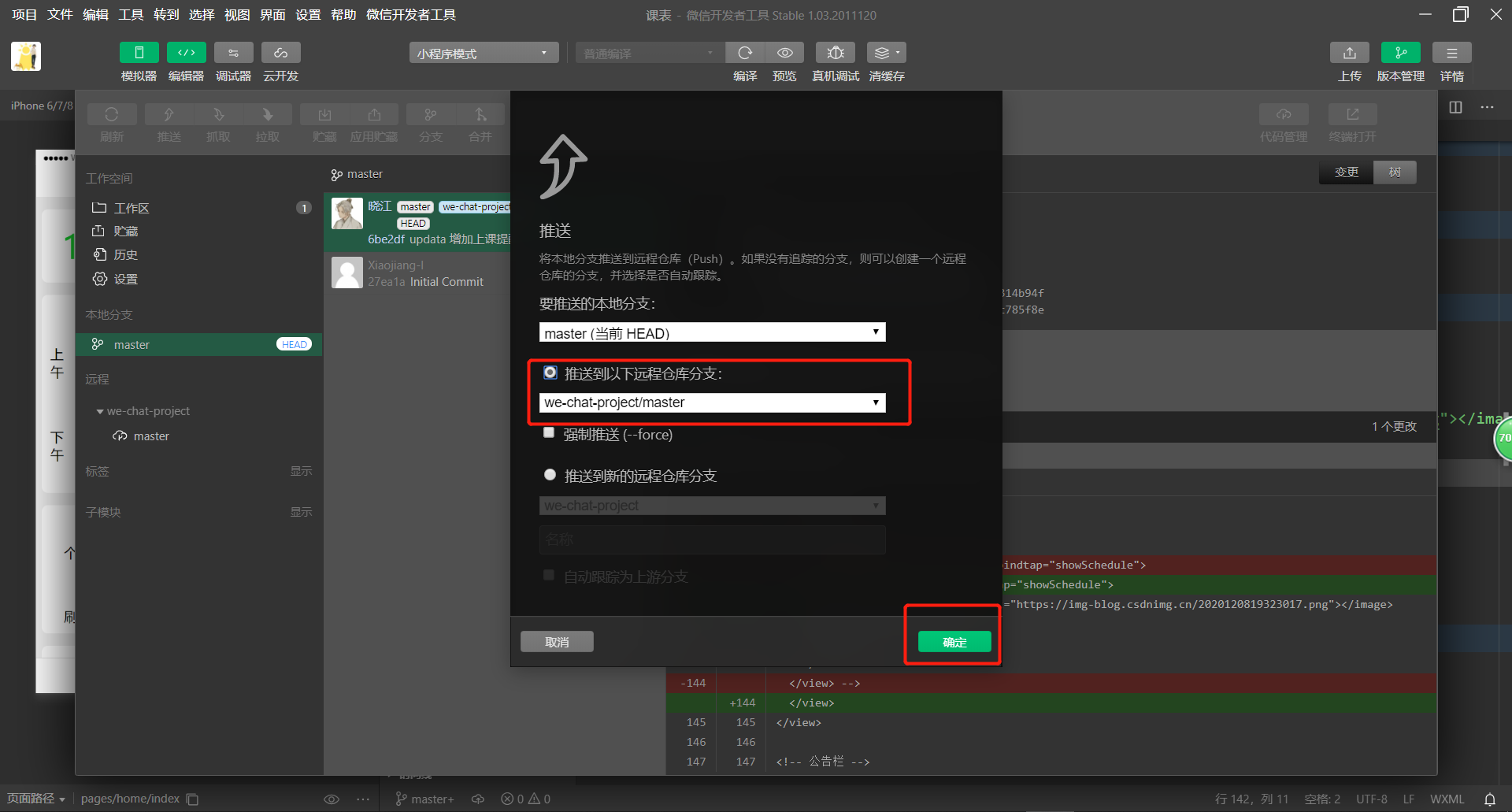
这个时候是更新内容,所以就需要选择推送到上次的那个分支中
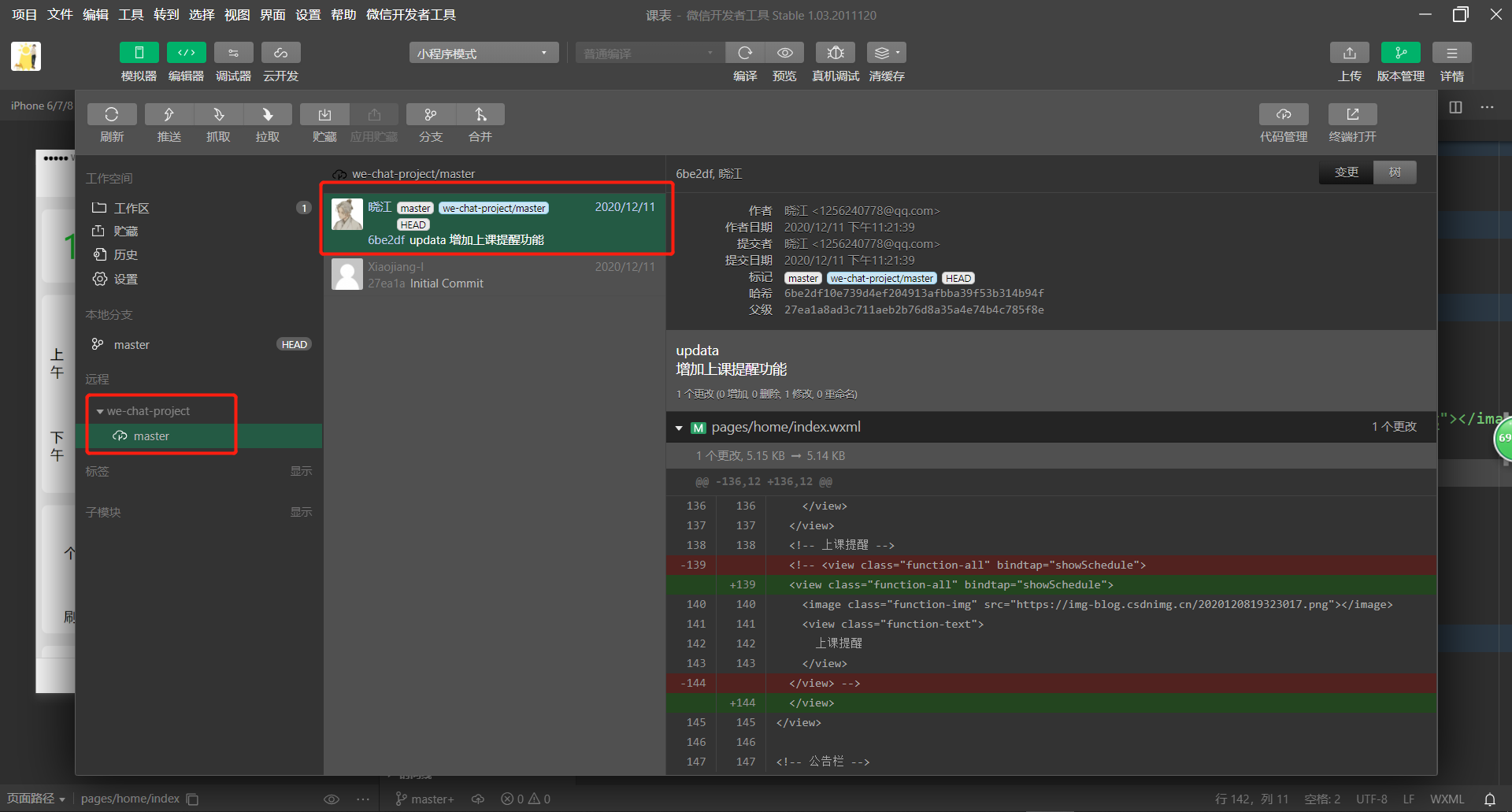
推送完成之后就可以在远程仓库这里和码云上都能看到更新之后的内容
3、版本回退
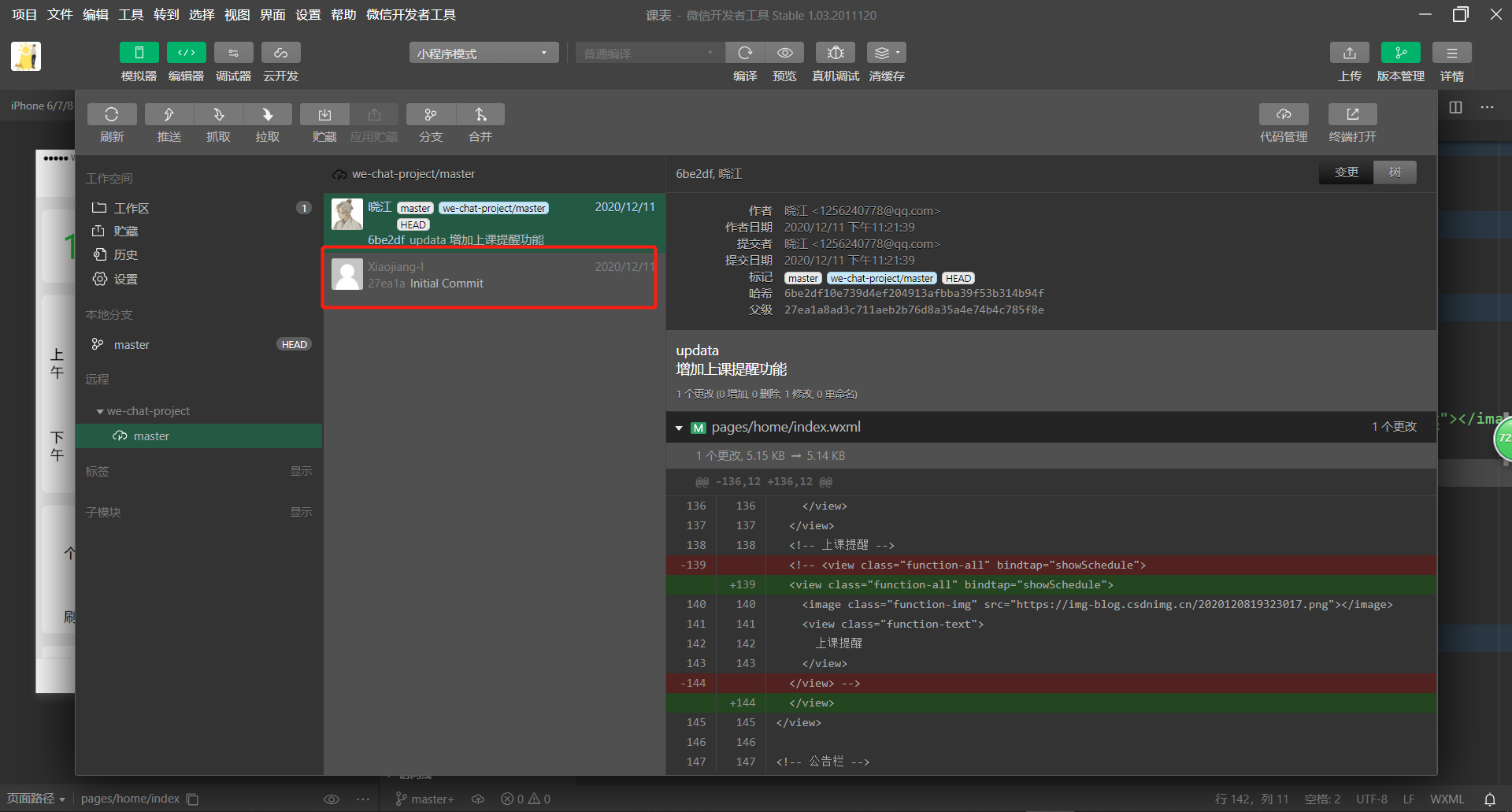
进入版本管理界面,右击某一个项目版本,选择
将HEAD重置到“XXX”即可恢复到此前的版本
谢谢光临~
- 本文链接:https://lxjblog.gitee.io/2020/12/12/%E5%BE%AE%E4%BF%A1%E5%BC%80%E5%8F%91%E5%B7%A5%E5%85%B7%E8%BF%9E%E6%8E%A5Gitee/
- 版权声明:本博客所有文章除特别声明外,均默认采用 许可协议。